USB-Cでモニターに映らない|充電できても映像が出ない理由と確認順
USB-Cでつないだのに、外部モニターに何も映らない。しかもPCは充電できている。そんなとき、「ケーブルが壊れた」と決める前に確認したいことがあります。
USB-Cは端子の形の名前で、充電・データ転送・映像出力の全部に対応するとは限りません。ここでは一般的なUSB-Cの映像出力を前提に、仕様を確認する順番をまとめます。
「充電できる」と「映像が出る」は別の確認
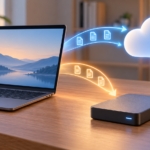
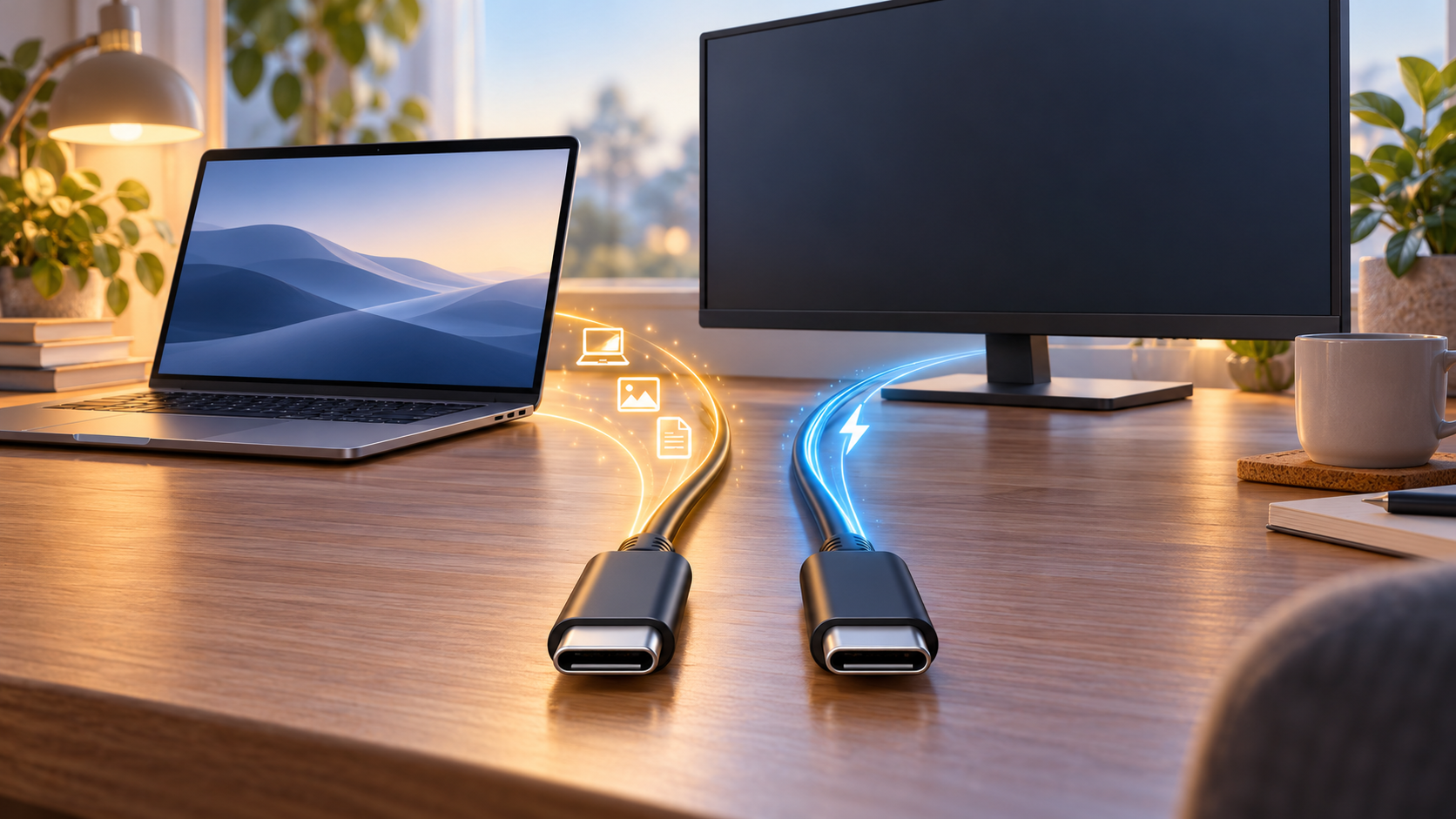
電源が通ったことだけでは、映像の通り道があるかは分かりません。充電器のケーブルをそのままモニターにつなぎ直しても、ケーブル側が映像に対応していなければ映りません。
PCの端子が映像を出せる
↓
ケーブル・変換器がその映像を運べる
↓
モニターが対応する入力で受け取る
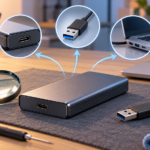
同じPCでもUSB-C端子ごとに機能が違う場合があります。左右に端子があるなら、まず取扱説明書の端子一覧を見てください。端子の見た目だけで判断しないのが出発点です。
1.PCの仕様で映像出力への対応を確認する
メーカーの仕様表で、使う端子に「DisplayPort Alt Mode対応」などの映像出力の記載があるかを確認します。ThunderboltやUSB4の記載がある場合も、実際の接続条件はPCの説明を確認しましょう。
「USB-C搭載」「高速データ転送」とだけ書かれた説明では、映像の可否は確定できません。端子の横のマークは手掛かりですが、型番と仕様表を照合する方が確実です。
USB-Aからの変換アダプターを足せば、一般的なUSB-C映像出力が使えるようになるわけでもありません。専用ドライバーを使うUSBグラフィック製品は別の方式なので、通常の映像変換ケーブルと分けて考えます。
2.ケーブルのW数だけで選ばない
「100W」「240W」は主に給電能力を見る表示です。大きな数字があっても、映像対応の証明にはなりません。商品説明で映像出力対応と、必要な解像度・リフレッシュレートを確認します。
- USB-C同士:映像に対応するケーブルか。
- USB-C→HDMIなど:PC側からモニター側へ変換する向きが合っているか。
- ハブ経由:ハブの映像出力条件と、PC側が必要とする機能が合っているか。
「4K対応」も条件付きです。解像度だけでなく、何Hzまで対応するか、ハブのほかの端子と同時使用したときの制限も見ておくと、購入後の食い違いを減らせます。
3.モニターの入力と電源を確認する
モニター側で、接続したUSB-CやHDMIの入力を選びます。USB-C端子が複数ある製品では、給電専用・周辺機器用と映像入力用を取り違えていないかも確認します。
モバイルモニターは給電不足でも表示が安定しない場合があります。説明書どおりに電源を接続し、まずハブを外してPCとモニターだけの構成にしてみると、確認する箇所が減ります。
Windowsでは「Windowsキー+P」で複製・拡張の選択も確認します。端子の非対応を設定だけで補うことはできませんが、接続条件が合っているのに画面が無効になっているケースを確認できます。
買う前に、この3行をメモする
「PCの型番と使う端子」「モニターの型番と入力」「ケーブル・変換器の型番」。この3行がそろうと、メーカーに問い合わせるときも状況が伝わります。
買い替えが必要かどうかは、その後で判断できます。充電できたかどうかを何度も試すより、映像経路を一つずつ確認する方が解決に近づきます。
映像対応のケーブルを探す場合
以下はUSB-CからHDMIへつなぐ製品例です。PCの端子が必要な映像出力に対応し、モニターにHDMI入力があることを先に確認してください。端子が非対応なら、ケーブルの買い替えだけでは解決しません。
広告:以下はアフィリエイト広告です。Amazonボタンは型番の検索結果へ移動します。

あわせて読みたい過去記事
InnoView PM009-05Bを検討|15.6型デュアルモニターの用途と接続の確認点
外部モニターを使う具体例として、15.6型デュアルモニターの用途と購入前の接続確認を紹介しています。
参考にした資料
Microsoft サポート「WindowsでUSB-Cの問題を修正する」。接続時は使用するPC・モニター・ケーブルの取扱説明書も確認してください。