外付けSSDが認識しないとき|初期化する前に確認したい5つのこと
昨日まで使えていた外付けSSDが、今日はエクスプローラーに出てこない。慌てて「初期化すれば直る」と考えたくなりますが、中に必要なデータがあるなら、その操作は待った方がよい場面です。
「表示されない」と「中身を消して使い直す必要がある」は別です。まず、データを書き換えない確認から進めましょう。
1.最初に決めるのは、SSDより中身を残したいか
買ったばかりの空のSSDと、写真や仕事のファイルが入ったSSDでは対応が変わります。後者なら、初期化・フォーマット・パーティション削除を試す前に立ち止まってください。
「フォーマットする必要があります」と表示されても、それは中身が不要という意味ではありません。必要なファイルがある場合はキャンセルし、エラー文と接続状況を控えます。異臭や触れられないほどの異常な発熱がある場合は使用を中止します。
2.ハブを外し、接続を単純にする
- USBハブや延長を外し、PC本体の対応ポートへ直接つなぐ。
- コネクターが奥まで差さっているか確認する。
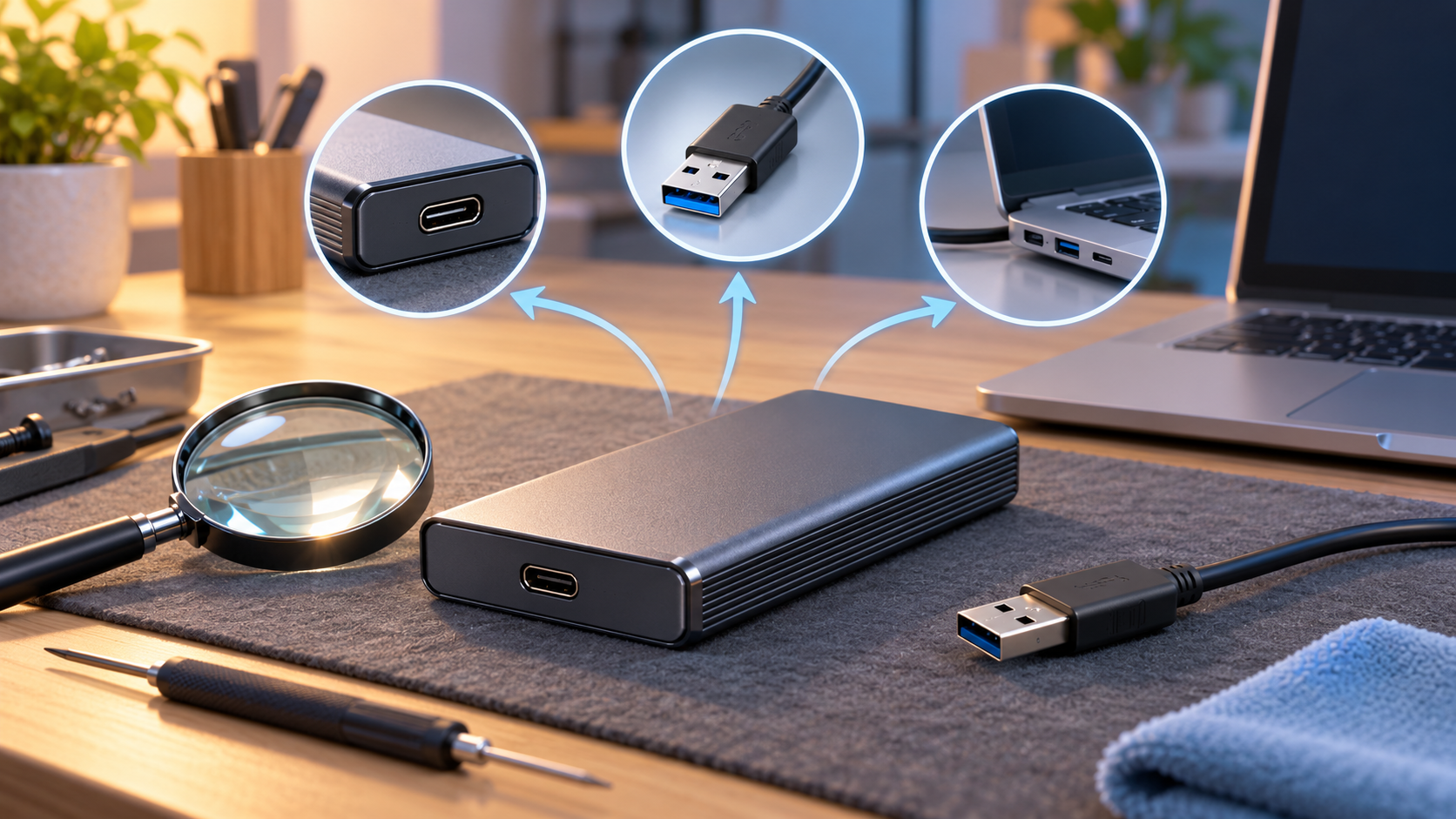
- SSDの接続条件を満たす、正常と分かっているデータ通信用ケーブルで確認する。
- PCの別の対応ポートで表示を確認する。
USB-Cでも充電専用のケーブルでは、データをやり取りできません。また、USB端子から電源を取る機器では、給電の条件も関係します。外部電源が必要な製品なら、指定の電源を接続します。
ここで複数の部品を一度に交換すると、何が原因だったか分かりにくくなります。接続先、ケーブル、ハブの有無を一つずつ変え、結果をメモすると整理できます。
3.エクスプローラーと「ディスクの管理」を分けて見る
Windowsのスタートボタンを右クリックし、「ディスクの管理」で対象らしい容量のディスクが表示されるかを確認できます。この段階では表示を見るだけにして、初期化を求められたらキャンセルします。
- 一覧に出ない:ケーブル・ポート・給電・ケース・本体など、接続側の問題が候補になる。
- ディスクは出るが、エクスプローラーに出ない:ファイルシステム、ドライブ文字、パーティションの状態などを確認する段階になる。
- 「未割り当て」「RAW」などの表示:それだけでデータがないと判断せず、必要な中身があるなら操作を止める。
似た容量の別ドライブがあると取り違えやすいため、容量だけで断定しないでください。状態が分からないまま変更するより、表示を記録してメーカーへ相談した方が、状況を伝えやすくなります。
4.別のOSと、自作ケースの対応を確認する
別のPCで確認する場合も、表示を見るところから始めます。Macで使っていたドライブなどは、保存形式によってWindowsでそのまま読めない場合があります。読めないから故障したと即断しないことが大切です。
SSDをケースに入れて使っているなら、ケースとSSDの対応も確認します。特にM.2は形状の呼び名だけでは足りず、SATAとNVMeの対応が問題になります。2.5インチSATA用ケースも別物です。ケースを開ける場合は、電源を切り、製品の説明に従ってください。
5.一度見えるようになったら、先にコピーする
つなぎ直して読めたら、すぐ速度測定や大量の書き込みを始めるより、必要なデータを別の正常な保存先へコピーします。コピー先でファイルが開けるかも確認してから、その後の点検を考えます。
大切なデータが唯一このSSDにあり、接続を変えても読めない場合は、初期化や修復の操作を繰り返さず、メーカーやデータ復旧の窓口に相談する選択肢があります。相談時は「機種・接続方法・最後に使えた時期・表示された文言」をまとめておくと役立ちます。
ケースの交換を検討するなら
下記はM.2用ケースの製品例です。ケースを買えば故障したSSDが直る、という意味ではありません。SSDの規格・長さ・接続条件を照合し、中身に必要なデータがある場合は、交換後も初期化せず状態を確認してください。
広告:以下はアフィリエイト広告です。購入前に対応規格を確認してください。
 ポチップ
あわせて読みたい過去記事
NVMe 外付けSSDケース
M.2 SSDを外付けにするケースの例です。認識しない原因を整理した後に、ケースとSSDの対応を照合する参考になります。
古いSSDとUSBメモリを再利用する
手元のSSDを再利用するときのケース・接続例を紹介しています。読み出せたデータの保存先を考える際にも参考にできます。
参考にした資料
アイ・オー・データ機器 サポート「USB接続のハードディスクやSSDが認識しない場合」の案内、およびフォーマットに関するマニュアル。