国内現地ツアー予約 じゃらん

[広告] 当サイトはアフィリエイト広告を利用しています

FiiO Snowsky ECHO MINI

スマホが音楽プレイヤーの代わりになって久しいですが、皆さんは「音楽を聴くためだけの時間」
を意識的に作れていますか?

ふと、実家のクローゼットの奥から昔使っていたウォークマンが出てきて、懐かしさと同時に
「音楽を聴くだけ」の贅沢な感覚を思い出しました。
そこでいろいろ調べてみると、レトロ風の音楽プレーヤーが今はあるんですね!!
個人的にこの「FiiO Snowsky ECHO MINI」がかなり気になりました。

このプレイヤーの一番の魅力は、その割り切った潔さです。
スマホのように通知に邪魔されることもなく、純粋に音だけに集中できる環境を作れること。
8GBの内蔵メモリに加え、外部メモリにも対応しているため、お気に入りのアルバムを厳選して
持ち出すには十分すぎるスペックです。

最新のBluetooth 5.3にも対応しているので、愛用しているワイヤレスイヤホンで手軽に
ハイレゾ音源を楽しめるのもポイント。
通勤中や、静かな夜のひとときに、この小さなデバイスをポケットに入れておくだけで、
日常が少しだけ特別なものに変わる気がします。

「音楽を聴く」という昔の感覚だけを楽しみたい方にとって、このプレイヤーはいい商品だと
思います!!

confyUI WAN2.2_I12V_LongVideoBuilderで動画をつなげるコツ。最後のフレームを使えば続きが作りやすい

ComfyUIでWan2.2系の動画生成を触っていると、最初は数秒の動画を作るだけでも
けっこう大変です。

画像を入れて、プロンプトを書いて、設定を変えて、生成してみる。

それだけでも時間がかかります。

ただ、少し慣れてくると次に思うのが、

「この動画をもっと長くできないかな?」

ということでした。

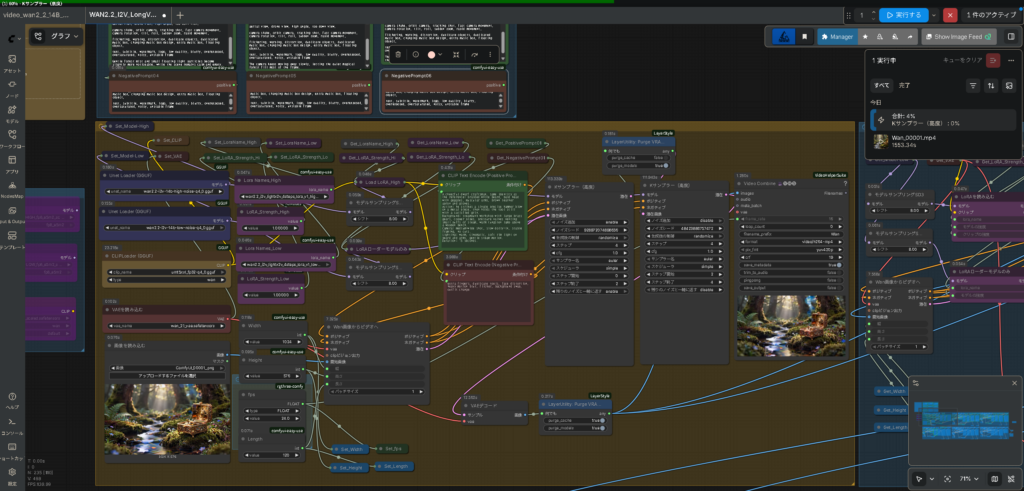
自分の場合は、Wan2.2 I2V LongVideoBuilder系のワークフローを使って、幻想的な森の中を
ゆっくり移動するような動画をテストで作っています。

金色のオルゴールが森の中にあって、カメラだけが静かに動いていくようなイメージです。

短い動画なら作れる。

でも、BGM動画として使うなら、もっと長くしたい。

そこで役に立ったのが、完成した動画の「最後のフレーム」を1枚の画像として保存して、その画像を
次の動画の開始画像に使う方法でした。

これが分かると、動画生成の考え方がかなり楽になります。

動画をそのまま無理に長くしようとしない

最初は、1本の動画を長く生成しようとしていました。

でも、動画生成は長くするほど負荷が上がります。

VRAMも使います。

生成時間も伸びます。

途中で破綻したときのやり直しも重くなります。

特にComfyUIでWan2.2系のワークフローを使っていると、短い動画を安定して作るほうが
扱いやすいと感じました。

そこで考え方を変えました。

1本で長尺動画を作るのではなく、短い動画を何本も作る。

そして、前の動画の最後のフレームを次の動画の始まりにする。

これなら、見た目のつながりを保ちやすくなります。

最後のフレームを使うと何が良いのか

動画をつなげるときに一番気になるのは、場面が急に変わってしまうことです。

同じ森のはずなのに、木の位置が大きく変わる。

オルゴールの形が変わる。

光の向きがズレる。

カメラ位置が急に飛ぶ。

こうなると、せっかくの幻想的な雰囲気が切れてしまいます。

そこで、前の動画の最後の1枚を取り出します。

その画像を次の動画生成の元画像にします。

すると、次の動画は前の終点に近い状態から始められます。

完全にズレがなくなるわけではありません。

それでも、毎回新しい画像から作り直すよりは、かなり自然につなげやすくなります。

ComfyUI側ではSave Imageを使う

自分がやった方法はシンプルです。

LongVideoBuilderの最後の出力付近にある画像出力を確認します。

そこから、最後のフレームを保存できるようにします。

ComfyUIでは「Save Image」ノードを使えば、画像として保存できます。

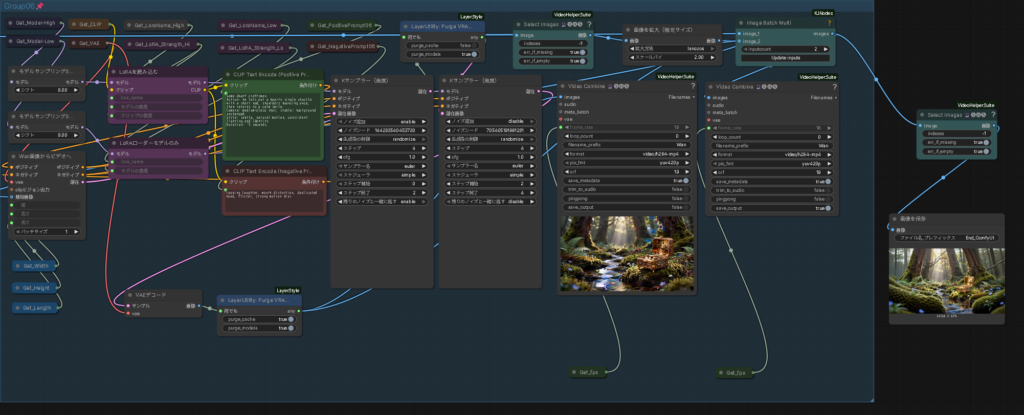
動画の最終ブロックから出ている画像をSave Imageにつなげる。

これで、生成された動画の最後のフレームを画像として取り出せます。

保存された画像は、次の動画を作るときの開始画像として使います。

この流れが分かると、長尺動画の作り方がかなり見えてきます。

上記の画像は6ブロック目の右側にSelect Imagesを追加したものになります。

手順は、
Video Combine
の直前に
Select Images
をもう1個追加します。

Image Batch Multi
├─ Video Combine
└─ Select Images (-1)

画像を保存

こういうイメージです。

作業の流れ

流れとしては、こんな感じです。

まず、1本目の動画を生成します。

次に、その動画の最後のフレームを画像として保存します。

保存した画像を、2本目の動画の開始画像にします。

そして、プロンプトは大きく変えずに、カメラ移動だけ少し続けるようにします。

2本目ができたら、また最後のフレームを保存します。

その画像を3本目に使います。

これを繰り返していくと、短い動画をつなげながら、長い動画を作っていけます。

いきなり数分の動画を作るよりも、1本ずつ確認しながら進められるので失敗が少なくなります。

プロンプトは毎回変えすぎない

ここで気をつけたいのがプロンプトです。

次の動画を作るたびに、プロンプトを大きく変えてしまうと、映像の雰囲気も変わりやすくなります。

森の色。

光の強さ。

オルゴールの形。

カメラの向き。

こういう部分はなるべく同じ表現を使ったほうが安定しやすいです。

変えるのは、カメラの動きだけで十分だと思いました。

たとえば、

「ゆっくり前に進む」

「少しだけ右へ移動する」

「静かに奥へ進む」

このくらいの変化にしておくと、映像が暴れにくいです。

逆に、毎回違う演出を入れすぎると、長い動画として見たときにまとまりがなくなります。

最後は動画編集ソフトでつなげる

ComfyUIで短い動画を複数作ったら、最後は動画編集ソフトでつなげます。

自分の場合は、完成したMP4を順番に並べるイメージです。

前の動画の最後のフレームを使って次の動画を作っているので、そのまま並べても比較的
つながりやすくなります。

ただし、生成AI動画なので、完全に同じ状態を維持できるとは限りません。

少し違和感が出ることもあります。

その場合は、つなぎ目を短くカットしたり、フェードを軽く入れたりすると見やすくなります。

ゆっくりしたBGM動画なら、急な切り替えよりも、なめらかなつなぎのほうが雰囲気に合います。

長尺動画づくりがかなり現実的になった

この方法を知るまでは、ComfyUIで長い動画を作るのはかなり難しいと思っていました。

でも、最後のフレームを保存して次の開始画像に使うだけで、考え方が変わりました。

無理に1本で長く作らなくていい。

短い動画を作る。

最後のフレームを取り出す。

次の動画につなげる。

この繰り返しで、長尺のBGM動画に近づけていけます。

Wan2.2 I2V LongVideoBuilderのようなワークフローは、最初はノードが多くて難しく見えます。

でも、役割が少しずつ分かってくると、自分の作りたい映像に合わせて調整できるようになります。

特に、最後のフレームを使って続きを作る方法は、長い動画を作りたい人にはかなり使いやすい
考え方だと思います。

幻想的な森、ゆっくり動くカメラ、静かなオルゴール。

こういう映像は、短い動画を丁寧につないでいくほうが作りやすいです。

まだ試行錯誤は必要ですが、ComfyUIで長尺動画を作る道筋が少し見えてきました。

最後に

今回使用したワークフローはyou tubeで公開されている
Wan2.2_14B_I2V!簡単長尺動画生成_導入ガイド!低VRAM環境でも快適動作!RTX3060_12GBで絶賛検証!
https://www.youtube.com/watch?v=TMy33LPsZLs

ワークフローダウンロード先
https://github.com/fukkun2705-commits/WAN2.2_I2V_LongVideoBuilder/blob/main/WAN2.2_I2V_LongVideoBuilder.json

になります。

MSI 小型PC

RTXシリーズのグラフィックボードを搭載した高性能PCを使っていると、
ふと感じることがあります。

「ネットを見るだけなのに、このPCを起動する必要があるのかな?」

今回見つけたMSIの「Cubi NUC AI+ 3MG」は、そんな疑問に対する一つの答えに
なりそうなミニPCです。

最近のミニPCは、ひと昔前のような「小さいだけのパソコン」ではありません。

このモデルにはIntel Core Ultra 7 355を搭載し、メモリ16GB、SSD 512GBという構成。
普段使いはもちろん、複数のブラウザを開きながら作業したり、Officeソフトを使ったりする
程度なら十分な性能があります。

特に魅力を感じたのは、本体のコンパクトさです。

デスクトップPCは性能が高い反面、どうしても設置スペースを必要とします。
ところがCubi NUC AI+ 3MGなら手のひらサイズに近い感覚で設置できるため、
机の上がかなりスッキリします。

最近は動画生成やAI画像生成など重い処理を行う人も増えていますが、実際にはパソコンを
使う時間の大半がブラウザ閲覧やメール確認、資料作成だったりします。

そう考えると、高性能PCを常に使うよりも、用途によってマシンを分ける方が効率的かも
しれません。

ファン付きビジネスリュック

夏場にリュックを背負って歩いていると、背中が蒸れて汗だくになることってありませんか?
目的地に着いた途端、背中だけ不快な状態になっているのが本当に嫌で、何かいい方法はないかと
探していたら「ファン付きリュック」という面白いものを見つけました。

正直、これまでファン付きの作業着は見かけたことがありましたが、リュックにまでファンが付く
時代になったのかと少し驚いています。

このアイテム、仕組みとしては背中とバッグの間にファンで風を送ることで、熱を逃がして
くれるというもの。
想像するに、これってかなり理にかなっている気がするんですよね。
特に夏場の通勤や、少し長めに歩く時なんかは、背中の蒸れが解消されるだけで体感温度が
ぐっと下がりそうです。

ただ、実際に使うとなると、いくつか気になっていることもあります。

一番は「どれくらいの重さがあるのか」という点です。
ファンやバッテリーを搭載しているということは、どうしてもリュック自体が少し重くなるはず。
普段からPCを持ち歩く身としては、その重さと快適さのバランスがどれくらいなのか、
実際に背負ってみないと判断が難しいところです。

あとは「荷物の収納力」ですね。
内側にファンが内蔵されている分、見た目より少し収納スペースが削られている可能性も
ありそうです。

とはいえ、「背中を物理的に冷やす」という発想は、夏を乗り切るための新しい選択肢として
すごくいいと思います。
暑がりな私としては、一度この快適さを味わってみたいと思っています。

ペルチェ素子の小型扇風機

「エアコンは効いているのに、なぜか暑い。」

夏になると、こんな経験をすることがあります。

部屋の温度はそれほど高くないのに、パソコン作業をしている時や料理をしている時、
顔や首まわりだけ汗ばんでしまう。
そんな時に意外と役立つのが、冷却プレート付きの卓上扇風機です。

一般的な卓上扇風機は風を送るだけですが、この製品はペルチェ素子を使った冷却プレートを
搭載しています。
昔、ラジコンのモーターを冷やすのに使われていたものです。

風を受けながら、冷えたプレートを首や手首に当てることができるため、「風だけでは物足りない」
という場面でも使いやすそうです。

最近個人的に注目しているのは、暑さ対策の考え方です。

多くの人は暑いと感じると部屋全体を冷やそうとします。
しかし実際には、体温調節に効果的とされる首筋や手首などを冷やすことで、体感的な快適さが
変わることがありますよね。

そのため、この製品はエアコンの代わりというより、エアコンを補助するアイテムとして
考えた方がイメージしやすいでしょう。

夏を少しでも快適に過ごしたい方は、こうした直接体を冷やすタイプのアイテムも選択肢に
入れてみてはいかがでしょうか。

Amazonで購入

【 ペルチェ素子の小型扇風機 】

【 ペルチェ素子の小型扇風機 】

まさと

まさと

サラリーマンをしている40代ですが、趣味が多すぎて時間が足りません・・・(笑)
続きを読む

カテゴリー
最近の投稿
リンク
ブログランキング
アーカイブ