Chromeの「Gemini Nano」を停止する方法
最近話題になっている「Gemini Nano」ですが、これはChromeのAI機能用で、
- 「Help me write」
- 詐欺サイト検出
- AI補助機能
- オンデバイスAI処理
などに使われるらしい。
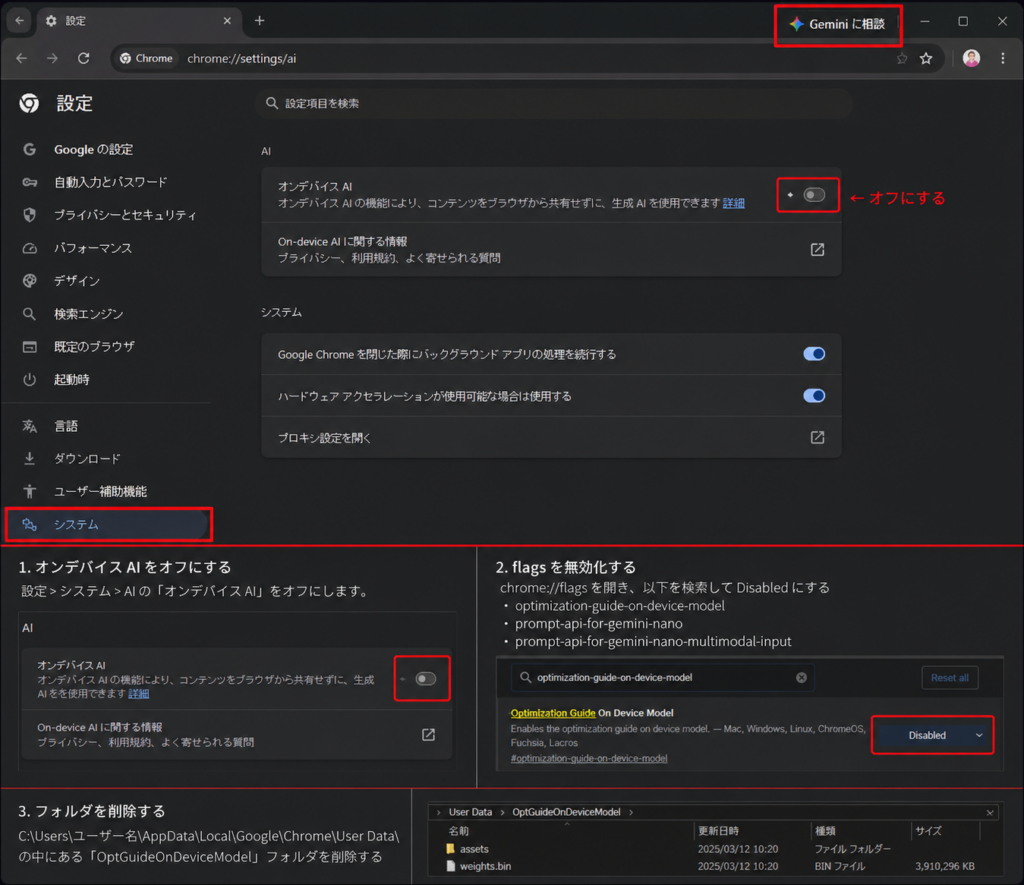
Chromeを開くと右上にこれが表示されていると思います。
👇👇

なぜ騒がれているかというと、
・通信量が大きい
・ユーザーに分かりやすい確認なしでDLされるケースがある
・消しても再ダウンロードされることがある
・SSD容量をかなり食う
という点で、特にSSDの容量を4GB近くも使っています。
ここがかなり問題視されていて、SSD容量の少ないPCはかなり圧迫されますし、無許可で
downloadされてしまいます。
Gemini Nanoは手軽で便利ですが、ローカルPCの場合パワーをガッツリ使うため、
特定のグラフィックドライバーのバージョンや、ブラウザのアップデート直後などに
挙動が不安定になることがあります。
「重くて作業にならない」というときは、無効 にし、今後のChromeのアップデートで
最適化が進むのを待つのがおすすめです。
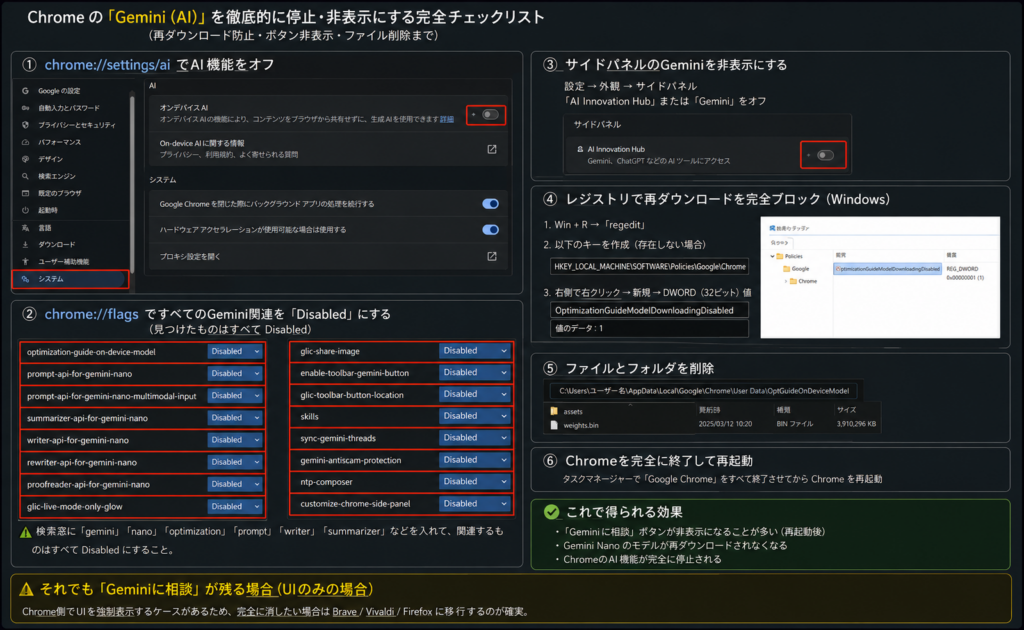
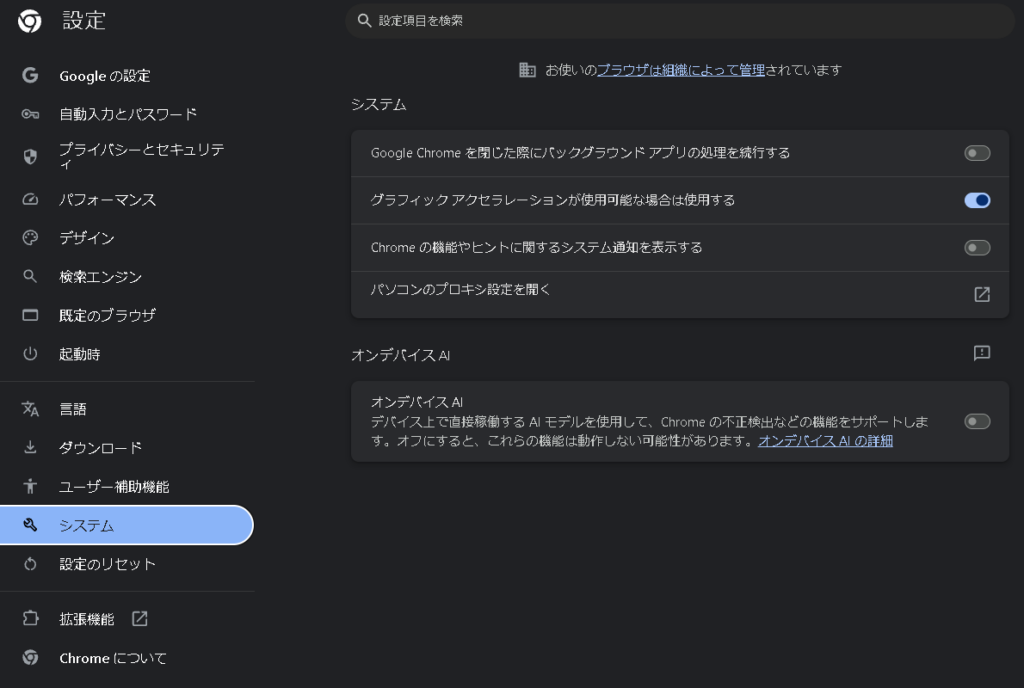
停止の手順
- Chromeを開いて右上の三点リーダーをクリックし
設定→システム→オンデバイスAIをオフにする。
これでGemini NanoのローカルAI機能を停止できます。
- flagsを無効化する。
chrome://flagsを開き、以下を検索して全部 Disabledにする。 - optimization-guide-on-device-model
- prompt-api-for-gemini-nano
- prompt-api-for-gemini-nano-multimodal-input
- summarizer-api-for-gemini-nano
- writer-api-for-gemini-nano
- rewriter-api-for-gemini-nano
- proofreader-api-for-gemini-nano
- glic-live-mode-only-glow
- glic-share-image
- enable-toolbar-gemini-button
- glic-toolbar-button-location
- skills
- sync-gemini-threads
- gemini-antiscam-protection
- ntp-composer
- customize-chrome-side-panel
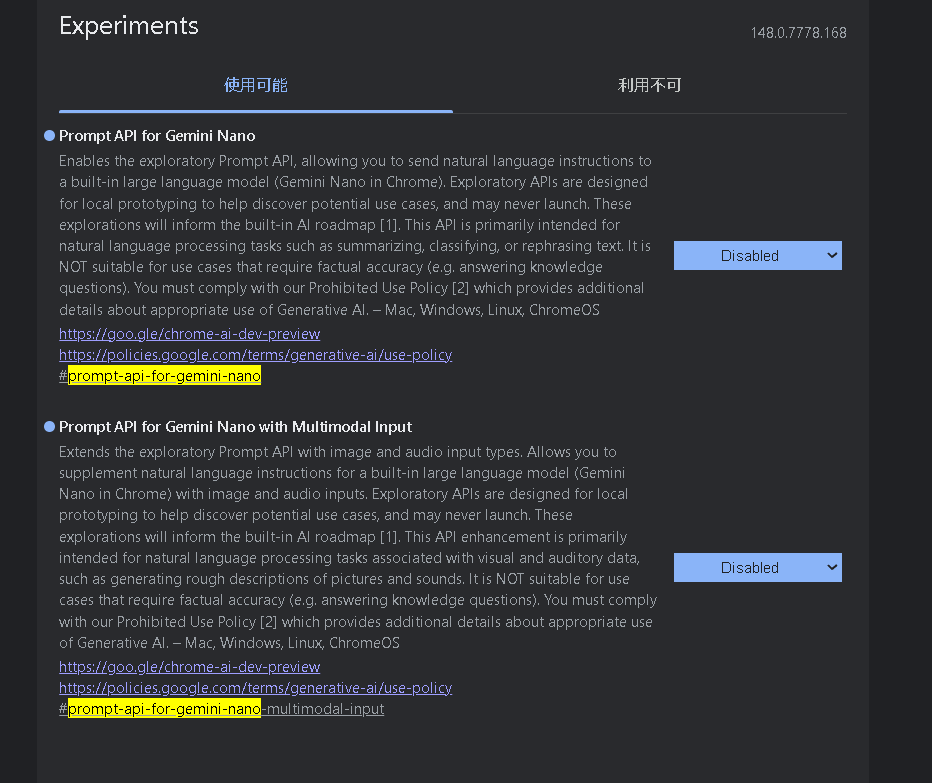
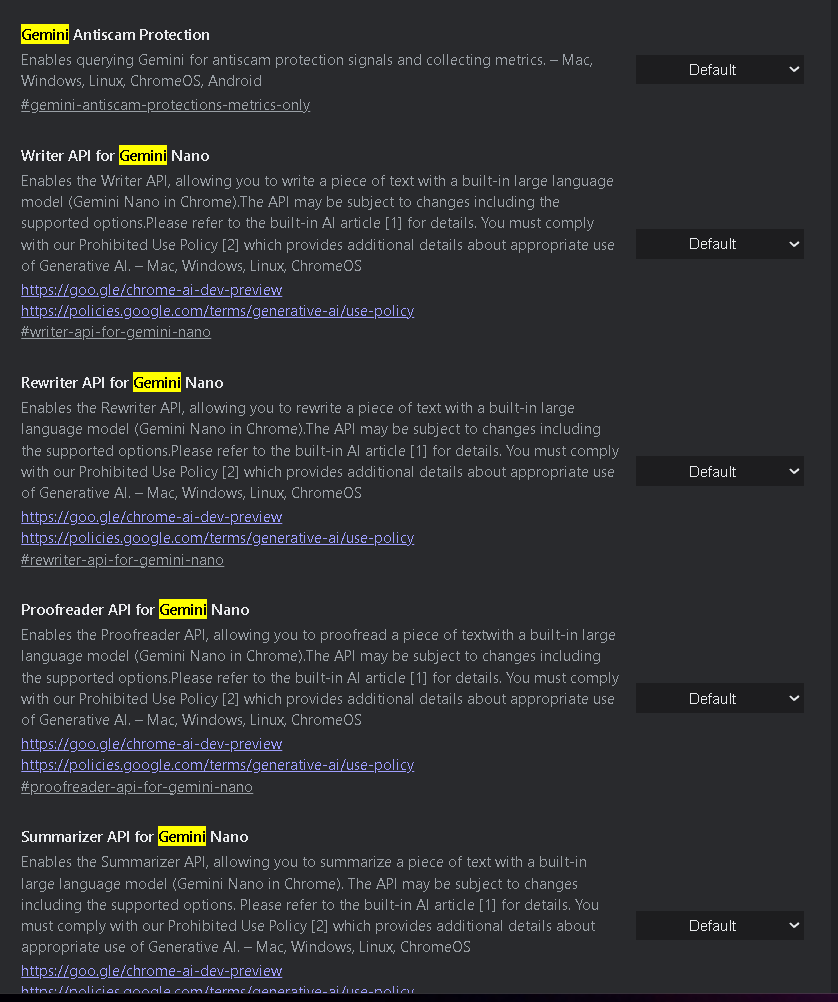
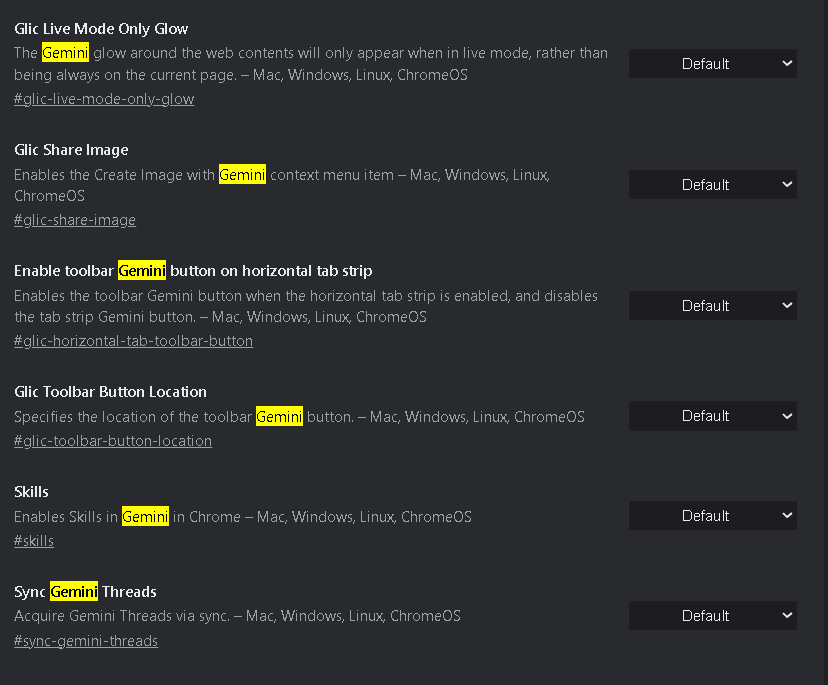
検索時のコツは
gemini
nano
optimization
prompt
writer
summarizer
と検索すると出てきます。
見つけたGemini系は全部 Disabled 推奨。
- downloadされたフォルダを削除する。
C:\Users\ユーザー名\AppData\Local\Google\Chrome\User Data\
の中にある
OptGuideOnDeviceModel
フォルダを削除。
中のweights.binが数GBある事が多いです。

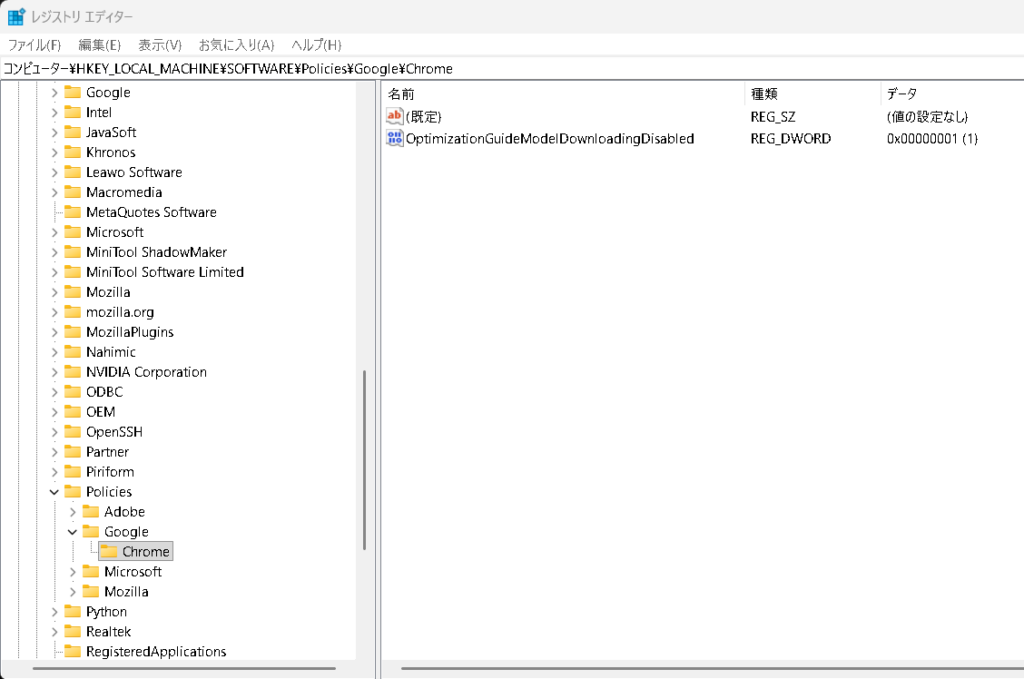
- Windowsレジストリで再ダウンロードをブロック(上級者向け)
Win + R → regedit
以下へ移動(キーが存在しない場合は作成する)
HKEY_LOCAL_MACHINE\SOFTWARE\Policies\Google\Chrome
右クリック → 新規 → DWORD(32bit)値
名前
OptimizationGuideModelDownloadingDisabled
値を1に設定
これでGemini Nanoモデルの自動DLを抑止できる場合がある。
- Chromeを完全終了して再起動
タスクマネージャーで
Google Chrome
をすべて終了し、その後Chromeを再起動する。
これで期待できることは
- 「Geminiに相談」ボタンが消える場合がある
- Gemini Nanoの再ダウンロード防止
- Chrome内AI機能の停止
- SSD容量の回復
注意点
完全に避けたい場合は
- Brave
- Vivaldi
- Firefox
への移行を検討する人も増えています。
ブラウザでネットを快適に閲覧するのを目的としている為、自己責任で設定してください。
個人的にはBraveをお勧めします。
このブラウザは広告をブロックしてくれる為、現状ではyou tubeやアマゾンプライムビデオの
広告もブロックしてくれますよ!!
you tubeをよく見る方にはおすすめします。