国内現地ツアー予約 じゃらん

[広告] 当サイトはアフィリエイト広告を利用しています

chromeの「組織によって管理されています」???

chromeの設定を変更しようと思ったらこんなものが・・・・
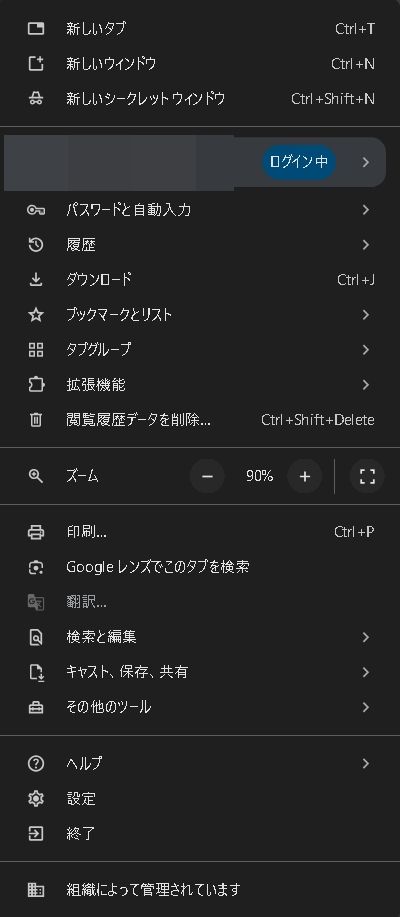
一番下の「組織によって管理されています」って項目が追加されていました。
気になってここを開いてみると
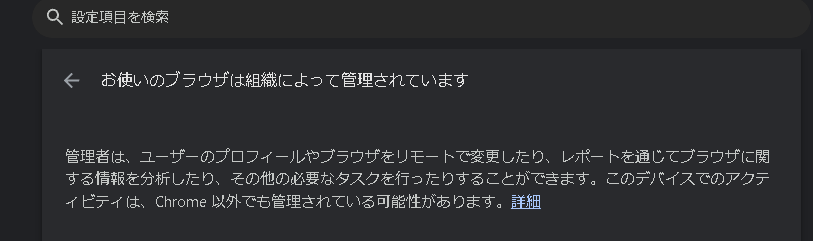
何か調べてみると、必ずしも会社PCという意味ではありません。
個人PCでも以下のような原因で出ることがあります。

よくある原因
① セキュリティソフトがポリシーを追加している

かなり多いです。

例:

  • ウイルスバスター
  • ESET
  • Norton
  • Avast
  • AdGuard
  • Malwarebytes

などがChromeに「ポリシー」を入れて、

  • 危険サイト監視
  • HTTPSスキャン
  • 広告ブロック
    を行うとこの表示が出ます。
② 拡張機能がポリシーを追加している

最近だとAI系や広告系拡張でもあります。

特に、

  • Gemini関連
  • セキュリティ系
  • VPN系
  • 広告ブロッカー

で出ることがあります。

③ Windows側のレジストリにポリシーが残っている

以前インストールしたソフトが、
アンインストール後も設定だけ残している場合があります。

結論を先にいってしまうと、私の場合は何も問題ありませんでした。

確認方法(重要)

Chromeのアドレスバーにこれを入力:

chrome://policy

すると、
「どのポリシーが設定されているか」
が一覧で表示されます。

そこを見ると原因がかなり分かります。

危険なの?
正常なケース
  • セキュリティソフト
  • 広告ブロッカー
  • 家族管理ソフト

なら問題ないことが多いです。

注意した方がいいケース

身に覚えのない

  • 怪しい拡張
  • 見覚えのないポリシー
  • 勝手に追加された検索エンジン
  • 企業名や不明な管理者名

がある場合は要注意です。

今回かなり関係ありそうな件

以前「ChromeにGemini関連ファイルが勝手に入る」

の件でいろいろ設定をいじりましたが、どうもこれが原因っぽい事が判明。

最近のChrome系ブラウザは、
AI機能や管理ポリシーを自動追加するケースがあります。
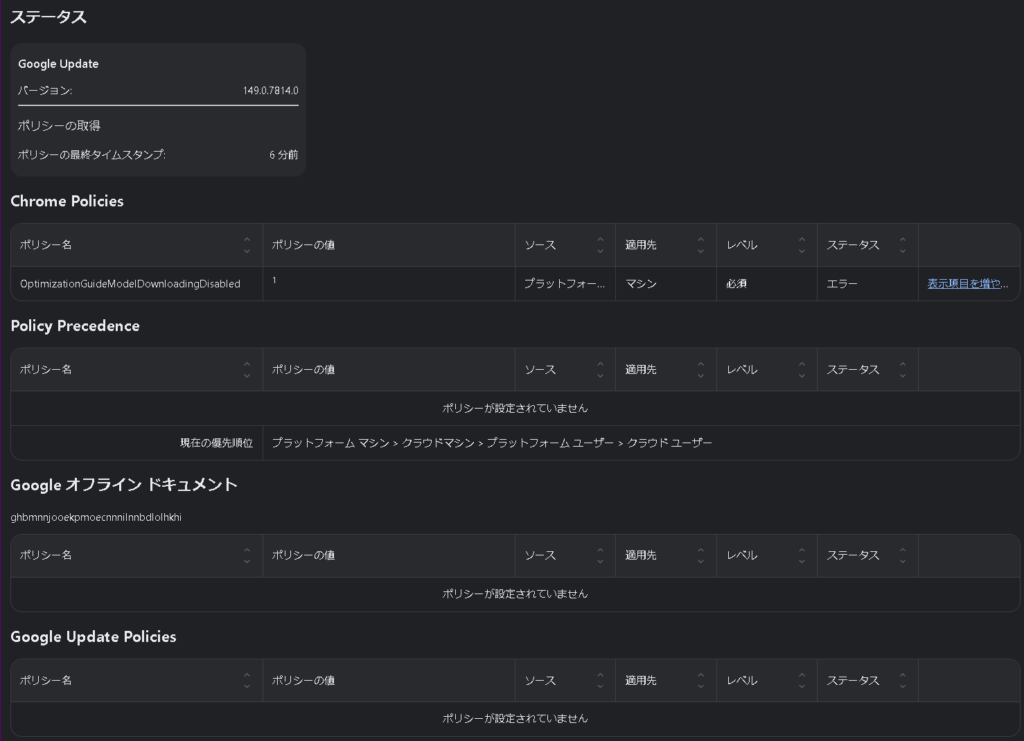
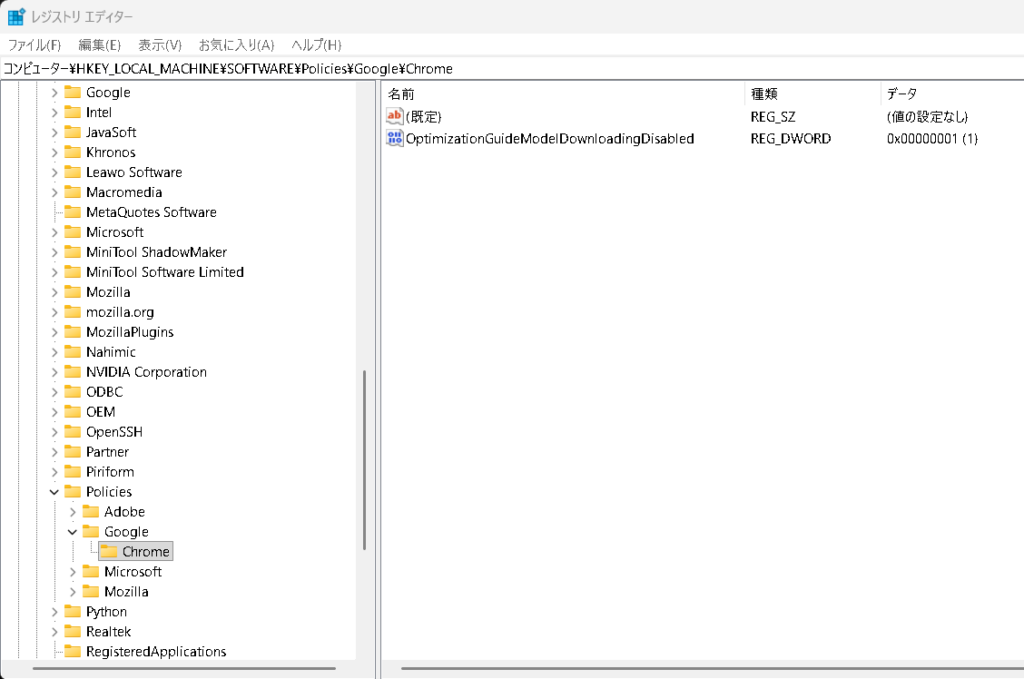
表示されているポリシーはこれだけ:

OptimizationGuideModelDownloadingDisabled = 1

これは簡単に言うと、

「ChromeのAI関連モデル(Gemini系のローカルAI機能)のダウンロードを無効化する設定」

です。

なので逆に、以前設定した

  • 勝手にGemini関連ファイルが入る
  • AIモデルがダウンロードされる

みたいな挙動を“止める側”の設定です。

なぜ「組織によって管理」と出るの?

Chromeは、

  • レジストリ
  • グループポリシー
  • 一部ソフトの設定

に1個でもポリシーがあると、組織によって管理されています

と表示します。

つまり、企業PC確定という意味ではありません。

今回の状態を見る限り

むしろ、

  • AIモデルDL禁止
  • Gemini系抑制
  • ローカルAI無効

のための設定だけなので、怪しいマルウェア感ではありませんでした。

「ステータス:エラー」は?

これはChrome 149系で最近よくある表示で、

  • 古いポリシー名
  • 廃止された設定
  • まだ正式対応してない設定

でも出ます。

そこまで深刻ではないことが多いです。

最近はブラウザも進化が早く、突然知らないものが追加されたりするので、セキュリティの観点から
その都度調べるクセをつけています。

かなり面倒ですが、注意するに越したことはないと思います。
みなさんはどうしていますか?

Chromeの「Gemini Nano」を停止する方法

最近話題になっている「Gemini Nano」ですが、これはChromeのAI機能用で、

  • 「Help me write」
  • 詐欺サイト検出
  • AI補助機能
  • オンデバイスAI処理

などに使われるらしい。
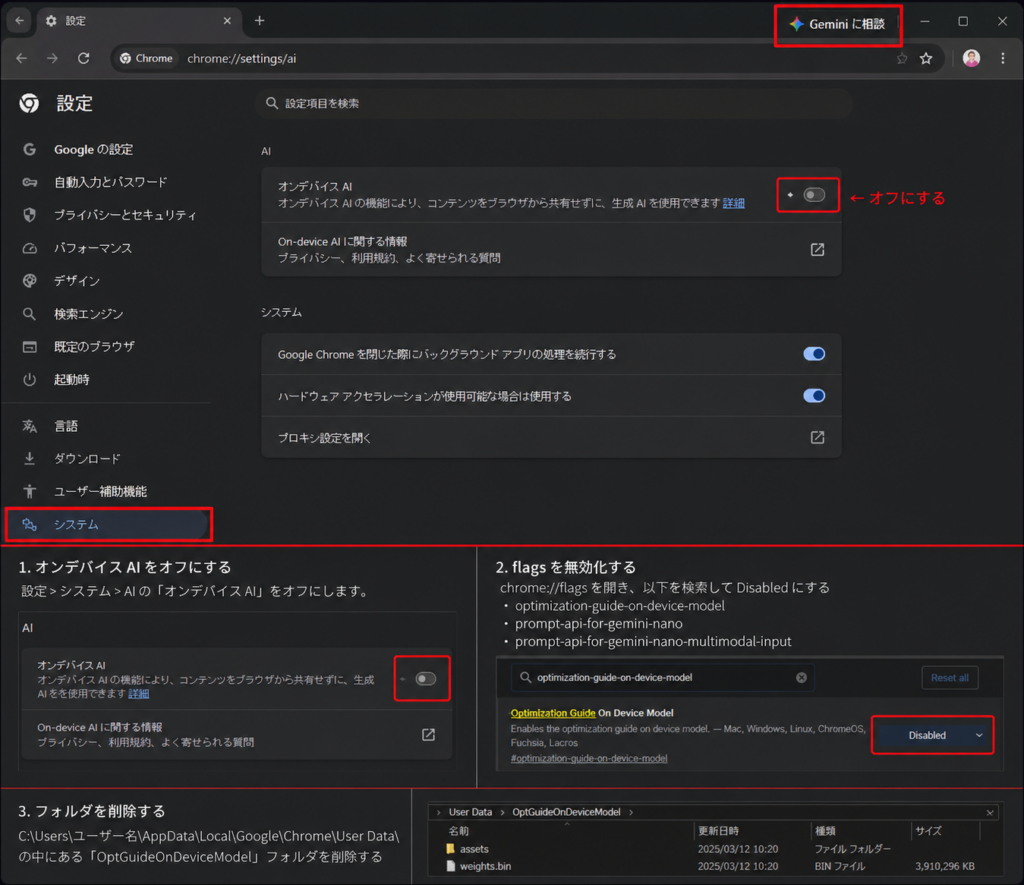
Chromeを開くと右上にこれが表示されていると思います。
👇👇

なぜ騒がれているかというと、

・通信量が大きい
・ユーザーに分かりやすい確認なしでDLされるケースがある
・消しても再ダウンロードされることがある
・SSD容量をかなり食う

という点で、特にSSDの容量を4GB近くも使っています。
ここがかなり問題視されていて、SSD容量の少ないPCはかなり圧迫されますし、無許可で
downloadされてしまいます。

Gemini Nanoは手軽で便利ですが、ローカルPCの場合パワーをガッツリ使うため、
特定のグラフィックドライバーのバージョンや、ブラウザのアップデート直後などに
挙動が不安定になることがあります。
「重くて作業にならない」というときは、無効 にし、今後のChromeのアップデートで
最適化が進むのを待つのがおすすめです。

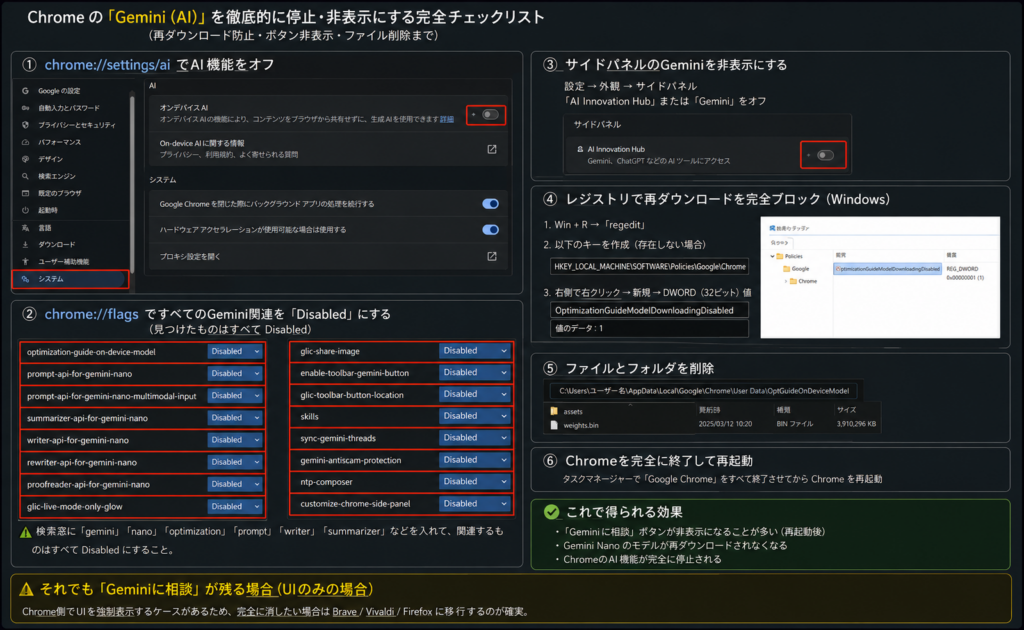
停止の手順

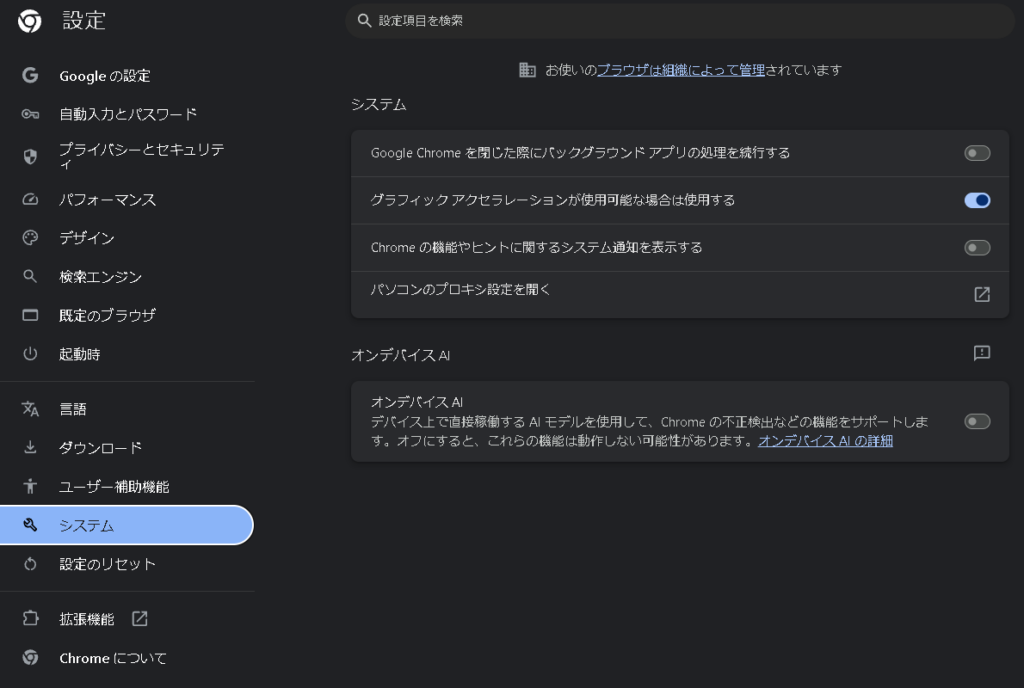
  • Chromeを開いて右上の三点リーダーをクリックし
    設定→システム→オンデバイスAIをオフにする。
    これでGemini NanoのローカルAI機能を停止できます。
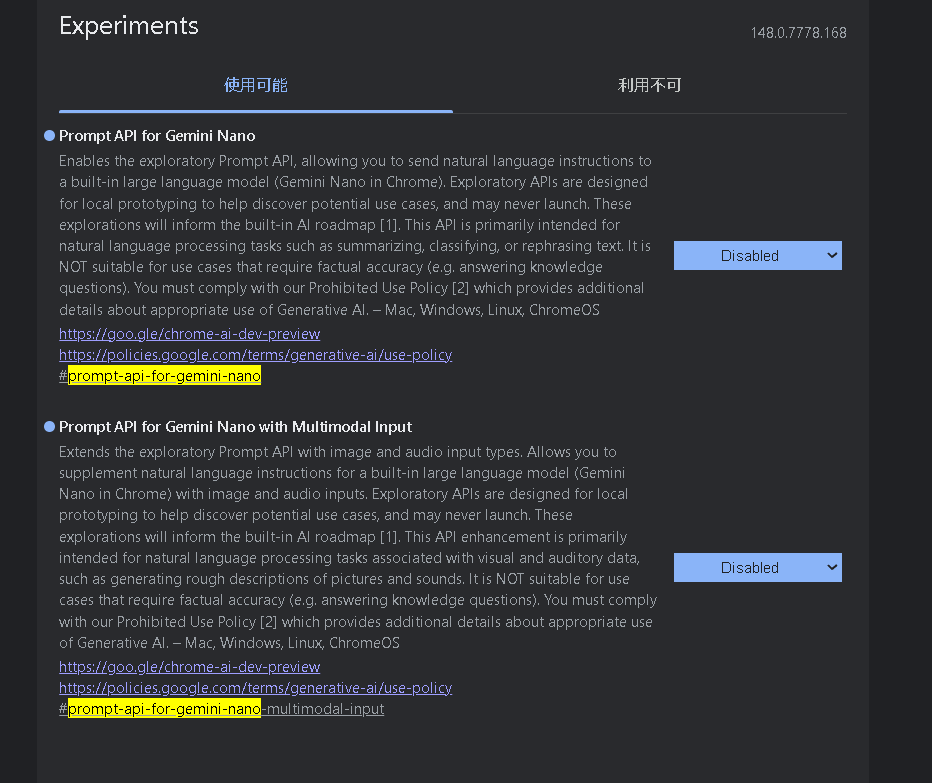
  • flagsを無効化する。
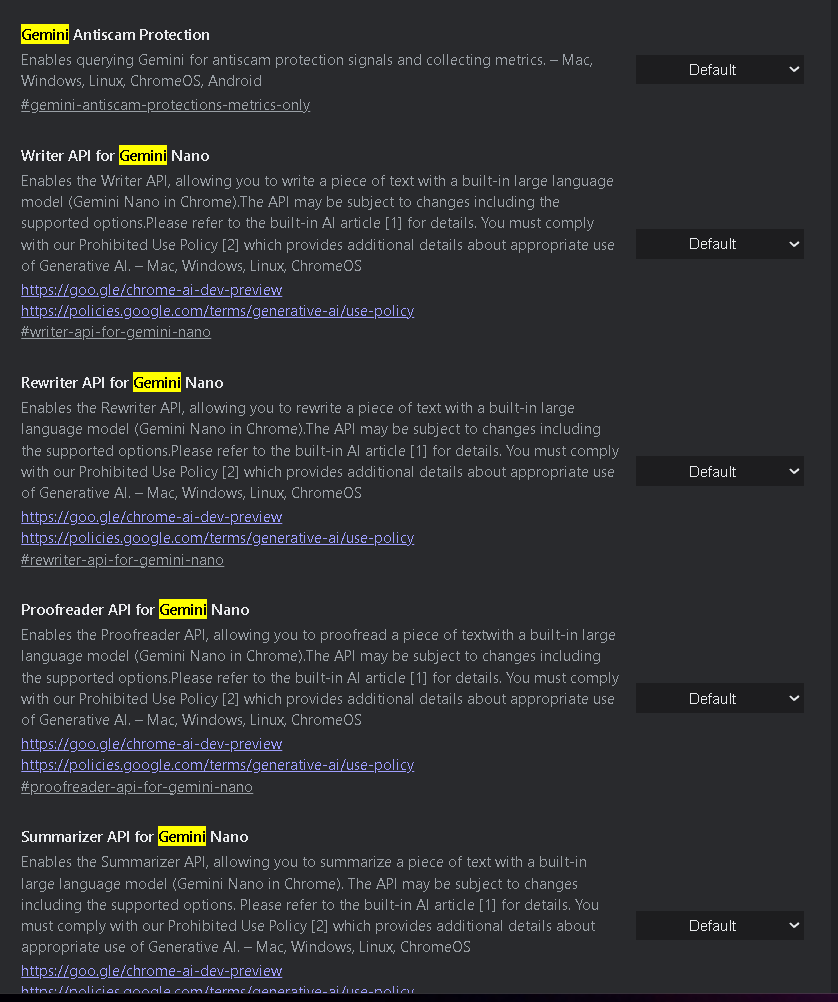
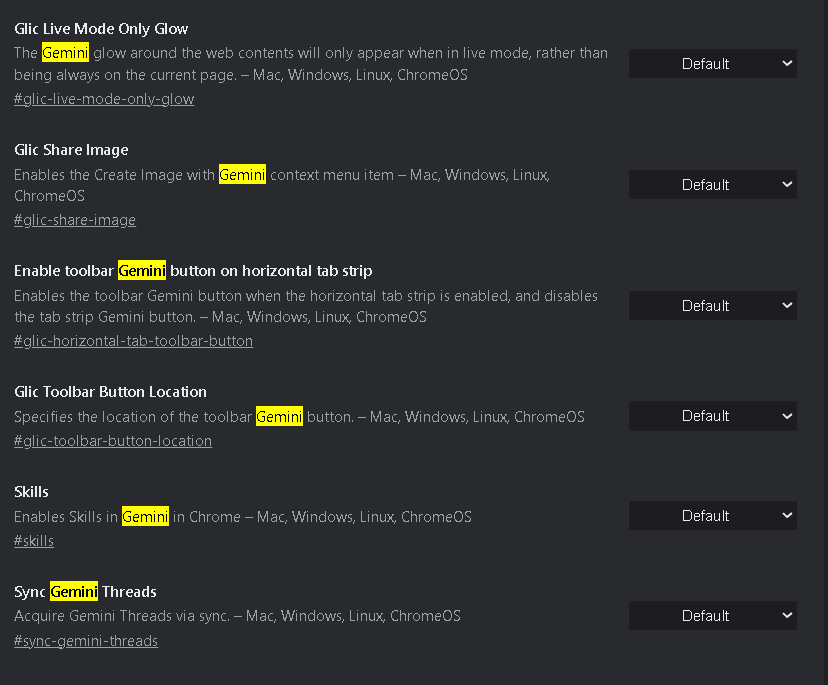
    chrome://flagsを開き、以下を検索して全部 Disabledにする。
  • optimization-guide-on-device-model
  • prompt-api-for-gemini-nano
  • prompt-api-for-gemini-nano-multimodal-input
  • summarizer-api-for-gemini-nano
  • writer-api-for-gemini-nano
  • rewriter-api-for-gemini-nano
  • proofreader-api-for-gemini-nano
  • glic-live-mode-only-glow
  • glic-share-image
  • enable-toolbar-gemini-button
  • glic-toolbar-button-location
  • skills
  • sync-gemini-threads
  • gemini-antiscam-protection
  • ntp-composer
  • customize-chrome-side-panel

検索時のコツは
gemini
nano
optimization
prompt
writer
summarizer
と検索すると出てきます。
見つけたGemini系は全部 Disabled 推奨。

  • downloadされたフォルダを削除する。

C:\Users\ユーザー名\AppData\Local\Google\Chrome\User Data\

の中にある

OptGuideOnDeviceModel

フォルダを削除。
中のweights.binが数GBある事が多いです。

  • Windowsレジストリで再ダウンロードをブロック(上級者向け)

Win + R → regedit

以下へ移動(キーが存在しない場合は作成する)

HKEY_LOCAL_MACHINE\SOFTWARE\Policies\Google\Chrome

右クリック → 新規 → DWORD(32bit)値

名前

OptimizationGuideModelDownloadingDisabled

値を1に設定
これでGemini Nanoモデルの自動DLを抑止できる場合がある。

  • Chromeを完全終了して再起動

タスクマネージャーで

Google Chrome

をすべて終了し、その後Chromeを再起動する。

これで期待できることは

  • 「Geminiに相談」ボタンが消える場合がある
  • Gemini Nanoの再ダウンロード防止
  • Chrome内AI機能の停止
  • SSD容量の回復
注意点

完全に避けたい場合は

  • Brave
  • Vivaldi
  • Firefox

への移行を検討する人も増えています。
ブラウザでネットを快適に閲覧するのを目的としている為、自己責任で設定してください。

個人的にはBraveをお勧めします。
このブラウザは広告をブロックしてくれる為、現状ではyou tubeやアマゾンプライムビデオの
広告もブロックしてくれますよ!!
you tubeをよく見る方にはおすすめします。

Mac版Geminiアプリがついに解禁!

Macユーザーの皆さん、ついに来ましたね!
GoogleのAI「Gemini」のデスクトップ専用アプリが公式にリリースされました。

これまでブラウザのお気に入りから呼び出していたGeminiが、これからはMacの一部として
サクサク動いてくれます。

ここがMac版の「推し」ポイント

一番の注目は、やっぱりシステムとの一体感です。
Option + Space のショートカットですぐに立ち上がるので、ブラウザのタブを探す手間が
なくなります。
これだけで、作業中の「ちょっと調べたい」という時のストレスが激減します。

個人的に一番感動したのは、「画面共有」機能。
今開いている資料やブラウザの画面をGeminiにサッと見せて、
「このグラフの傾向を分析して」とか
「このコードのバグを見つけて」といった指示ができるんです。
いちいちコピペしなくていいのが、これほど楽だとは思いませんでした。

もちろん、画像生成や動画・音楽生成といった最新のAI機能もアプリからフル活用できます。

導入前にチェック!

今回のアプリ版を使うには、いくつかハードルがあります。

  • チップ: M1以降のAppleシリコンを搭載していること
  • OS: macOS Sequoia 15.0以上であること

この条件をクリアしていれば、公式サイトからDMGファイルをダウンロードしてすぐに
使い始められます。

唯一の弱点

アプリ版は「Macの機能とつながる便利さ」が売りですが、純粋な「動作の軽快さ」
だけで言えば、ブラウザの方が有利なケースも多いです。

ブラウザの方がサクサク動く(あるいは使いやすい)と感じる理由は、主に3つあります。

  • リソースの消費:
    アプリ版はOSと深く連携するためにメモリやCPUを常時確保しようとしますが、
    ブラウザ(特にタブを絞っている時)は、すでに立ち上がっているブラウザの
    リソース内で動くので、起動の体感速度が速いことがあります。
  • キャッシュと最適化:
    Google Chromeなどのブラウザは、Gemini(ウェブ版)を動かすことに極限まで
    最適化されています。
    長文のやり取りや複雑な表示は、実は枯れた技術であるブラウザの方が安定して
    描画されることもあります。
  • 拡張機能の干渉:
    アプリ版は「画面共有」などの強力な権限を使うため、セキュリティソフトなどの
    チェックが入って一瞬もたついたり、OSのバージョンによっては挙動が重く感じたり
    することがあります。

「じっくり腰を据えて長い文章を書く」ならタブ管理ができるブラウザ、
「他の作業の合間にサッと調べたり、画面上のデータを見てほしい」ならアプリ版
といった感じで、状況に合わせて使い分けるのが一番賢いかもしれませんね。

ChromeのAI「Gemini」に深刻な脆弱性。今すぐアップデートを確認すべき理由

最近、Google Chromeに搭載されたAI機能「Gemini」に、深刻度「高(High)」の脆弱性が
発見されたというニュースが飛び込んできました。

サイバーセキュリティの専門家から「Glic Jack」とも呼ばれているこの問題。
放っておくと、あなたのカメラやマイクが勝手に操作される危険性があります。

今回は、この脆弱性の正体と、今すぐできる対策を分かりやすく解説します。

1. 何が起きたのか?(脆弱性 CVE-2026-0628)

パロアルトネットワークスの調査チームによって発見されたこの脆弱性は、
Chromeのサイドパネルで動作する「Gemini Live」の制御権を、悪意のある拡張機能が
乗っ取れてしまうというものです。

通常、ブラウザの拡張機能は厳格な制限の中にありますが、今回のバグはその壁を
突き抜けて、AIが持つ「強力な権限」を悪用できてしまう状態にありました。

2. 放置するとどうなる?想定される被害

もし悪意のある攻撃者にこの隙を突かれた場合、以下のような被害に遭うリスクが
ありました。

  • 盗聴・盗撮: ユーザーに気づかれずにカメラやマイクをオンにする。
  • 画面の丸見え: ブラウザのタブ内容を勝手にスクリーンショットで撮影される。
  • 個人ファイルの流出: PC内のファイルやフォルダを勝手に読み取られる。
  • 情報の改ざん: Geminiの回答を偽装し、詐欺サイトへ誘導される。

3. 「AIの特権」が狙われた

なぜこれほど深刻な事態になったのでしょうか?
それは、Geminiが
「画面の内容を読み取って要約する」
「ファイルを解析する」
といった、非常に高い権限を持っているからです。

今回の脆弱性は、いわば「AIというVIP専用の裏口」を、悪い拡張機能が通り抜けられる
ようになっていたイメージです。

4. 【重要】今すぐできる対策

幸いなことに、Googleはすでにこの問題を修正するアップデートを配信しています。
ユーザーがすべきことは「Chromeを最新版にすること」、これに尽きます。

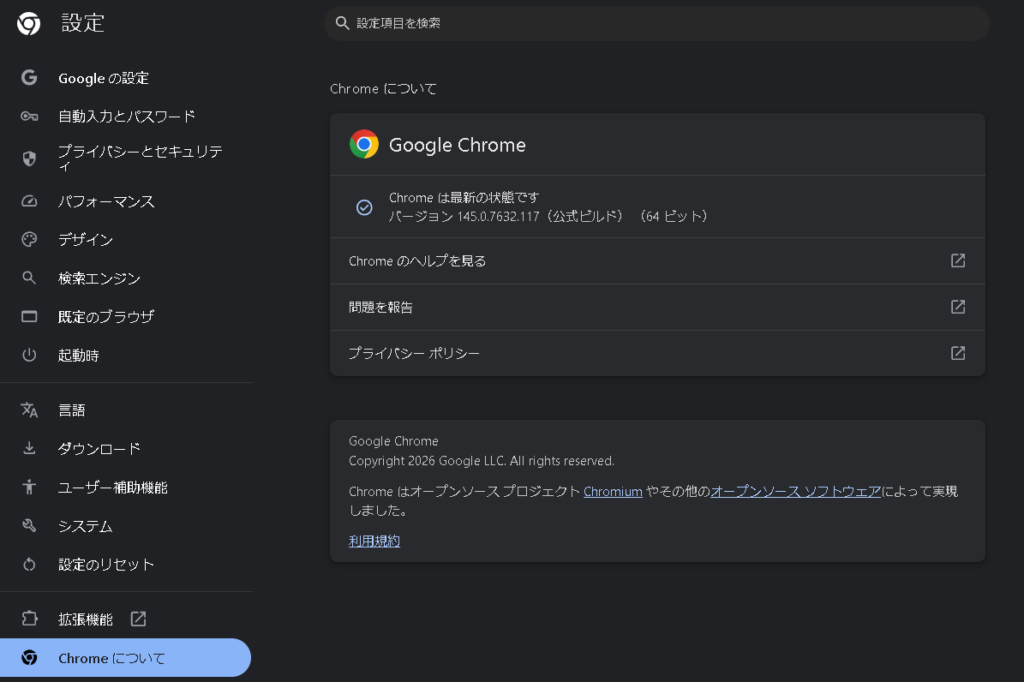
バージョンの確認方法

  1. Chrome右上の「︙(三点リーダー)」をクリック
  2. 「ヘルプ」>「Google Chromeについて」を選択
  3. バージョンが 143.0.7499.192 以降であれば安全です。

ポイント: アップデートが保留になっている場合は、ブラウザを再起動して更新を
完了させてください。

まとめ:便利さとセキュリティは表裏一体

AI(Gemini)は非常に便利なツールですが、その強力なパワーは攻撃者にとっても
魅力的な標的になります。

今回の件は、
「不要な拡張機能は削除する」
「ブラウザの更新通知は無視しない」
という基本の大切さを改めて教えてくれました。
今一度、ご自身のChromeの設定を見直してみてくださいね。

DomoAI「Nano Banana Pro」

DomoAIで「バナナプロ」を使うのは、個人版2,900円と同等か?

最近、画像・動画生成プラットフォームの「DomoAI」が、Googleの最新モデル
Nano Banana Pro(Gemini 3 Pro Image)を搭載したことで話題になりました。
「あれ、2,900円の個人プランに入らなくても、DomoAIで使えるなら
そっちの方が良くない?」
と思う方もいるでしょう。

ここには、知っておくべき「使い方の違い」と「圧倒的なメリット」があります。


1. 中身は同じ「最高峰モデル」

DomoAIに統合された「Nano Banana Pro」は、Google CloudのAPI経由で
提供されている公式なものです。

  • 日本語の正確な描写(看板や文字が化けない)
  • 4K相当の高解像度出力
  • 高度な推論(思考モード)による複雑な指示への対応 これらはすべて、
    個人版2,900円のGemini Advancedで体験できるものと同等です。

2. DomoAIだけの「無制限生成」という破壊力

ここが最大の差別化ポイントです。
Google公式のGeminiアプリには、1日の生成回数に制限(クォータ)があります。
一方、DomoAIの有料プラン(スタンダード以上)では、「リラックスモード」を
使うことで、Nano Banana Proによる画像生成が無制限に行えます。

「納得いくまで何百枚でも試行錯誤したい」というクリエイターにとっては、
DomoAI経由の方がむしろ「お得」で「自由」かもしれません。

3. 「画像から動画へ」のシームレスな体験

Googleの公式チャットでは、生成した画像を動画にするには別のツールが必要ですが、
DomoAIならバナナプロで作った最高品質の画像を、そのままボタン一つで動画化できます。
「素材作りから演出まで一気通貫」できるのは、DomoAIというプラットフォーム
ならではの強みです。


結局、どっちで「バナナプロ」を使うべき?

ブログのまとめとして、こう提案してみてはいかがでしょうか。

  • 「Google Workspace × Gemini」を選ぶべき人:
    ビジネス文書やメール、スプレッドシートと連携させたい。
    「仕事の効率化」と「データの安全性」を最優先し、月額を安く抑えたい人。
  • 「DomoAI」でバナナプロを使うべき人:
    画像や動画のクリエイティブ制作がメインの人。
    回数を気にせず、最新AIを「遊び倒したい・作り倒したい」人。

「同じエンジン(バナナプロ)を積んでいても、乗り回す場所によって価値が変わる」。
そう考えると、非常に納得できるのではないでしょうか!!

DomoAI

まさと

まさと

サラリーマンをしている40代ですが、趣味が多すぎて時間が足りません・・・(笑)
続きを読む

カテゴリー
最近の投稿
リンク
ブログランキング
アーカイブ