国内現地ツアー予約 じゃらん

[広告] 当サイトはアフィリエイト広告を利用しています

Chromeの「Gemini Nano」を停止する方法

最近話題になっている「Gemini Nano」ですが、これはChromeのAI機能用で、

  • 「Help me write」
  • 詐欺サイト検出
  • AI補助機能
  • オンデバイスAI処理

などに使われるらしい。
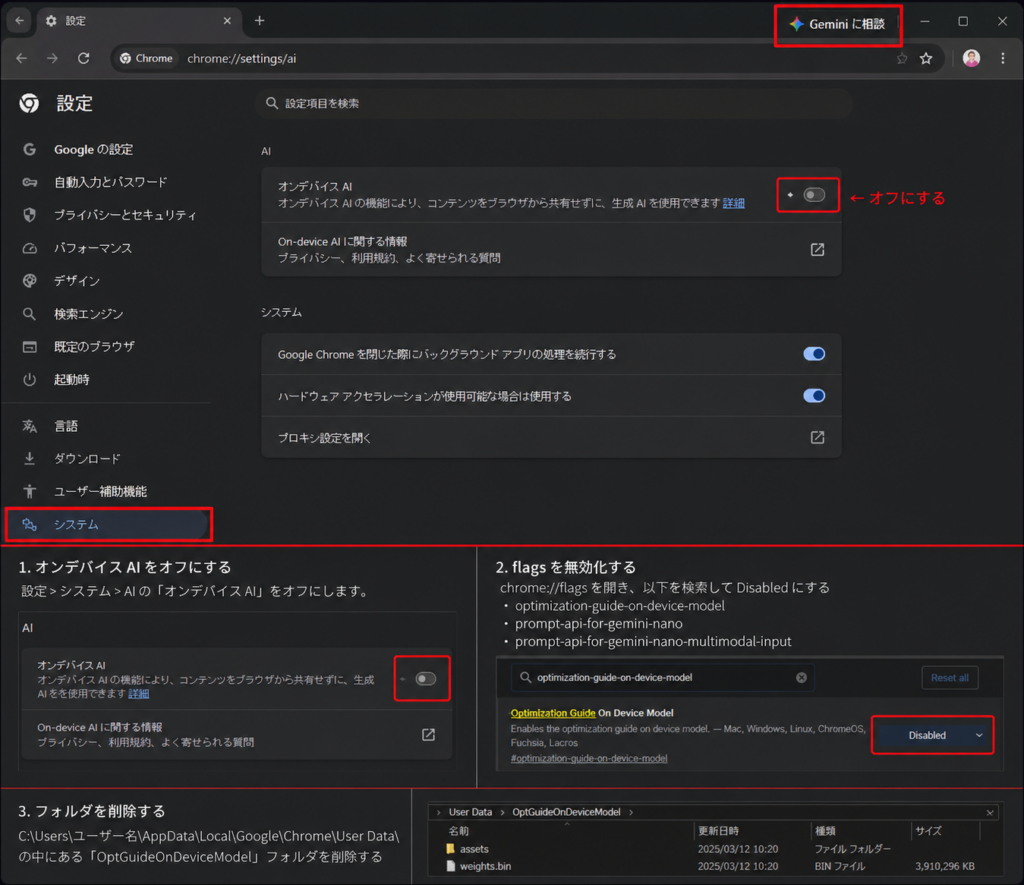
Chromeを開くと右上にこれが表示されていると思います。
👇👇

なぜ騒がれているかというと、

・通信量が大きい
・ユーザーに分かりやすい確認なしでDLされるケースがある
・消しても再ダウンロードされることがある
・SSD容量をかなり食う

という点で、特にSSDの容量を4GB近くも使っています。
ここがかなり問題視されていて、SSD容量の少ないPCはかなり圧迫されますし、無許可で
downloadされてしまいます。

Gemini Nanoは手軽で便利ですが、ローカルPCの場合パワーをガッツリ使うため、
特定のグラフィックドライバーのバージョンや、ブラウザのアップデート直後などに
挙動が不安定になることがあります。
「重くて作業にならない」というときは、無効 にし、今後のChromeのアップデートで
最適化が進むのを待つのがおすすめです。

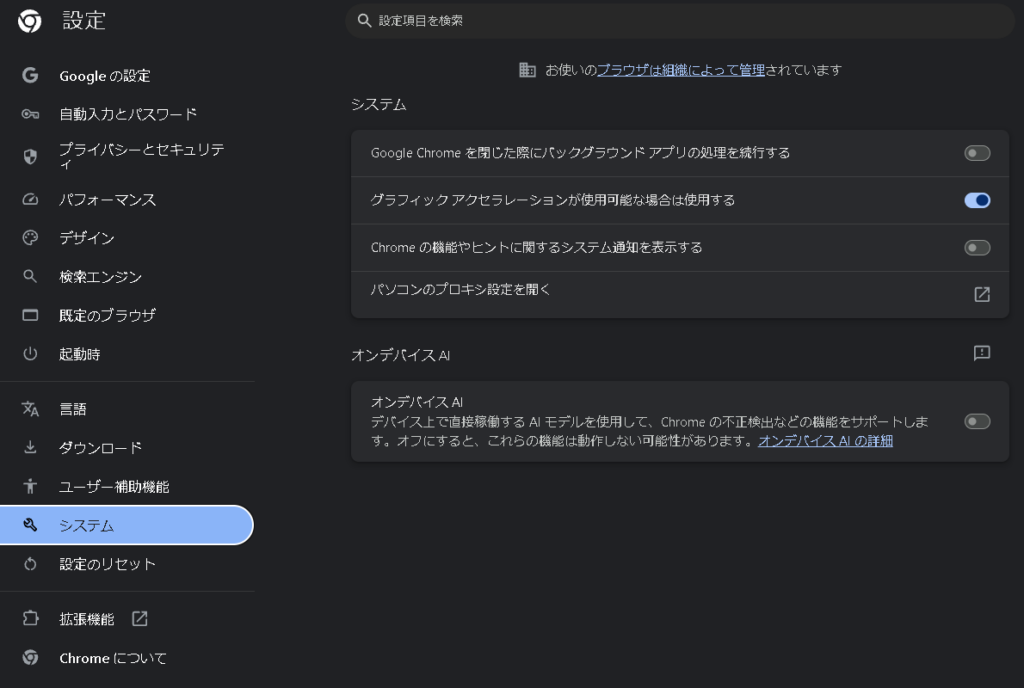
停止の手順

  • Chromeを開いて右上の三点リーダーをクリックし
    設定→システム→オンデバイスAIをオフにする。
    これでGemini NanoのローカルAI機能を停止できます。
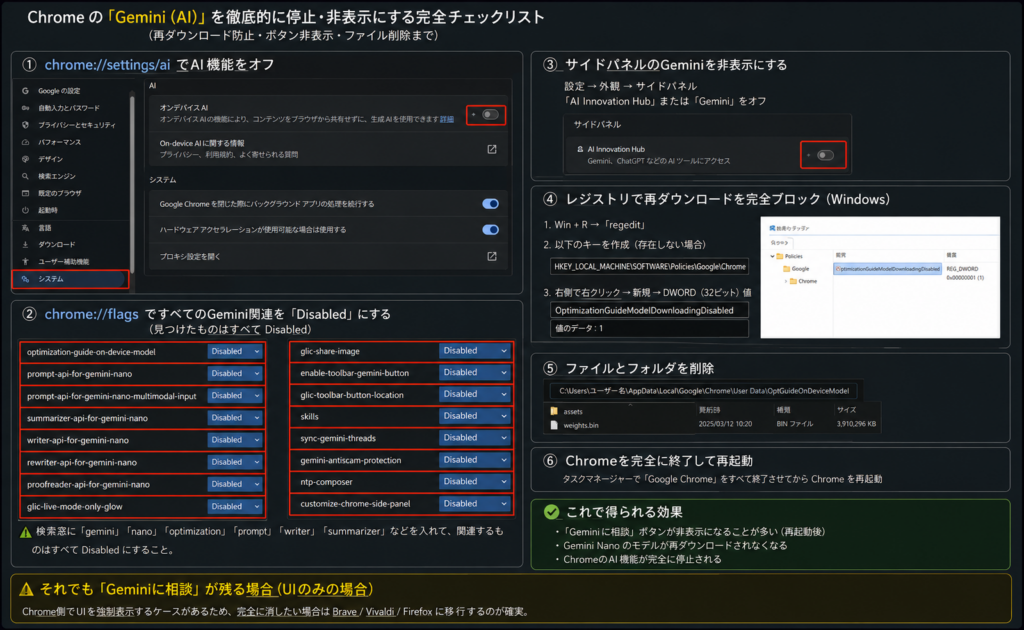
  • flagsを無効化する。
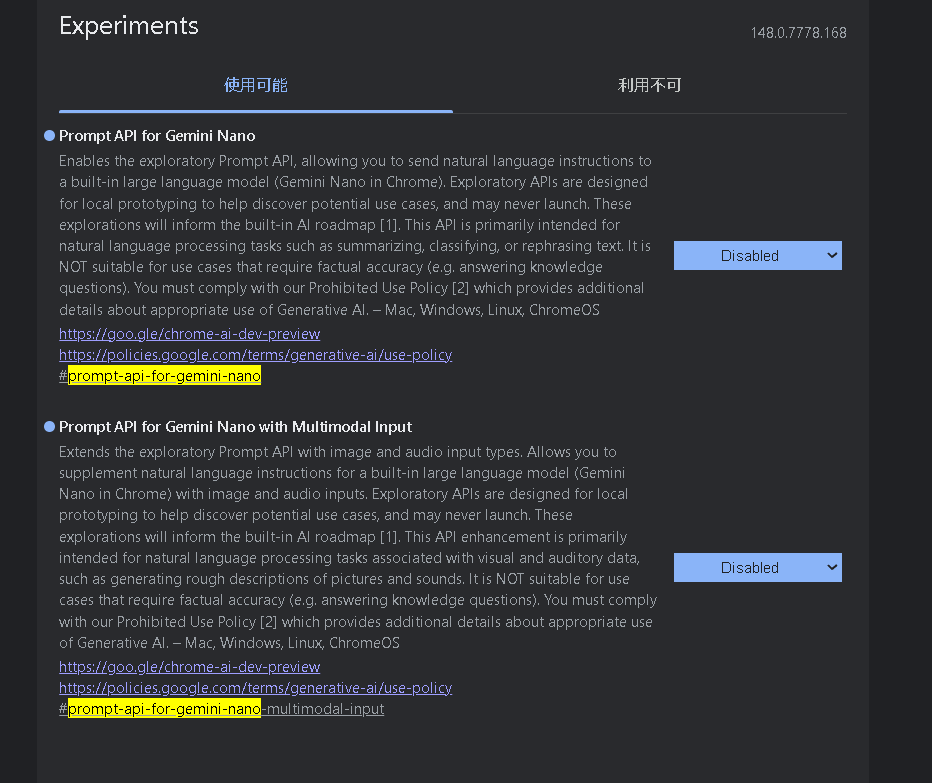
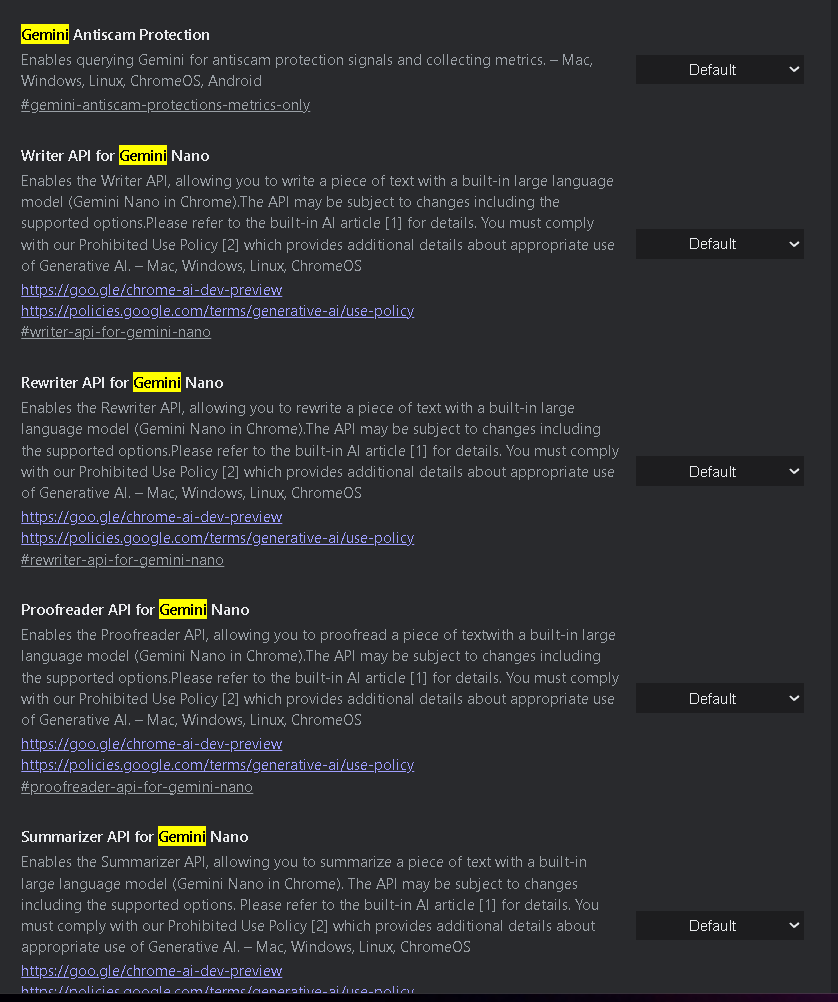
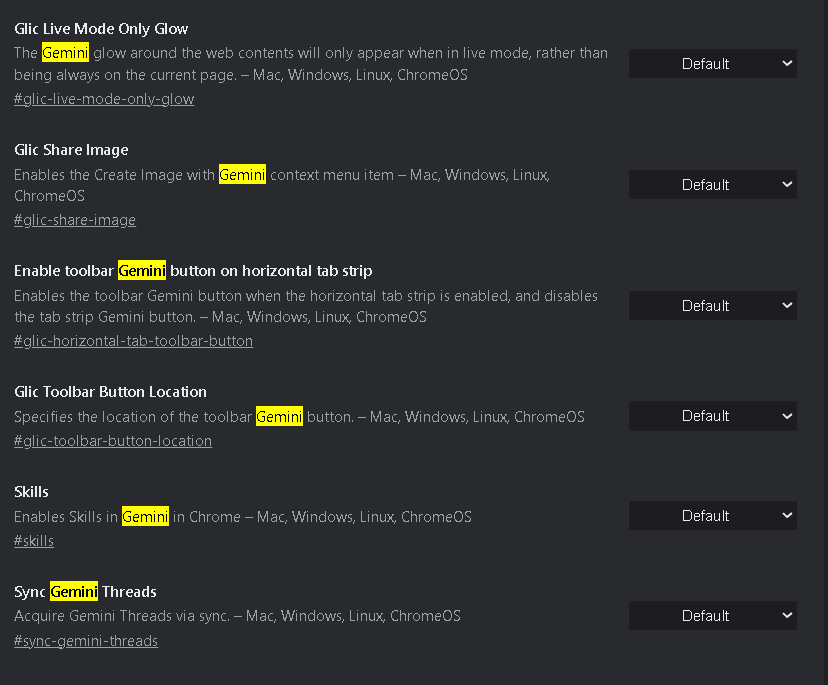
    chrome://flagsを開き、以下を検索して全部 Disabledにする。
  • optimization-guide-on-device-model
  • prompt-api-for-gemini-nano
  • prompt-api-for-gemini-nano-multimodal-input
  • summarizer-api-for-gemini-nano
  • writer-api-for-gemini-nano
  • rewriter-api-for-gemini-nano
  • proofreader-api-for-gemini-nano
  • glic-live-mode-only-glow
  • glic-share-image
  • enable-toolbar-gemini-button
  • glic-toolbar-button-location
  • skills
  • sync-gemini-threads
  • gemini-antiscam-protection
  • ntp-composer
  • customize-chrome-side-panel

検索時のコツは
gemini
nano
optimization
prompt
writer
summarizer
と検索すると出てきます。
見つけたGemini系は全部 Disabled 推奨。

  • downloadされたフォルダを削除する。

C:\Users\ユーザー名\AppData\Local\Google\Chrome\User Data\

の中にある

OptGuideOnDeviceModel

フォルダを削除。
中のweights.binが数GBある事が多いです。

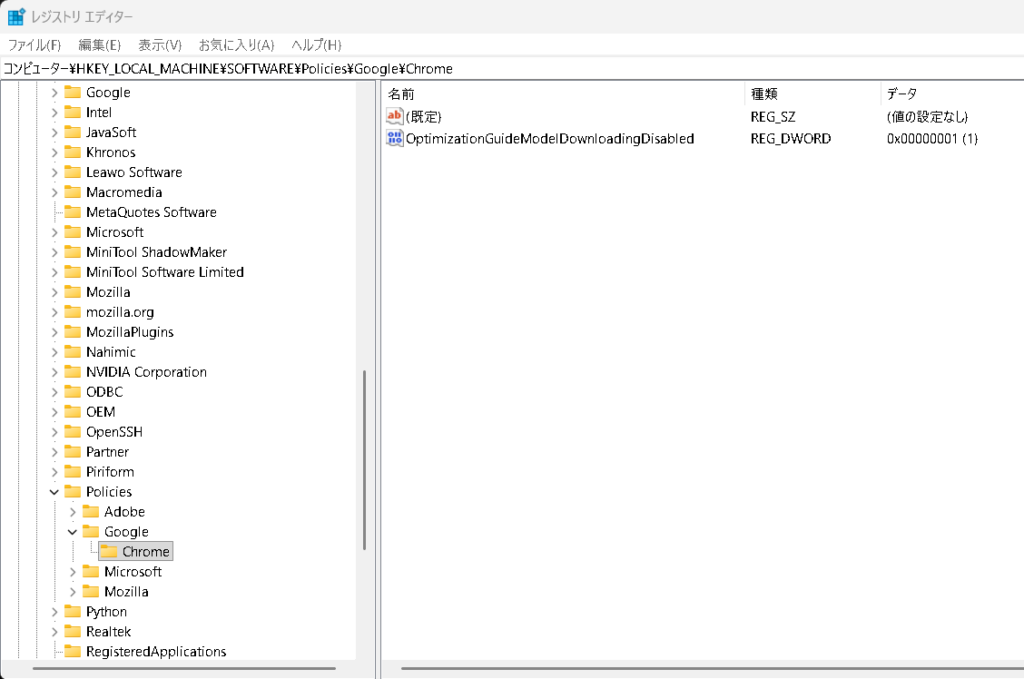
  • Windowsレジストリで再ダウンロードをブロック(上級者向け)

Win + R → regedit

以下へ移動(キーが存在しない場合は作成する)

HKEY_LOCAL_MACHINE\SOFTWARE\Policies\Google\Chrome

右クリック → 新規 → DWORD(32bit)値

名前

OptimizationGuideModelDownloadingDisabled

値を1に設定
これでGemini Nanoモデルの自動DLを抑止できる場合がある。
  • Chromeを完全終了して再起動

タスクマネージャーで

Google Chrome

をすべて終了し、その後Chromeを再起動する。

これで期待できることは

  • 「Geminiに相談」ボタンが消える場合がある
  • Gemini Nanoの再ダウンロード防止
  • Chrome内AI機能の停止
  • SSD容量の回復
注意点

完全に避けたい場合は

  • Brave
  • Vivaldi
  • Firefox

への移行を検討する人も増えています。
ブラウザでネットを快適に閲覧するのを目的としている為、自己責任で設定してください。

個人的にはBraveをお勧めします。
このブラウザは広告をブロックしてくれる為、現状ではyou tubeやアマゾンプライムビデオの
広告もブロックしてくれますよ!!
you tubeをよく見る方にはおすすめします。
google chrome軽量化設定(PC編)

Chromeが「なんとなく重い」「スクロールがカクつく」「動作がモッサリする」と
感じる場合、設定を少し見直すだけで体感速度が改善することがあります。

この記事では PC環境に依存しない、誰でもできるChrome軽量化設定 をまとめました。

※専門的なGPU設定などは除き、一般ユーザーでも安全に行える内容だけを掲載しています。


✅ 1. chrome://flags/ で行う軽量化設定

まずはChromeの実験機能(Experiments)を調整します。

■ 開き方

アドレスバーに入力:

chrome://flags/

上部の検索欄を使って項目を探します。

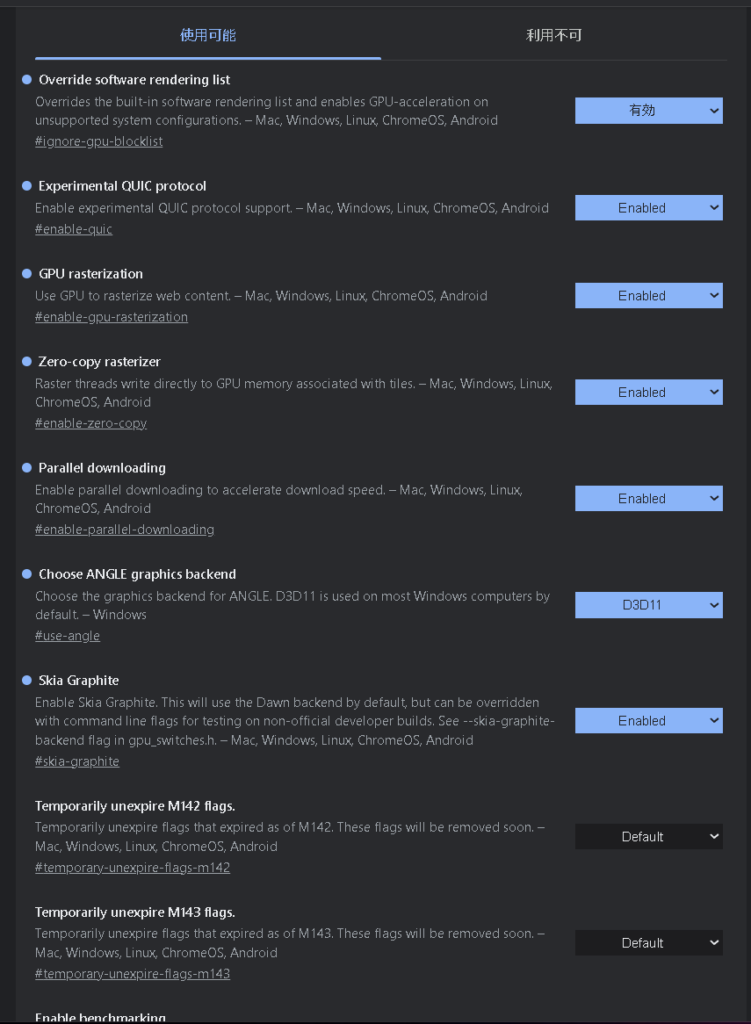
⭐ GPU rasterization

検索:

GPU rasterization

設定:

Enabled

効果

  • ページ描画をGPUで処理
  • スクロールが滑らかになる
  • CPU負荷軽減

⭐ Override software rendering list

検索:

Override software rendering list

設定:

Enabled

効果

  • ChromeがGPU使用を制限している場合でもハードウェア描画を有効化
  • 描画性能の改善

⭐ Zero-copy rasterizer

検索:

Zero-copy rasterizer

設定:

Enabled

効果

  • メモリコピー処理を削減
  • ページ表示・スクロールの引っ掛かり軽減

⭐ Choose ANGLE graphics backend

検索:

ANGLE

設定:

D3D11(推奨)

効果

  • Windows環境で最も安定した描画動作
  • カクつき防止
  • 描画遅延軽減

⭐Experimental QUIC protocol

検索:

QUIC

設定:

Enabled

内容

Googleが採用している次世代通信プロトコル(HTTP/3)を有効化します。

効果

  • Webページ表示速度向上
  • YouTubeやGoogleサービスの読み込み改善
  • 通信遅延の軽減

⭐Parallel downloading

検索:

Parallel downloading

設定:

Enabled

内容

ファイルやWebデータを複数接続で同時ダウンロードします。

効果

  • ダウンロード速度向上
  • ページ読み込みの体感改善

⭐ Skia Graphite(新描画エンジン)

検索:

Skia Graphite

設定:

Enabled

内容

Chromeの次世代GPU描画エンジンを使用します。

効果

  • スクロールの滑らかさ向上
  • UI描画の高速化
  • GPU活用効率の改善

※実験機能のため、不具合が出た場合はDefaultへ戻してください。


✅ 設定後の注意

変更したら必ず右下の:

Relaunch

を押してChromeを再起動してください。


✅ 2. Chrome「設定」から行う軽量化

次に通常の設定画面を変更します。

■ 開き方

右上「︙」 → 設定

⭐ ハードウェアアクセラレーションをON

設定 → システム

✔ 利用可能な場合はハードウェアアクセラレーションを使用する → ON

効果

  • GPUを使った高速描画
  • 動作全体の軽量化

※変更後はChrome再起動。

⭐ バックグラウンド動作を停止

同じ画面で:

❌ Chrome終了後もバックグラウンドアプリを実行する → OFF

効果

  • CPU・メモリの無駄な消費を防止
  • 起動や動作が軽くなる

⭐ メモリセーバーをON

設定 → パフォーマンス

✔ メモリセーバー → ON

効果

  • 使っていないタブのメモリを自動解放
  • 多タブ時でも軽快動作

⭐ 省エネモードをOFF

同じ画面で:

❌ 省エネモード → OFF

効果

  • CPU/GPU性能制限を防ぐ
  • スクロールや入力遅延を防止

⭐ ページの事前読み込みをOFF

アドレスバーに入力:

chrome://settings/preloading

設定:

❌ ページを事前読み込み → OFF

効果

  • 不要な通信とバックグラウンド処理を削減
  • 動作の安定化

✅ 3. 軽量化設定まとめ

flags設定
  • ✅ GPU rasterization → Enabled
  • ✅ Override software rendering list → Enabled
  • ✅ Zero-copy rasterizer → Enabled
  • ✅ ANGLE graphics backend → D3D11
  • ✅Experimental QUIC protocol
  • ✅Parallel downloading
  • ✅Skia Graphite(新描画エンジン)
通常設定
  • ✅ ハードウェアアクセラレーション → ON
  • ✅ バックグラウンド実行 → OFF
  • ✅ メモリセーバー → ON
  • ✅ 省エネモード → OFF
  • ✅ ページ事前読み込み → OFF

✅ 4. 軽量化後に期待できる変化

  • スクロールが滑らかになる
  • ページ表示が速くなる
  • タブ切替が軽くなる
  • CPU使用率が下がる
  • 多タブでも重くなりにくい

■ まとめ

Chromeは初期設定のままだと「安定性優先」になっており、性能を十分に使っていない
場合があります。

今回紹介した設定はすべて 誰でも安全に試せる軽量化調整 です。

「最近Chromeが重い」と感じた場合は、一度チェックしてみてください。

まさと

まさと

サラリーマンをしている40代ですが、趣味が多すぎて時間が足りません・・・(笑)
続きを読む

カテゴリー
最近の投稿
リンク
ブログランキング
アーカイブ