国内現地ツアー予約 じゃらん

[広告] 当サイトはアフィリエイト広告を利用しています

chromeの「組織によって管理されています」???

chromeの設定を変更しようと思ったらこんなものが・・・・
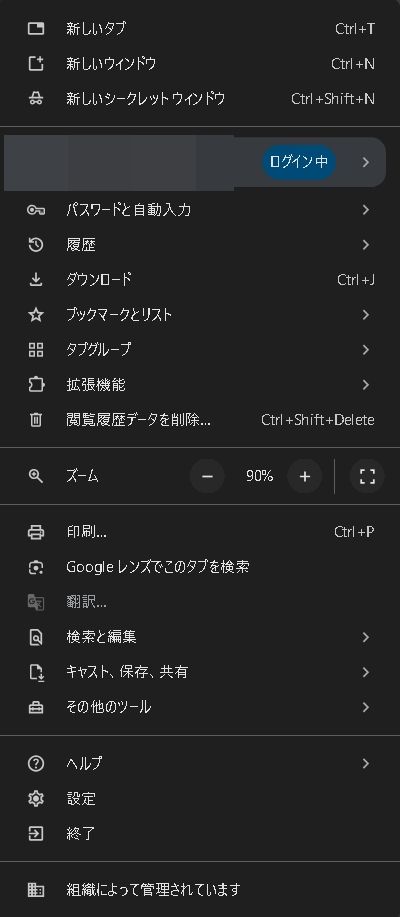
一番下の「組織によって管理されています」って項目が追加されていました。
気になってここを開いてみると
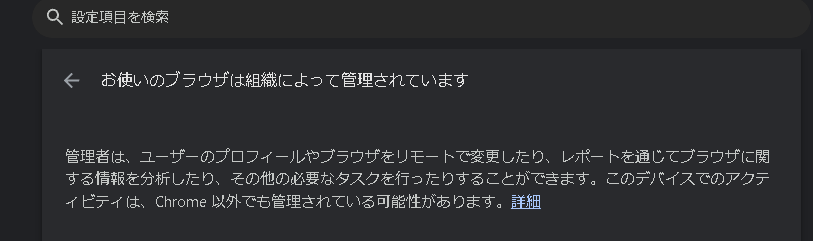
何か調べてみると、必ずしも会社PCという意味ではありません。
個人PCでも以下のような原因で出ることがあります。

よくある原因
① セキュリティソフトがポリシーを追加している

かなり多いです。

例:

  • ウイルスバスター
  • ESET
  • Norton
  • Avast
  • AdGuard
  • Malwarebytes

などがChromeに「ポリシー」を入れて、

  • 危険サイト監視
  • HTTPSスキャン
  • 広告ブロック
    を行うとこの表示が出ます。
② 拡張機能がポリシーを追加している

最近だとAI系や広告系拡張でもあります。

特に、

  • Gemini関連
  • セキュリティ系
  • VPN系
  • 広告ブロッカー

で出ることがあります。

③ Windows側のレジストリにポリシーが残っている

以前インストールしたソフトが、
アンインストール後も設定だけ残している場合があります。

結論を先にいってしまうと、私の場合は何も問題ありませんでした。

確認方法(重要)

Chromeのアドレスバーにこれを入力:

chrome://policy

すると、
「どのポリシーが設定されているか」
が一覧で表示されます。

そこを見ると原因がかなり分かります。

危険なの?
正常なケース
  • セキュリティソフト
  • 広告ブロッカー
  • 家族管理ソフト

なら問題ないことが多いです。

注意した方がいいケース

身に覚えのない

  • 怪しい拡張
  • 見覚えのないポリシー
  • 勝手に追加された検索エンジン
  • 企業名や不明な管理者名

がある場合は要注意です。

今回かなり関係ありそうな件

以前「ChromeにGemini関連ファイルが勝手に入る」

の件でいろいろ設定をいじりましたが、どうもこれが原因っぽい事が判明。

最近のChrome系ブラウザは、
AI機能や管理ポリシーを自動追加するケースがあります。
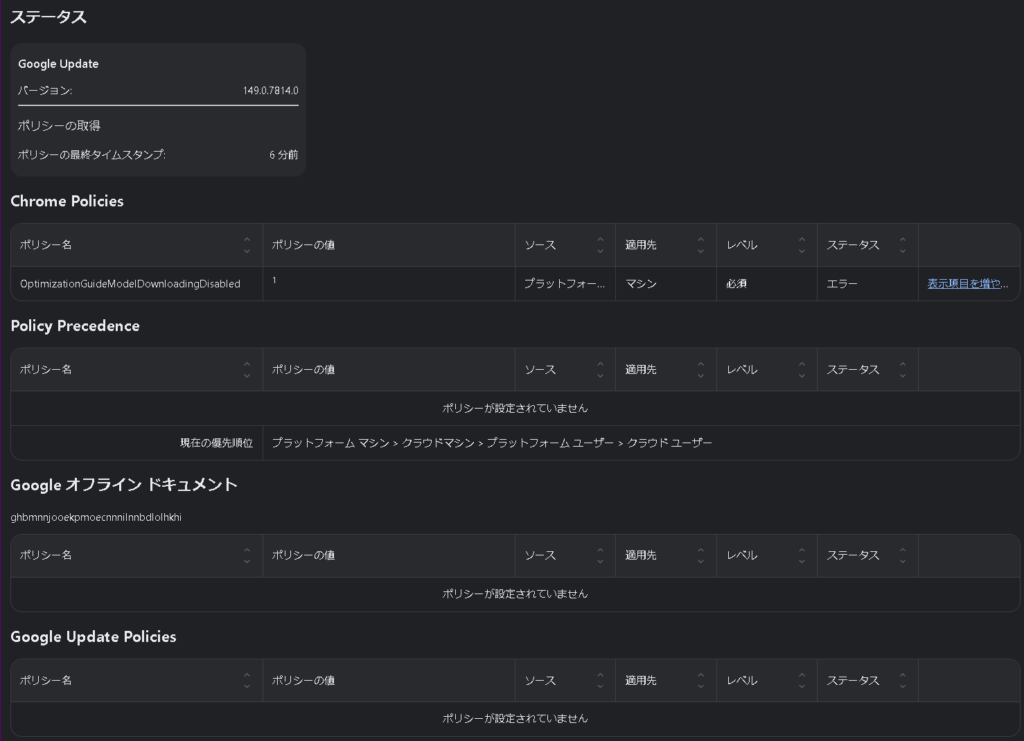
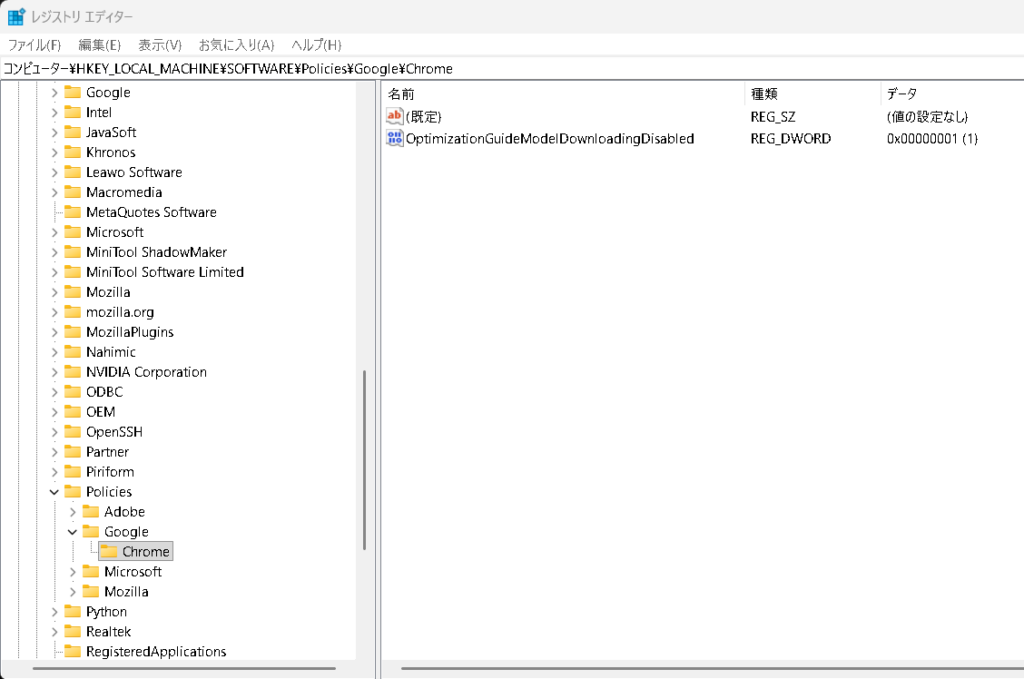
表示されているポリシーはこれだけ:

OptimizationGuideModelDownloadingDisabled = 1

これは簡単に言うと、

「ChromeのAI関連モデル(Gemini系のローカルAI機能)のダウンロードを無効化する設定」

です。

なので逆に、以前設定した

  • 勝手にGemini関連ファイルが入る
  • AIモデルがダウンロードされる

みたいな挙動を“止める側”の設定です。

なぜ「組織によって管理」と出るの?

Chromeは、

  • レジストリ
  • グループポリシー
  • 一部ソフトの設定

に1個でもポリシーがあると、組織によって管理されています

と表示します。

つまり、企業PC確定という意味ではありません。

今回の状態を見る限り

むしろ、

  • AIモデルDL禁止
  • Gemini系抑制
  • ローカルAI無効

のための設定だけなので、怪しいマルウェア感ではありませんでした。

「ステータス:エラー」は?

これはChrome 149系で最近よくある表示で、

  • 古いポリシー名
  • 廃止された設定
  • まだ正式対応してない設定

でも出ます。

そこまで深刻ではないことが多いです。

最近はブラウザも進化が早く、突然知らないものが追加されたりするので、セキュリティの観点から
その都度調べるクセをつけています。

かなり面倒ですが、注意するに越したことはないと思います。
みなさんはどうしていますか?

Chromeの「Gemini Nano」を停止する方法

最近話題になっている「Gemini Nano」ですが、これはChromeのAI機能用で、

  • 「Help me write」
  • 詐欺サイト検出
  • AI補助機能
  • オンデバイスAI処理

などに使われるらしい。
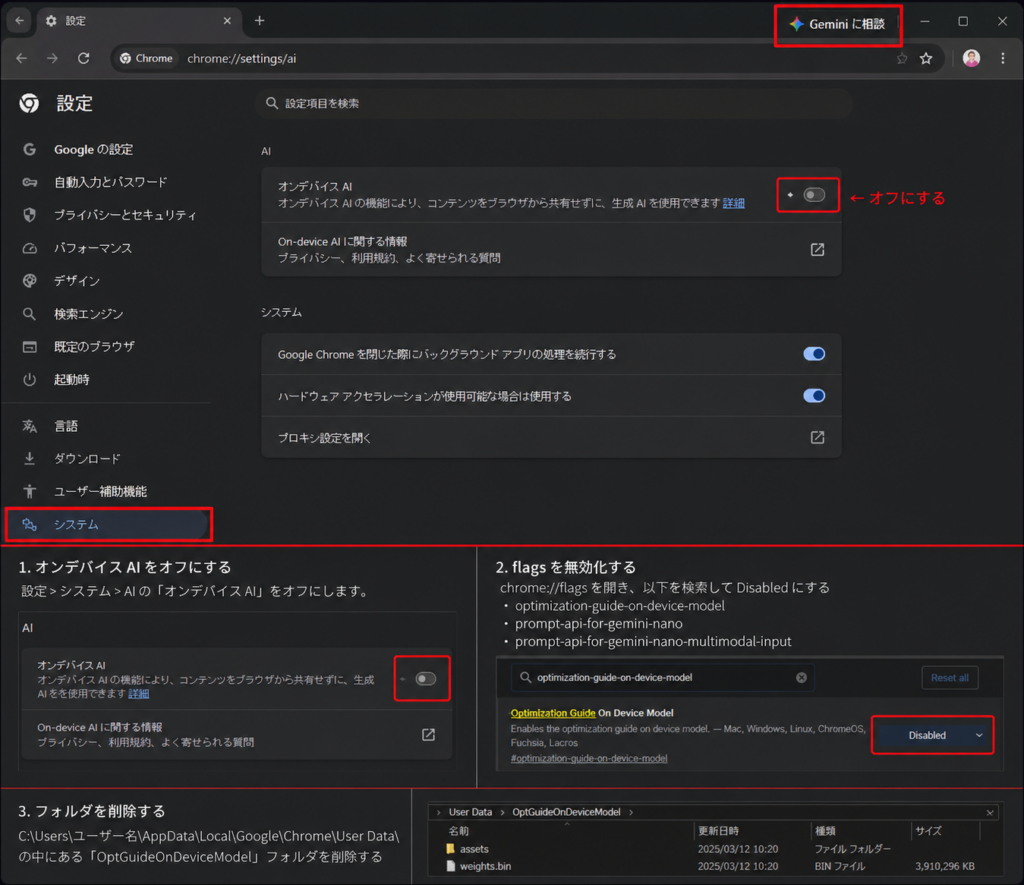
Chromeを開くと右上にこれが表示されていると思います。
👇👇

なぜ騒がれているかというと、

・通信量が大きい
・ユーザーに分かりやすい確認なしでDLされるケースがある
・消しても再ダウンロードされることがある
・SSD容量をかなり食う

という点で、特にSSDの容量を4GB近くも使っています。
ここがかなり問題視されていて、SSD容量の少ないPCはかなり圧迫されますし、無許可で
downloadされてしまいます。

Gemini Nanoは手軽で便利ですが、ローカルPCの場合パワーをガッツリ使うため、
特定のグラフィックドライバーのバージョンや、ブラウザのアップデート直後などに
挙動が不安定になることがあります。
「重くて作業にならない」というときは、無効 にし、今後のChromeのアップデートで
最適化が進むのを待つのがおすすめです。

停止の手順

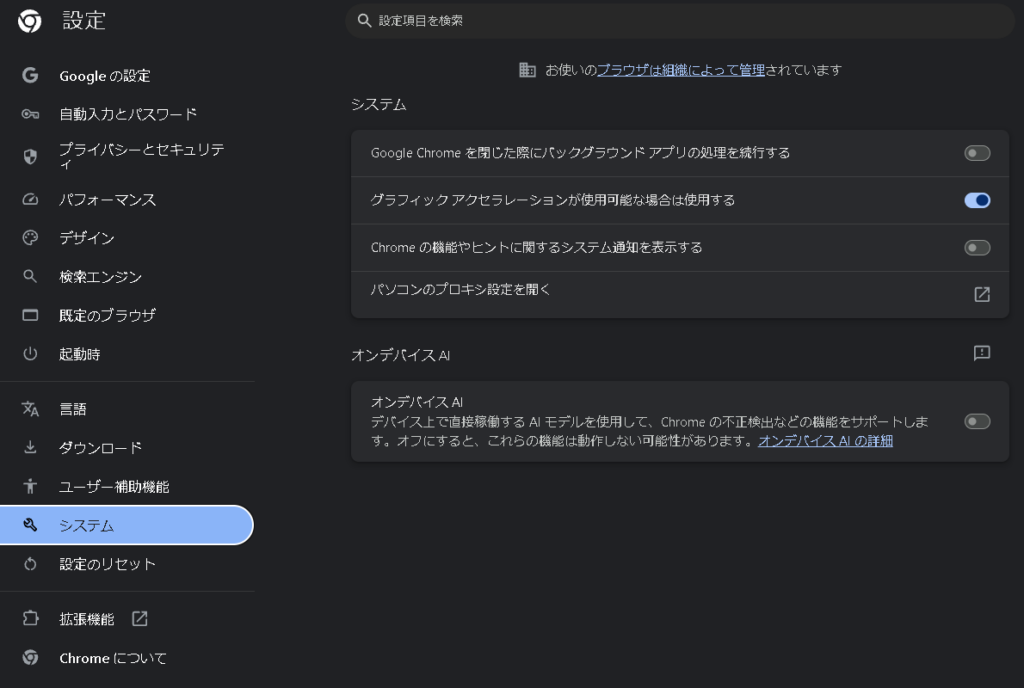
  • Chromeを開いて右上の三点リーダーをクリックし
    設定→システム→オンデバイスAIをオフにする。
    これでGemini NanoのローカルAI機能を停止できます。
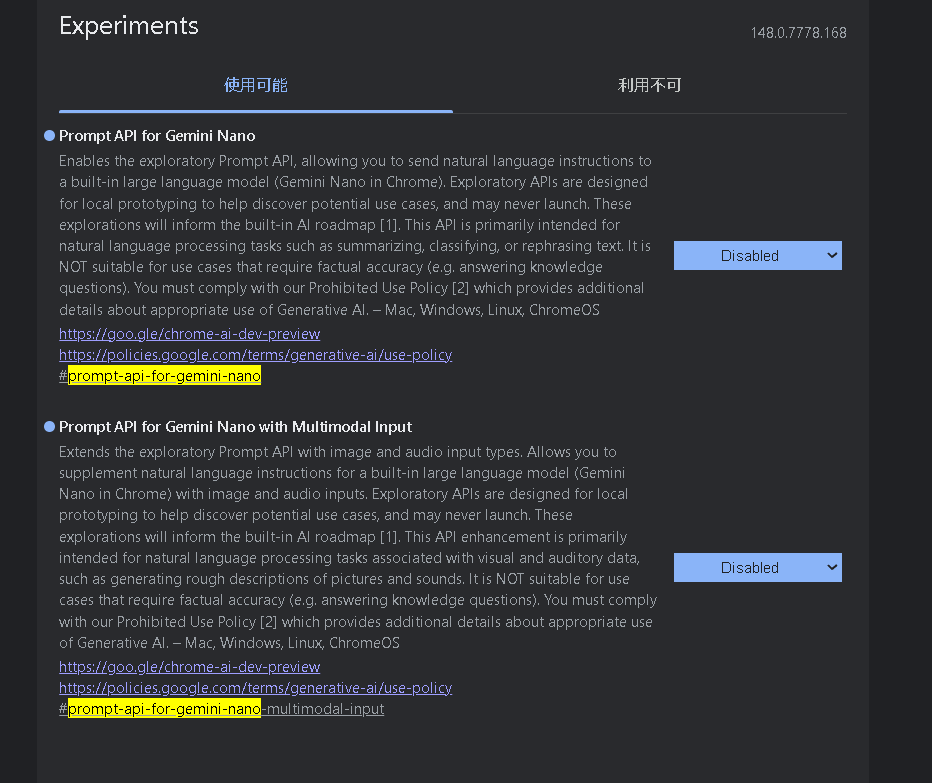
  • flagsを無効化する。
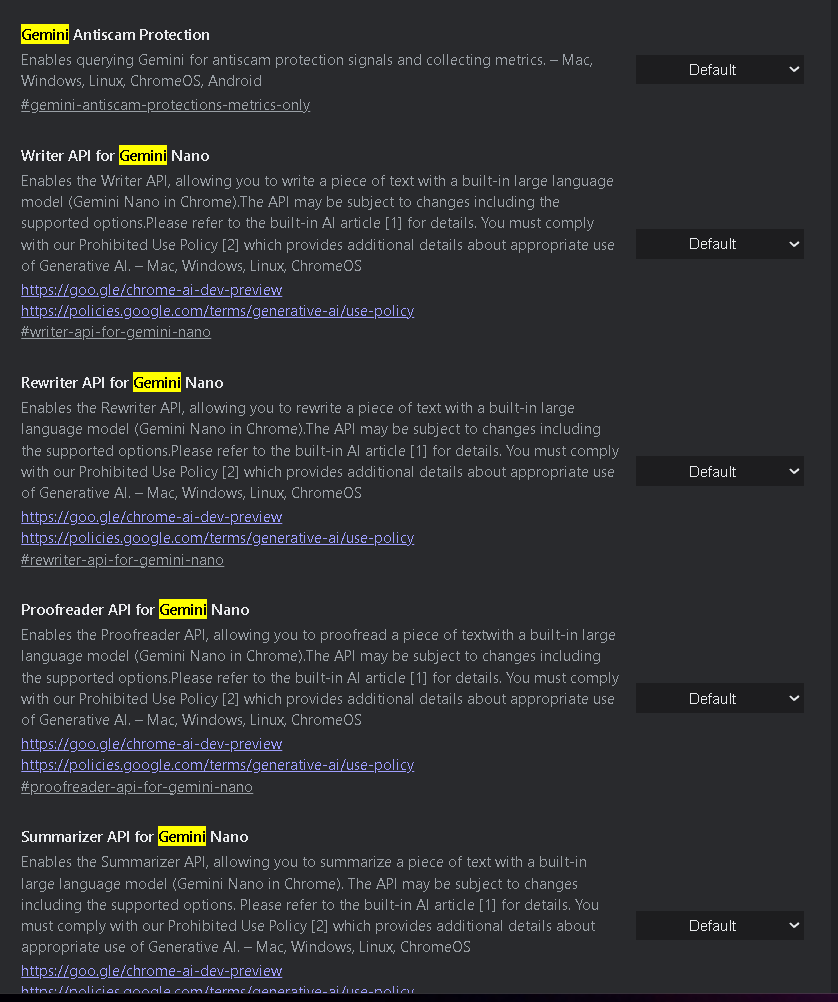
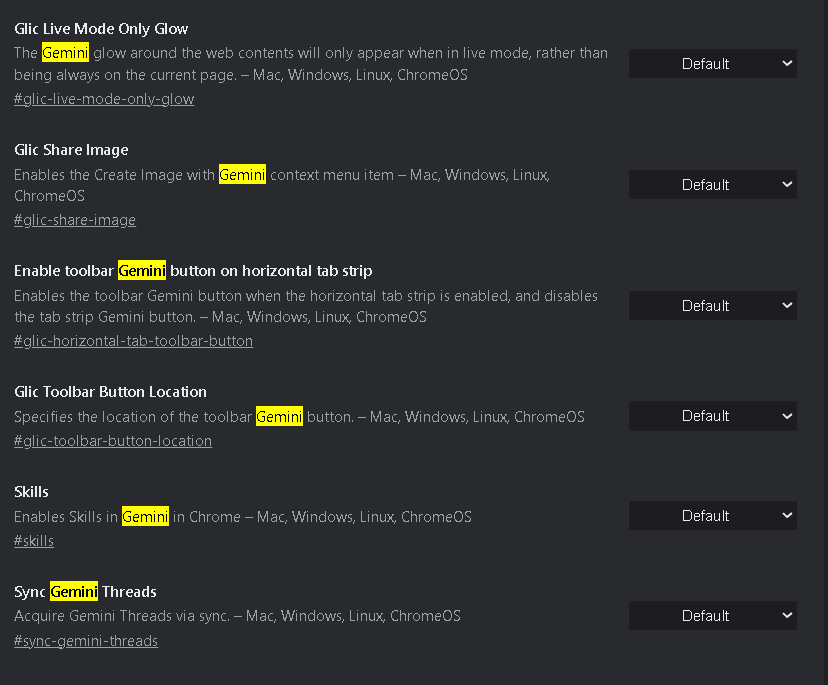
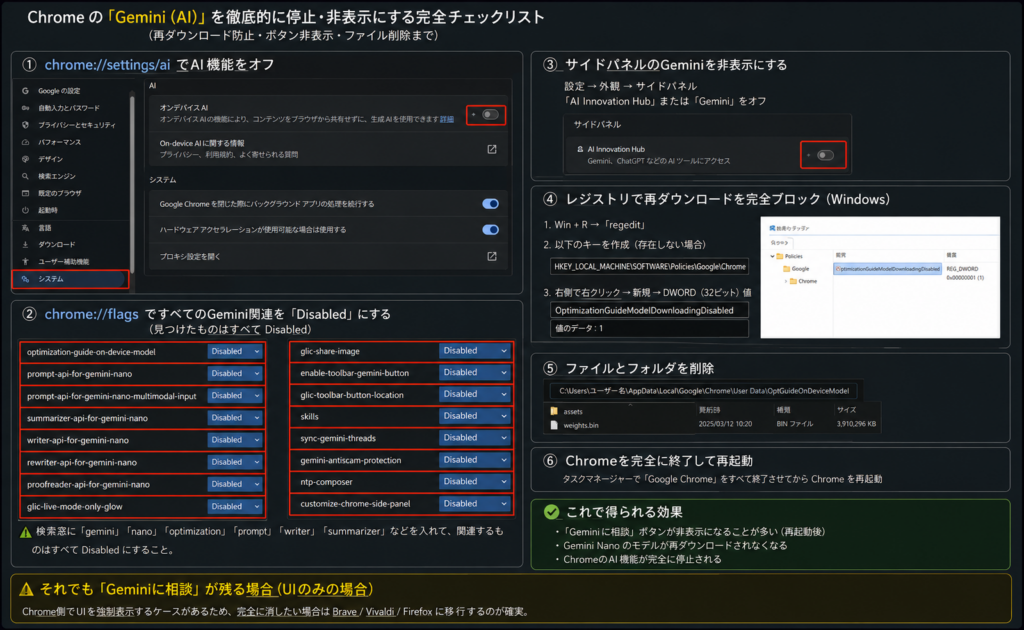
    chrome://flagsを開き、以下を検索して全部 Disabledにする。
  • optimization-guide-on-device-model
  • prompt-api-for-gemini-nano
  • prompt-api-for-gemini-nano-multimodal-input
  • summarizer-api-for-gemini-nano
  • writer-api-for-gemini-nano
  • rewriter-api-for-gemini-nano
  • proofreader-api-for-gemini-nano
  • glic-live-mode-only-glow
  • glic-share-image
  • enable-toolbar-gemini-button
  • glic-toolbar-button-location
  • skills
  • sync-gemini-threads
  • gemini-antiscam-protection
  • ntp-composer
  • customize-chrome-side-panel

検索時のコツは
gemini
nano
optimization
prompt
writer
summarizer
と検索すると出てきます。
見つけたGemini系は全部 Disabled 推奨。

  • downloadされたフォルダを削除する。

C:\Users\ユーザー名\AppData\Local\Google\Chrome\User Data\

の中にある

OptGuideOnDeviceModel

フォルダを削除。
中のweights.binが数GBある事が多いです。

  • Windowsレジストリで再ダウンロードをブロック(上級者向け)

Win + R → regedit

以下へ移動(キーが存在しない場合は作成する)

HKEY_LOCAL_MACHINE\SOFTWARE\Policies\Google\Chrome

右クリック → 新規 → DWORD(32bit)値

名前

OptimizationGuideModelDownloadingDisabled

値を1に設定
これでGemini Nanoモデルの自動DLを抑止できる場合がある。

  • Chromeを完全終了して再起動

タスクマネージャーで

Google Chrome

をすべて終了し、その後Chromeを再起動する。

これで期待できることは

  • 「Geminiに相談」ボタンが消える場合がある
  • Gemini Nanoの再ダウンロード防止
  • Chrome内AI機能の停止
  • SSD容量の回復
注意点

完全に避けたい場合は

  • Brave
  • Vivaldi
  • Firefox

への移行を検討する人も増えています。
ブラウザでネットを快適に閲覧するのを目的としている為、自己責任で設定してください。

個人的にはBraveをお勧めします。
このブラウザは広告をブロックしてくれる為、現状ではyou tubeやアマゾンプライムビデオの
広告もブロックしてくれますよ!!
you tubeをよく見る方にはおすすめします。

Chromeに深刻な不具合

いつも使っているブラウザ「Google Chrome」ですが、2026年3月に入ってから、
かなり深刻な不具合(脆弱性)が立て続けに見つかっています。

「また更新通知?」と思うかもしれませんが、今回はちょっと状況が違います。

修正プログラムが出る前に対策をすり抜けて攻撃が始まってしまった「ゼロデイ脆弱性」
含まれているんです。
これは、放置しておくとセキュリティ的にかなり危ない状態といえます。

なぜ今回のアップデートが重要なのか?

今回の不具合を放置したまま、悪意のあるサイトにアクセスしてしまうと、以下のような
リスクがあります。

  • デバイスを勝手に操作される
  • 大切な個人情報を抜き取られる

特に、仕事で使っているPCや、クレジットカード情報を保存しているブラウザ、
さらにはAndroidのタブレットなどを複数持っている方は、すべての端末でチェックが
必要です。

【1分で完了】Chromeを最新版に更新する手順

現在Chromeで作業している皆さんも、いったん手を止めて今すぐ確認してみてください。

  1. Chrome画面の右上にある「︙(三点リーダー)」をクリック
  2. 「ヘルプ」から「Google Chromeについて」を選択
  3. 「Google Chromeを更新しています」と表示されたら、終わるまで待つ
  4. 「再起動」ボタンが出たらクリックして完了!

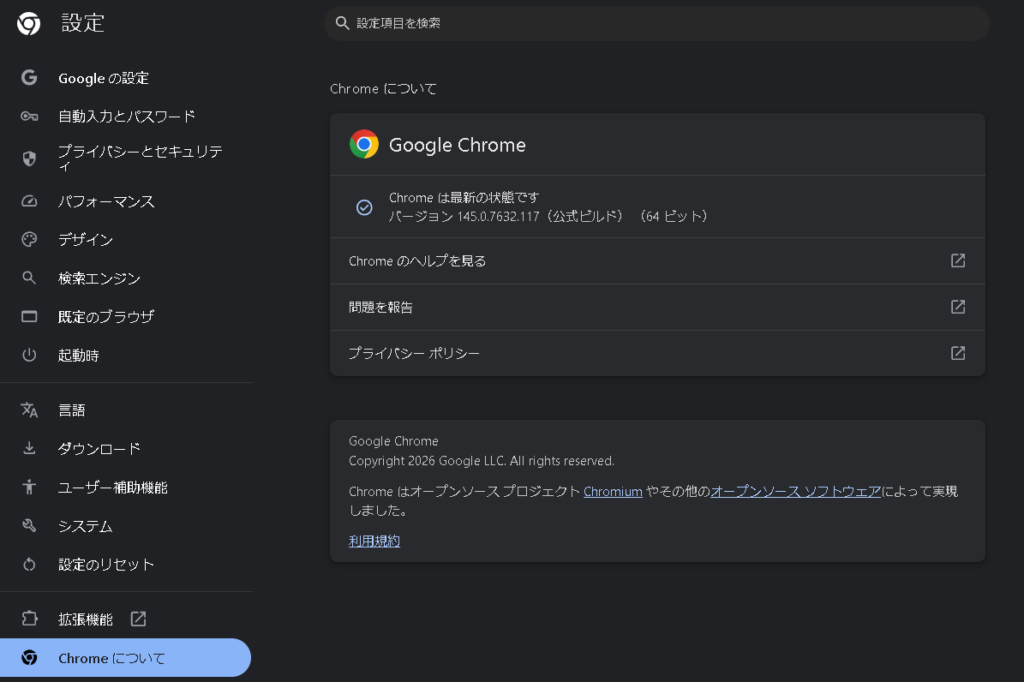
「Google Chrome は最新の状態です」と表示されていれば、すでに対策済みですので、
そのまま安心して作業を続けてOKです。

まとめ:安全にネットを楽しむために

「後でいいや」と後回しにしがちなアップデートですが、今回のような緊急性が高いものは、
気づいた時にすぐ終わらせるのが一番の防衛策です。

メインのPCだけでなく、サブのノートパソコンやAndroidタブレットなども、
この機会にまとめて「最新の状態」にしておきましょう。

ネットを安全に楽しむための、ちょっとした「検診」だと思って、ぜひ今すぐ
チェックしてみてくださいね!

ChromeのAI「Gemini」に深刻な脆弱性。今すぐアップデートを確認すべき理由

最近、Google Chromeに搭載されたAI機能「Gemini」に、深刻度「高(High)」の脆弱性が
発見されたというニュースが飛び込んできました。

サイバーセキュリティの専門家から「Glic Jack」とも呼ばれているこの問題。
放っておくと、あなたのカメラやマイクが勝手に操作される危険性があります。

今回は、この脆弱性の正体と、今すぐできる対策を分かりやすく解説します。

1. 何が起きたのか?(脆弱性 CVE-2026-0628)

パロアルトネットワークスの調査チームによって発見されたこの脆弱性は、
Chromeのサイドパネルで動作する「Gemini Live」の制御権を、悪意のある拡張機能が
乗っ取れてしまうというものです。

通常、ブラウザの拡張機能は厳格な制限の中にありますが、今回のバグはその壁を
突き抜けて、AIが持つ「強力な権限」を悪用できてしまう状態にありました。

2. 放置するとどうなる?想定される被害

もし悪意のある攻撃者にこの隙を突かれた場合、以下のような被害に遭うリスクが
ありました。

  • 盗聴・盗撮: ユーザーに気づかれずにカメラやマイクをオンにする。
  • 画面の丸見え: ブラウザのタブ内容を勝手にスクリーンショットで撮影される。
  • 個人ファイルの流出: PC内のファイルやフォルダを勝手に読み取られる。
  • 情報の改ざん: Geminiの回答を偽装し、詐欺サイトへ誘導される。

3. 「AIの特権」が狙われた

なぜこれほど深刻な事態になったのでしょうか?
それは、Geminiが
「画面の内容を読み取って要約する」
「ファイルを解析する」
といった、非常に高い権限を持っているからです。

今回の脆弱性は、いわば「AIというVIP専用の裏口」を、悪い拡張機能が通り抜けられる
ようになっていたイメージです。

4. 【重要】今すぐできる対策

幸いなことに、Googleはすでにこの問題を修正するアップデートを配信しています。
ユーザーがすべきことは「Chromeを最新版にすること」、これに尽きます。

バージョンの確認方法

  1. Chrome右上の「︙(三点リーダー)」をクリック
  2. 「ヘルプ」>「Google Chromeについて」を選択
  3. バージョンが 143.0.7499.192 以降であれば安全です。

ポイント: アップデートが保留になっている場合は、ブラウザを再起動して更新を
完了させてください。

まとめ:便利さとセキュリティは表裏一体

AI(Gemini)は非常に便利なツールですが、その強力なパワーは攻撃者にとっても
魅力的な標的になります。

今回の件は、
「不要な拡張機能は削除する」
「ブラウザの更新通知は無視しない」
という基本の大切さを改めて教えてくれました。
今一度、ご自身のChromeの設定を見直してみてくださいね。

Google Chrome「ゼロデイ脆弱性」対策

最近話題になっているのが、Google Chromeで確認された「ゼロデイ脆弱性」の
悪用問題です。
普段何気なく使っているブラウザですが、こうしたニュースを見ると、改めて
セキュリティ対策の大切さを実感します。

ゼロデイとは、開発元が修正プログラムを提供する前に弱点が攻撃へ利用されてしまう
状態のこと。
ユーザー側では気づきにくいのが特徴です。

ただし、過度に不安になる必要はありません。
私たちができる対策はとても基本的なものが中心です。
まず確認したいのはChromeが最新状態になっているかどうか。
「設定」から「Chromeについて」を開くと更新状況をチェックでき、アップデートが
あればその場で適用できます。
再起動を長くしていないPCほど、ここは一度確認しておくと安心です。

さらに、見慣れないサイトや突然届いたリンクを安易に開かないことも重要です。
ゼロデイ攻撃の中には、ページを開いただけで影響を受けるケースもあるため、
日頃のネット利用の意識が大きな防御になります。
また、使っていない拡張機能を削除しておくことも、リスクを減らすシンプルで
効果的な方法です。

難しい設定を増やすよりも、
「最新に保つ」
「不要なものを減らす」
「怪しいリンクを避ける」
この3つを意識するだけでも安全性は大きく変わります。
毎日使うブラウザだからこそ、定期的な見直しを習慣にしておきたいですね。

まさと

まさと

サラリーマンをしている40代ですが、趣味が多すぎて時間が足りません・・・(笑)
続きを読む

カテゴリー
最近の投稿
リンク
ブログランキング
アーカイブ