Windowsが起動しなくてもネットにつながる?クイックマシン回復の仕組み
Windowsが起動しないと、もうPCはインターネットにもつながれない。そう考えがちですが、通常のデスクトップとは別の「回復環境」から、ネットワークを使って修復情報を探す機能があります。
Windows 11の「クイックマシン回復」です。名前だけでは何をするのか分かりにくいので、できることと限界を調べてみました。

いつものWindowsとは別の場所で動く
クイックマシン回復は、既知の広範な問題によって起動が繰り返し失敗する場合に、Windows回復環境からMicrosoftのクラウドにある修復情報を確認する仕組みです。適用できる対処が見つかれば、修復を適用して再起動します。
「起動できないPCが、いつものWindowsを動かして通信する」のではなく、回復用の環境が通信を担当する。この違いを押さえると、イメージしやすくなります。
回復の流れ(説明図)
通常のWindowsの起動に失敗
↓
Windows回復環境に入る
↓
対応するネットワークへ接続
↓
クラウドで修復情報を確認
↓
利用可能な対処があれば適用・再起動
実際の画面のスクリーンショットではありません。修復情報がない場合もあります。
ネットにつながれば、何でも直るわけではない
Microsoftの案内では、Ethernetや対応するWPA/WPA2のWi-Fiを利用します。ただし、通常起動時に使える接続が、回復環境でもすべて使えるとは限りません。
また、この機能はあらゆる故障を診断して直す万能なサービスではありません。SSDの物理的な故障や、修復情報がまだ用意されていない問題まで解決を保証するものではなく、必要に応じて従来の回復手段を使うことになります。
「クラウドから再インストールする機能」とも混同したくありません。クイックマシン回復は、対象の問題に用意された対処を確認・適用するためのものです。
動いているうちに、設定場所を見ておきたい
対応するWindows 11では、「設定」→「システム」→「回復」→「クイックマシン回復」で設定を確認できます。再試行や再起動までの間隔などを調整できる場合があります。
設定項目への道順(説明図)
設定
↓
システム
↓
回復
↓
クイックマシン回復
画面の位置や項目の有無は、Windowsの更新状況・構成・管理設定によって異なります。
回復環境から手動で利用する場合は、「トラブルシューティング」→「詳細オプション」→「クイックマシン回復」という経路が案内されています。
ここでは公式説明を整理しています。実機の起動障害を発生させて検証した記事ではありません。設定項目がなければ、まずWindowsの更新状況やPCの対応情報を確認してください。
私にとっては、バックアップの代わりではなく復旧の選択肢
PCが起動しないと、調べ物もできなくなって焦ります。そういう場面で回復環境が修復情報を探してくれるのは、ありがたい仕組みだと思います。
それでも、写真や作業ファイルのバックアップを不要にしてくれるわけではありません。起動を戻す仕組みと、失いたくないデータを残す仕組みは、別々に用意しておきたいところです。
PCが元気な今のうちに設定の場所を確認し、回復手順や必要な情報をスマホなど別の端末から見られるようにしておく。新機能を知ることと同じくらい、そうした準備も役に立ちそうです。
PCの設定・使い勝手に関する記事案内もまとめています。
手持ちのSSDをバックアップ先にするなら
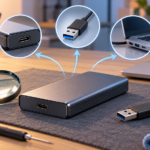
使っていない2.5インチSATA SSDやHDDがある場合は、外付けケースで再利用する方法もあります。過去記事で紹介したBENFEIのケースを載せておきます。このケースは2.5インチSATA用で、M.2 NVMe SSDを入れるものではありません。ケースだけでは保存容量は増えず、別途対応するドライブが必要です。バックアップ先として使う場合も、元のドライブの状態を確認してください。
広告:以下の商品リンクはアフィリエイト広告を含みます。Amazonボタンから、型番に合う商品・販売条件を確認できます。

 ポチップ
参考にした情報
Microsoft サポート:Windowsでのクイック マシン回復。
2026年10月8日確認。利用できる機能や設定はWindowsの構成によって異なります。