Webカメラを買う前に。AndroidスマホをWindows 11のカメラにできる
PCでカメラを使うために、必ずWebカメラを買わなければいけないと思っていました。でも、対応するAndroidスマホをWindows 11のカメラとして利用する機能があるんですね。
PCの内蔵カメラは、自分の顔を映すには便利です。一方で、机の上の物や細かい部品を見せるには位置が合わないこともあります。スマホを置く場所を変えられるなら、使い道が広がりそうです。
まずはPCとスマホの対応条件を確認
Microsoftの案内にある主な条件は、Windows 11以降のPC、Android 10以降の端末、バージョン1.24022.0以降の「Windowsにリンク」アプリです。PCとスマホを連携させ、必要なカメラ権限を許可します。
ここで紹介するのは、Microsoftが案内しているAndroid端末向けの機能です。iPhoneでも同じ手順で使える、という話ではありません。また、Android端末にあるUSB接続のWebカメラ機能とは別の仕組みです。
Windows側で設定する場所
- Windowsの「設定」を開きます。
- 「Bluetoothとデバイス」→「モバイル デバイス」へ進みます。
- スマホを追加・連携し、対象の端末を管理します。
- 「接続されているカメラとして使用する」を有効にします。
- カメラを使うアプリで、連携したスマホを選択します。
スマホ側で許可を求められたら内容を確認し、接続を完了します。アプリ側に複数のカメラがある場合は、PCの内蔵カメラが選ばれたままになっていないかも見てください。
設定名や画面は更新で変わる場合があります。すべてのアプリで同じように使えるとは限らないので、まず使いたいアプリで映るか確認するのがよさそうです。
私が面白いと思ったのは、顔以外を映せること
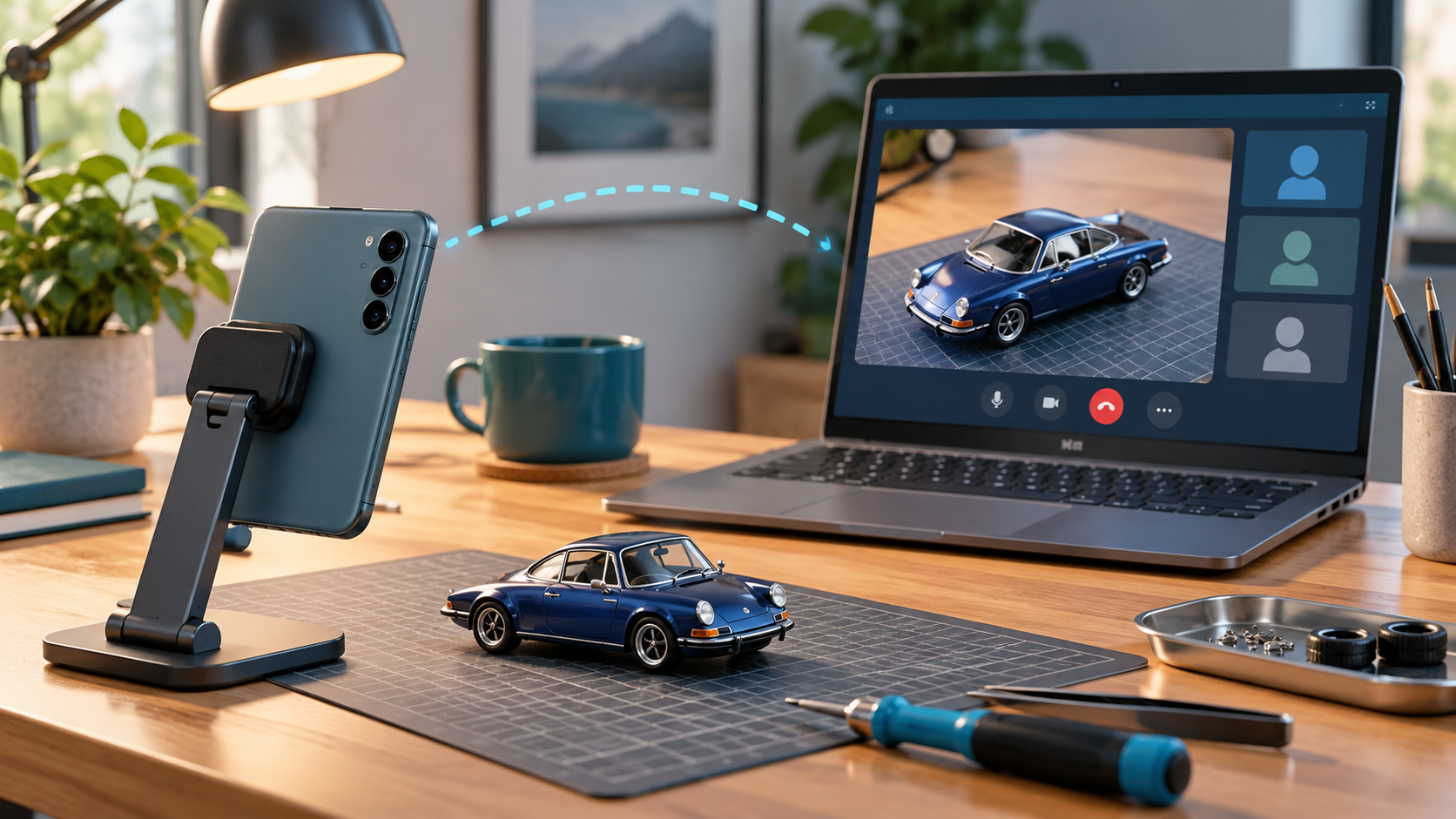
このブログでは車やPCの話をしていますが、模型の小さな部品や、PCパーツの取り付け位置を人に見せたい場面にも向いていそうです。
ノートPCそのものを持ち上げたり傾けたりせずに、スマホだけ向きを変えればいい。机の上を見せる、手元を見せる、少し離れた物を見せる。カメラの置き場所が自由になる点が魅力だと思います。
ただし、スマホなら必ず内蔵カメラよりきれいになる、というわけではありません。部屋の明るさ、ピント、端末の向き、通信状態でも見え方は変わります。
専用Webカメラを買うかは、使う頻度で考えたい
たまに手元を映すだけなら、手持ちの端末で使えるか試す価値がありそうです。一方、毎日長時間会議するなら、置きっぱなしにできる専用カメラの便利さもあります。
- スマホを安定して固定できるスタンドを用意する。
- 映す物に照明を当て、背景に余計な物が入らないようにする。
- 長時間使うときは充電残量や発熱も確認する。
- 通話が終わったら、カメラの使用が終了しているか確認する。
まだこのPCで実機検証した結果ではありませんが、「買う前に手持ちの物でできるか確認する」という選択肢として覚えておきたい機能です。
PCまわりの使い勝手を見直すなら、PC環境・作業スペースの記事案内もどうぞ。
スマホを置く場所を整える
卓上でスマホを固定するためのスタンドの例です。エレコムのP-DSCMPBKを載せておきます。スマホの大きさやケースの厚み、カメラの位置に合うかを確認してください。机の上の物を撮る場合は、欲しい角度や高さで固定できるかも大切です。スマホをWebカメラにする機能自体に、専用スタンドの購入は必須ではありません。
広告:以下の商品リンクはアフィリエイト広告を含みます。Amazonボタンから、型番に合う商品・販売条件を確認できます。

参考にした情報
Microsoft サポート:モバイル デバイスのカメラを使用する。
2026年10月8日確認。対応条件や機能は今後の更新で変わる場合があります。