Bluetoothイヤホン、マイクを使うと急に音が悪くなるのはなぜ?
Bluetoothイヤホンで音楽を聴いているときは問題ないのに、通話アプリでマイクを使い始めた途端に音が変わる。そんなとき、イヤホンを買い替える前に確認したいことがあります。
音を聴くだけの場合と、聴きながら声を送る場合では、利用する音声の仕組みや条件が変わることがあるんですね。今回は、Windows 11で確認できるポイントを調べました。
「聴く」と「話す」は同じ条件ではない
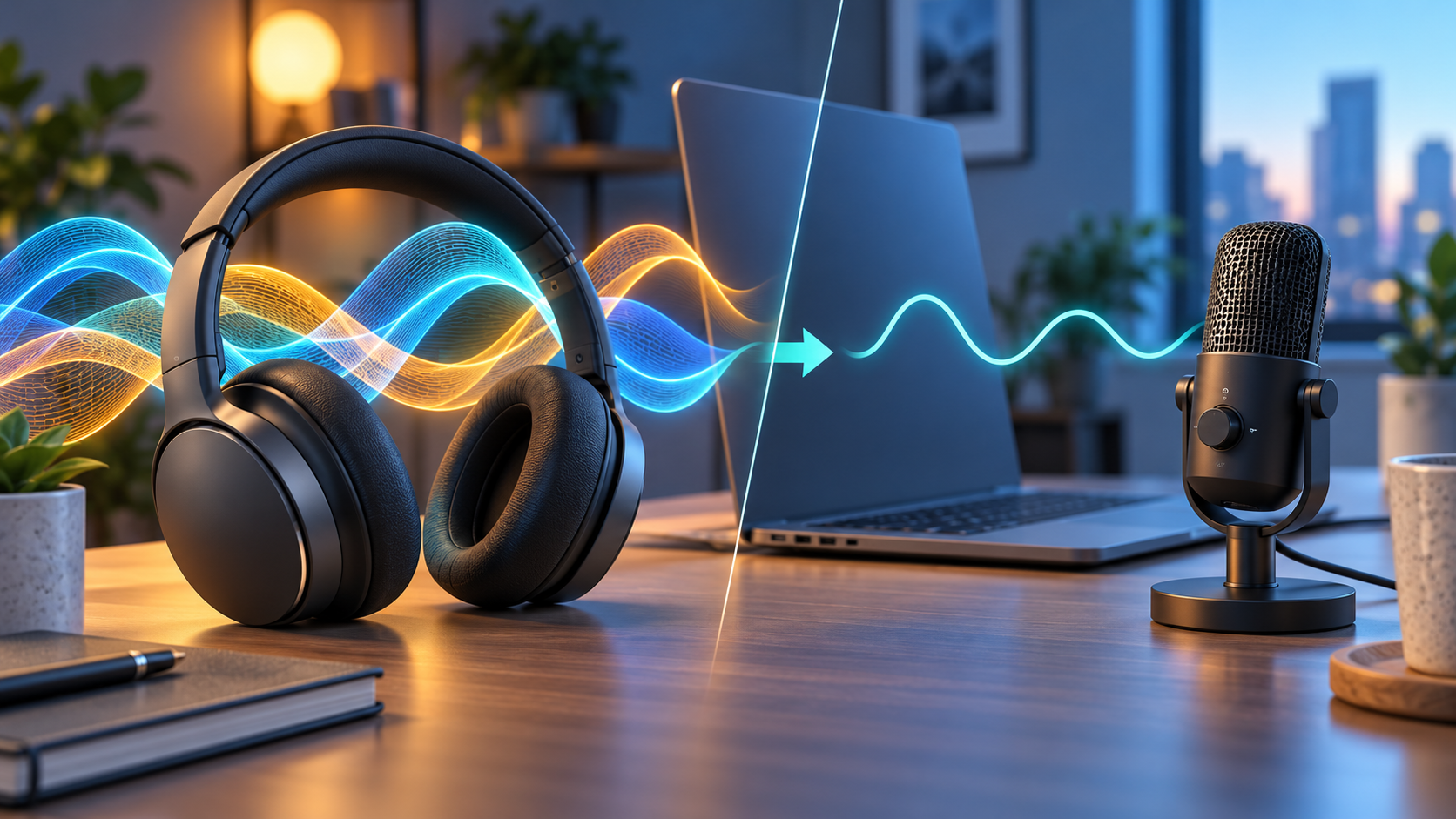
マイクを有効にしたときだけ音が変わるなら、まずその切り替わりに注目したいところです。Microsoftも、対応していない環境ではマイク利用中の音声がモノラルになると説明しています。
左右に分かれた音が一つにまとまると、音楽の広がりが変わります。ただし、音の悪さはモノラル化だけで決まるものではありません。通信状態やアプリ側の設定も関わるので、「Bluetoothだから全部こうなる」とは考えないほうがよさそうです。
LE Audioなら、マイク利用中もステレオにできる場合がある
Microsoftによると、対応するWindows 11環境では、Bluetooth LE Audioを使ってマイク利用中もステレオ音声を使える場合があります。PCとイヤホンの両方が対応している必要があります。
- Windows 11 バージョン24H2以降で、必要な更新が入っていること。
- PCがBluetooth LE Audioに対応し、メーカーの対応ドライバーが入っていること。
- ヘッドホンやイヤホンも、対象のLE Audio機能に対応していること。
対応する一部のPCでのステレオ利用には、ビルド26100.4484以降などの条件があります。ここで注意したいのは、「Bluetooth 5.x」という数字だけで判断できない点です。
新しいイヤホンを買えば必ず解決するわけでも、USBアダプターを足せば必ず使えるわけでもありません。自分のPCの対応状況を先に確認するほうが、買い物の失敗を減らせそうです。
設定画面で見る場所
対応する環境では、「設定」から「システム」→「サウンド」へ進み、対象の出力デバイスを開きます。「フォーマット」にある「マイクがアクティブな場合のフォーマット」で、モノラルまたはステレオを選べる場合があります。
項目が見当たらなくても、それだけでイヤホンの故障とは限りません。Windowsの更新状況、PCメーカーのBluetoothドライバー、機器のLE Audio対応を順に確認してみてください。
この記事は公式情報をもとにした確認手順です。すべてのPCで同じ項目が表示されるわけではありません。
私なら、まずマイクの入力先を変えて比べる
原因を絞るなら、同じ音楽を流し、通話アプリの起動前とマイク利用中で音を比べると分かりやすそうです。その際、アプリで選ばれている入力・出力機器も確認します。
PC内蔵マイクやUSBマイクがあるなら、入力だけそちらに切り替えて変化を見る方法もあります。これは解決を保証する方法ではありませんが、「イヤホンのマイクを使うときだけ変わるのか」を確かめる材料になります。
音が変になると機器の品質を疑いがちですが、使い方と組み合わせの問題もある。そう分かるだけでも、買い替える前にできることが増えますね。
入力を別にするなら、USBマイクという選択肢
イヤホンのマイクと別の入力機器を使いたい場合の例として、オーディオテクニカのAT2020USB-Xを載せておきます。まずPC内蔵マイクで切り分けを試し、別マイクが必要だと分かってから検討するのがよさそうです。接続端子や対応OSを確認し、通話アプリの入力先も切り替えてください。この製品の購入で音質問題の解決を保証するものではありません。
広告:以下の商品リンクはアフィリエイト広告を含みます。Amazonボタンから、型番に合う商品・販売条件を確認できます。

参考にした情報
Microsoft サポート:Windows 11でのBluetooth LE Audio品質設定の構成。
2026年10月8日確認。更新状況や対応機種により利用できる機能が異なります。