Androidタブレットをサクサクにする③ バックグラウンド動作編
前回までandroidタブレットをサクサクにする方法をいくつかご紹介しましたが、
今回は、タブレットやスマホがなんとなく「モッサリ」してきた…
そんなときに意外と効くのが、アプリの“自動起動”の見直しです。
実は、私たちが触っていない間も裏で動き続けているアプリがかなり多いんですよね。
これが積み重なると、メモリやCPUをじわじわ消費して、体感スピードが落ちて
いきます。
前回までの記事
Androidタブレットをサクサクにする① 「アニメーション」の設定
Androidタブレットをサクサクにする② ストレージ編
*今回もBMAX I8Plusにてご紹介します。
基本的にAndroid系のスマホであれば大体同じです。
体感が変わるアプリの自動起動・バックグラウンドを絞る設定
まずはここをチェックしてみてください。
設定 → アプリ →(アプリ一覧)→ 対象アプリ → アプリのバッテリー使用量
ここを開くと、
🔎 パターン①
「制限なし / 最適化 / 制限」が出る場合
これは
👉 アプリのバックグラウンド動作の強さを選ぶ設定
という意味です。
- 制限なし
→ 常に裏で自由に動ける(電池もメモリも使う) - 最適化
→ 必要な時だけ動く(おすすめ) - 制限
→ ほぼ裏で動かない(通知が遅れる可能性あり)
🔎 パターン②
「バックグラウンドでの使用を許可」だけの場合
これはON/OFFタイプで、
- ON → 制限なし寄り
- OFF → 制限・最適化寄り
という感じになります。
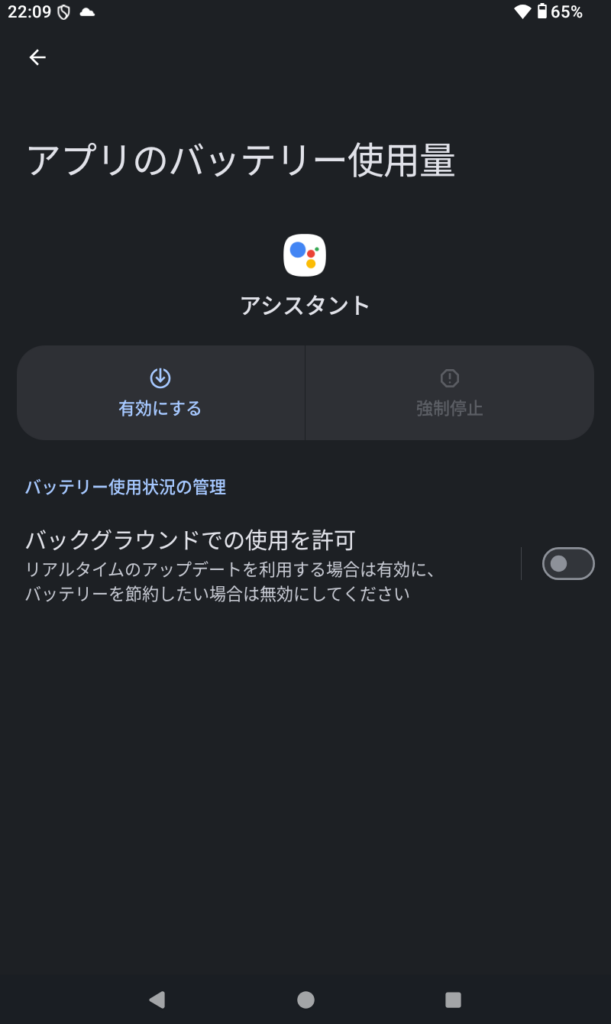
もし「制限なし」になっているアプリが多いなら、それが“隠れモッサリ原因”かも
しれません。
基本は「最適化」か「制限」に
常駐しなくても困らないアプリは、基本的に「最適化」か「制限」に。
特に見直したいのは、
・SNSアプリ
・通販アプリ
・動画アプリ
・ニュースアプリ
このあたり。
毎秒リアルタイムで動く必要は正直ほとんどありません。
これを整理するだけで、動きが軽くなったと感じる人は多いです。
ただし例外もある
注意したいのが通知系。
例えばLINEなど、「リアルタイム通知が欲しい」アプリまで強く制限してしまうと、
通知が遅れたり届かなくなることがあります。
なので、
・メッセージ系
・仕事用チャット
・電話アプリ
このあたりは「制限なし」または「最適化」に留めるのが無難です。
たったこれだけで体感が変わる
ストレージ削除や初期化よりもずっと簡単で安全なのに、意外とやっていないのが
この“バックグラウンド整理”。
一度設定してしまえば、あとは放置でOKです。
最近動きが重いと感じているなら、まずはここから見直してみてください。
地味ですが、ちゃんと効きます。

 ポチップ
ポチップ