国内現地ツアー予約 じゃらん

[広告] 当サイトはアフィリエイト広告を利用しています

「7-Zip」のバージョンをチェック

最近、圧縮ソフトの定番として使っている人も多い「7-Zip」について、ダウンロード数が
「Lhaplus」を超えたという記事を見かけたので、ちょっと自分のバージョンを
チェックしてみました。

普段あまり意識せず使っているソフトですが、こういうタイミングで見直してみると意外と盲点があるものですね。

自分のPCでも確認してみたところ、なんと「7-Zip 24.09」を使っていました・・・。一見すると特に問題なさそうに見えるんですが、このバージョンは実は脆弱性が修正される前のものになります。

今回の脆弱性、難しい専門用語を抜きにしてざっくり言うと、
「細工されたZIPファイルを開いたときに、本来とは違う場所にファイルを書き込まれて
しまう可能性がある」というものです。
普段通り解凍しただけのつもりでも、裏で想定外の動きをされる可能性があるという点が
ポイントです。

さらに状況によっては、不正なプログラムの実行につながるケースも考えられるので、完全に無視していい内容ではありません。

とはいえ、過度に不安になる必要はありません。この問題自体はすでにv25.00で修正されていて、現在配布されている新しいバージョンでは対策済みです。つまり、やるべきことはシンプルで「最新版にアップデートする」これだけです。

アップデートも特別難しい作業はなく、公式サイトから最新バージョンをダウンロードして、
そのままインストールすればOKです。上書きインストールで問題なく、今までの設定や
使い方もそのまま引き継がれます。

ここで一つだけ気をつけたいポイントがあります。ダウンロード元です。

7-Zipは人気ソフトなだけに、検索結果にはさまざまな配布サイトが出てきますが、中には公式を装ったサイトや、安全性が不明なダウンロードページも紛れています。実際に、偽サイトからダウンロードしたインストーラにマルウェアが仕込まれていたという報告もあるので、この点は軽く見ないほうがいいです。

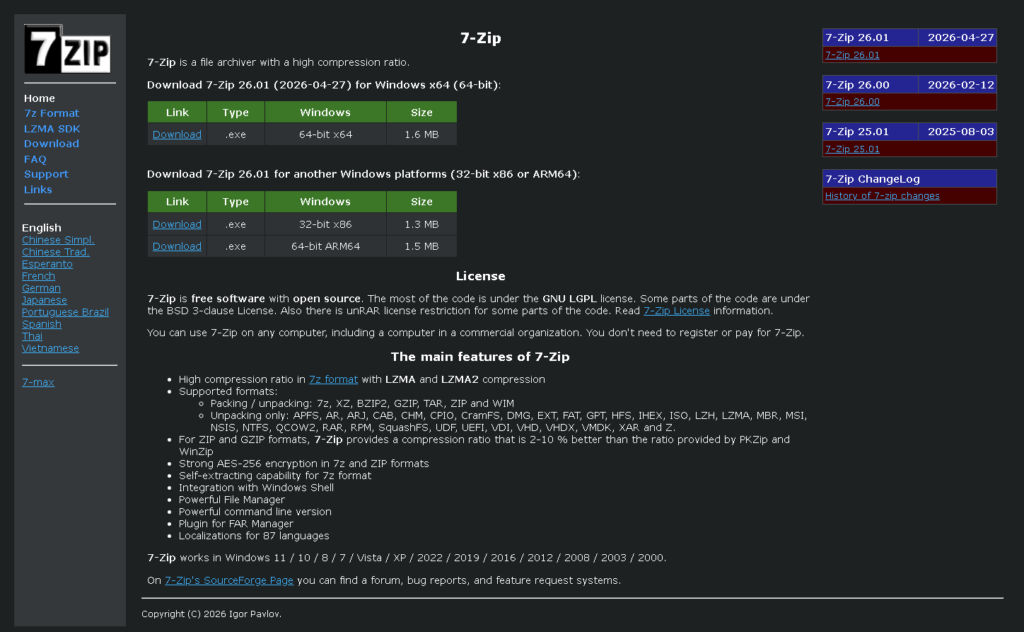
安全にアップデートしたい場合は、必ず「公式サイト」からダウンロードするように
しましょう。
見た目が似ているサイトもあるので、URLをしっかり確認するのが安心です。
URLはhttps://7-zip.orgです。
末尾がorgであれば大丈夫です。
普段使いのソフトって、どうしてもアップデートを後回しにしがちですが、
今回のように「特定の操作(ZIPを開くなど)だけで影響が出る可能性がある」ケースは
早めに対応しておいたほうが安心です。

特に、ネットからファイルをダウンロードすることが多い人や、
フリーソフト・MOD・データ類を扱うことが多い人は、一度自分のバージョンを確認して
みるのがおすすめです。

ネットワークのボトルネックを解消する定番のチューニング

ゲーミングPCにおいて、速度遅延はストレスも溜まりますし、なんとかしたい問題のひとつですが、DNS設定でかなり改善される場合があります。

1. ゲーミングPCでのメリット:レスポンスの向上

オンラインゲームにおいて「通信の安定性」は命ですが、DNS設定はそこにも関わってきます。

  • マッチングやログインが速くなる:
    ゲームの起動時やサーバーへのログイン、マッチングの問い合わせなどはDNSを
    通じて行われます。
    高性能なDNSを使うことで、これらの「通信の準備段階」がスムーズになります。
  • 「名前解決」のラグを防ぐ:
    ゲーム中にバックグラウンドで何らかの通信(アプデの確認やフレンドリストの更新など)
    が発生した際、DNSの反応が速いとメインのゲーム通信への悪影響を最小限に抑えられます。

2. スペックの低い(遅い)PCでのメリット:負荷の軽減

「スペックが低くて動作が重い」と感じるPCほど、実はネットワークの「待ち時間」がストレスの原因になっていることが多いです。

  • 無駄な「待ち」を削る:
    スペックが低いPCは、ブラウザを動かすだけでもCPUを使い切ります。
    そこでDNSの問い合わせに時間がかかると、
    「PCがフリーズしているのか、ネットが遅いのかわからない」
    という状態になります。
    DNSを速くすることで、少なくとも「ネット待ち」の時間をゼロにできます。
  • ブラウザの挙動がキビキビする:
    ページを開く際、1つのサイトを表示するために実は数十回ものDNS問い合わせが
    発生することがあります。
    これを高速化することで、非力なPCでも「ページが表示され始めるまでの時間」が
    体感でわかるほど短縮されます。

3. 注意:FPS(フレームレート)自体は上がらない

ここだけは誤解のないようにして頂きたいポイントですが、DNSを変えても
「ゲーム中のFPS(描画の滑らかさ)」や「純粋な攻撃のヒット判定(Ping値)」が劇的に
改善するわけではありません。

  • FPS: PCのパーツ(GPU/CPU)の性能
  • Ping(応答速度): 回線そのものの経路やサーバーとの物理的な距離
  • DNS: サイトやサーバーを見つけるまでの「案内」の速さ

あくまで「通信の出だし」と「ウェブ閲覧の快適さ」を最適化するものだと捉えておくのがいいでしょう。

まとめ

「ゲーミングPCにも設定すべき?」 結論、設定して損はありません!対戦中のラグ(Ping)に直接影響することは稀ですが、ゲームの起動、サーバー接続、ブラウジングなどの「キビキビ感」が確実に向上します。

特に高性能な自作PCなどを使っているなら、ソフト面(DNS)も最強の設定にしておくのが正解です。

PCに詳しくない方でも、SSDの換装やメモリ増設と同じようにDNSを変更してゲームライフを満喫してください!!

あわせて読みたい関連記事

「ネット速度は速いのにブラウザが重い・繋がらない」を解決!DNS設定の見直し手順

1. 症状:速度テストの結果はいいのに、サイトが開かない謎

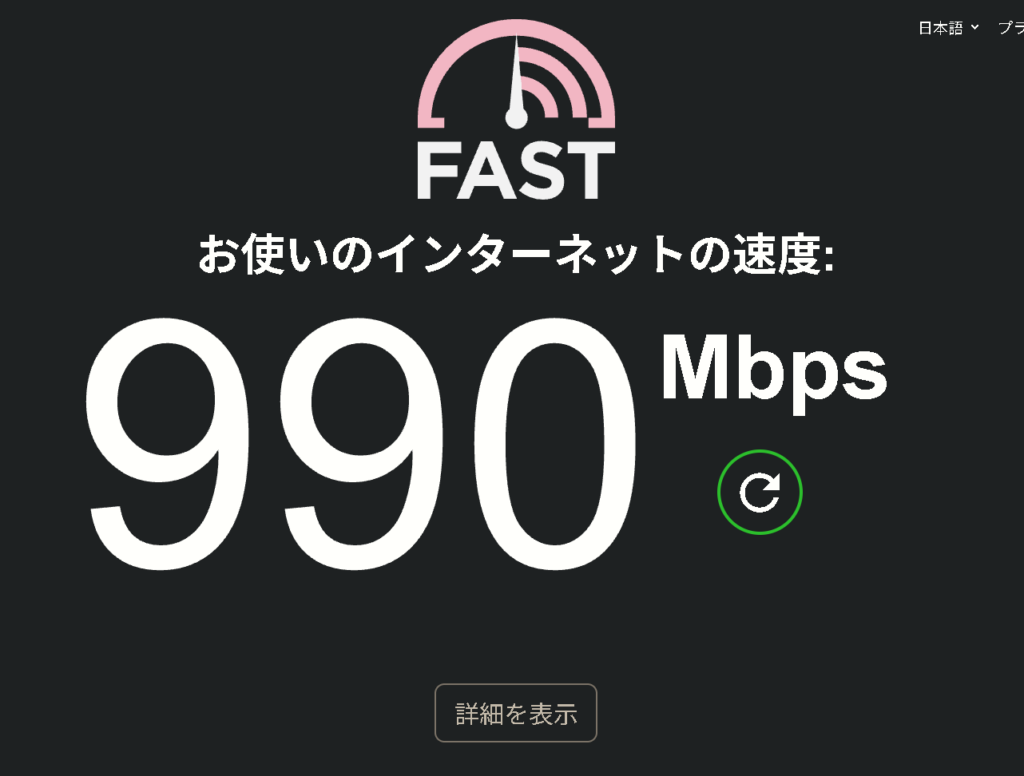
「スピードテストでは数百Mbps出ているのに、Webサイトを表示しようとすると
「数秒〜十数秒待たされる」
「シークレットモードでも遅い」
という現象。
これは、回線の太さの問題ではなく、インターネットの住所録である
「DNS(Domain Name System)」がうまく機能していないことが原因の可能性が高いです。

2. 原因:なぜ速度テストだけ速いのか?

  • 普通のブラウジング:
    「URL(名前)」を「IPアドレス(住所)」に変換する作業(DNSへの問い合わせ)が
    必要。
    ここが詰まると表示が遅くなる。
  • 速度テスト:
    住所を直接指定して通信するため、DNSの不調に影響されず、回線本来の数値が
    出てしまう。

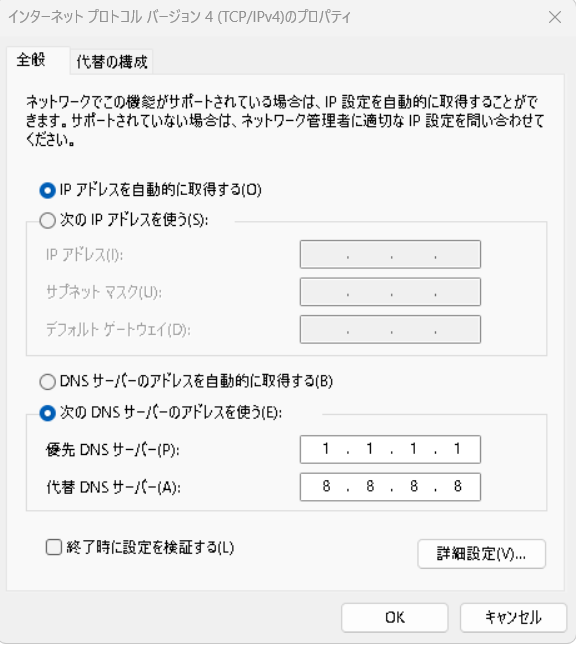
3. 解決策:DNSをパブリックDNS(1.1.1.1 / 8.8.8.8)に変更する

プロバイダー提供のDNSから、信頼性の高い大手パブリックDNSへ手動で切り替えるのが有効です。

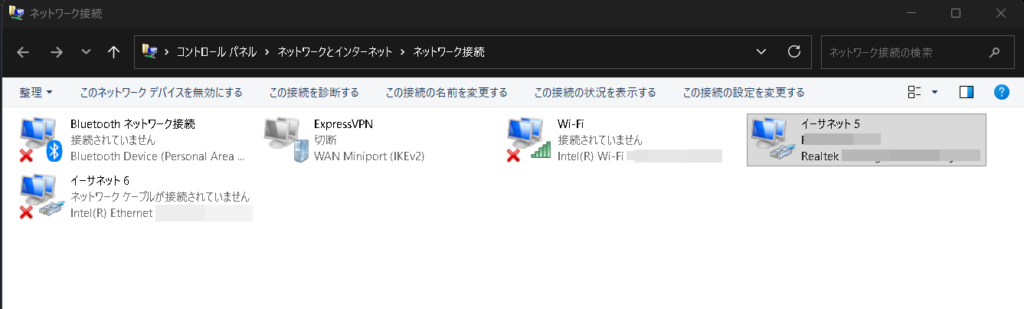
Windowsでの設定手順
  1. コントロールパネル > ネットワークと共有センター > アダプターの設定の変更
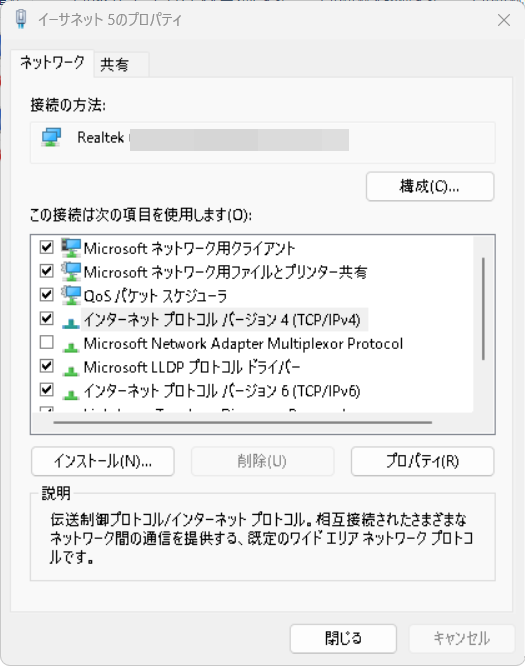
  1. 使用中の接続(Wi-Fi等)を右クリックしてプロパティ
  1. 「インターネット プロトコル バージョン 4 (TCP/IPv4)」を選択し、プロパティをクリック
  1. 「次の DNS サーバーのアドレスを使う」に以下を入力
    • 優先DNS:1.1.1.1(Cloudflare:爆速・プライバシー重視)
    • 代替DNS:8.8.8.8(Google:安定性抜群)
  1. 設定を保存してブラウザを再起動

4. セキュリティやプライバシーは大丈夫?

特定のDNSを使うことには、実はメリットが多いです。

  • プライバシー向上:
    Cloudflareなどはログを24時間以内に消去するため、プロバイダーよりも
    プライバシーが守られる。
  • 安全性の向上:
    偽サイトへ誘導される攻撃への対策が強固。
  • 速度アップ:
    プロバイダーの設備より高性能なため、応答速度が向上する。

注意点:100%「無敵」ではない

DNSを変えることで「名前解決」のプロセスは安全になりますが、以下の点には注意が必要です。

  • 通信内容は暗号化されない:
    DNSはあくまで「住所を確認する作業」です。
    サイト内でのやり取り(パスワード入力など)は、そのサイト自体が https で
    保護されているかどうかに依存します。
  • 特定のサービスが使えなくなる可能性:
    稀に、プロバイダー独自の会員限定サービスや、地域限定の配信サービス(VODなど)
    が、DNSを書き換えることで正常に判別できなくなる場合があります。

5. まとめ

「回線は来ているはずなのにページが開かない」ときは、ルーターの再起動と合わせてDNSの手動設定を試すべき。特にPCで設定を変えて劇的に改善したなら、それはDNSがボトルネックだった証拠。一度設定しておけば、今後のブラウジングも快適になります。

Creative Pebble ホワイトスピーカー

GWのAmazonスマイルセールを見ていたら、前から気になっていたスピーカーがしっかり値下がりしていました。

それが、Creative の「Pebble」シリーズ(ホワイト)。

このスピーカー、派手さはないんですが、デスク周りにちょうどいいバランスなんですよね。丸みのあるコンパクトなデザインで、白カラーも相まって圧迫感がなく、すっきり置けるのがポイント。

しかも見た目だけじゃなくて、音もしっかりしているのが人気の理由。スピーカー自体が少し上向きに角度がついているので、座っている位置に音が届きやすく、動画視聴や作業用BGMにも使いやすい印象です。

接続もシンプルで、USB給電+3.5mmジャック。難しい設定もいらないので、「とりあえずPC用にスピーカー欲しい」という人にもハードルが低いと思います。

正直、この手の定番モデルって普段はあまり大きく値下がりしないので、今回のセール価格はちょっと狙い目。気になっていた人は、このタイミングでチェックしておくのがいいかもしれません。

ナイスアイデア「GUNMA PASSPORT」

このニュースを見て正直こういう地域系の企画って、最初に思う事が「またよくあるやつでしょ?」って思いがちなんですが、今回はちょっと違うなと感じました。ちゃんと“使いたくなる仕組み”があるんですね。

まずシンプルにいいなと思ったのは、「パスポート」という形にしているところ。ちゃんと事前に外務省に許可をとっているらしく、ただのクーポンやスタンプカードじゃなくて、地域を回るきっかけになるのがポイントです。

普段って、どうしても行く場所が固定されがちじゃないですか?いつも同じ店、同じエリア。でもこういう仕組みがあると、「せっかくだし別の場所も行ってみようかな」って自然に動きが変わるんですよね。

個人的にいいなと思ったのは、観光客だけじゃなくて“地元の人にもメリットがある”ところ。観光向けだけの施策って、そのときは盛り上がっても長続きしないことが多いんですが、日常の中で使えるなら話は別です。むしろ地元の人が使い始めて、それが外から来た人にも広がる、みたいな流れができたら理想的。

あと、こういう企画って「使い方が分かりにくい」と一気に離脱されるんですが、今回のは比較的分かりやすい印象です。複雑すぎないって、かなり大事なポイントです。

もちろん、これからどう広がっていくかはまだ未知数ですが、少なくとも「やってみたい」と思わせる導線はちゃんとできてるなと感じました。こういう取り組みがうまく回ると、単発で終わらずに文化として根付く可能性もありますしね。

群馬って、田舎というイメージで正直まだまだ知られていない魅力が多い地域だと思うんです。だからこそ、こういう“きっかけを作る仕組み”はかなり相性がいいはず。是非、地域活性化の起爆剤になってもらいたいですね!!

あわせて読みたい関連記事

まさと

まさと

サラリーマンをしている40代ですが、趣味が多すぎて時間が足りません・・・(笑)
続きを読む

カテゴリー
最近の投稿
リンク

FX関連ガイド

口座準備・インジ・チャート分析を目的別に探せます。

海外FX口座開設 →会社選び・必要書類・登録の流れを確認FXインジ →MT4・MT5のインジの選び方・入れ方・設定チャート分析 →FX・ゴールドの基本、ラインの引き方、練習方法

関連サイトにはアフィリエイト広告が含まれます。

PC・チャート環境の目的別ガイド →

ブログランキング
アーカイブ