PC
「ネット速度は速いのにブラウザが重い・繋がらない」を解決!DNS設定の見直し手順
1. 症状:速度テストの結果はいいのに、サイトが開かない謎
「スピードテストでは数百Mbps出ているのに、Webサイトを表示しようとすると
「数秒〜十数秒待たされる」
「シークレットモードでも遅い」
という現象。
これは、回線の太さの問題ではなく、インターネットの住所録である
「DNS(Domain Name System)」がうまく機能していないことが原因の可能性が高いです。
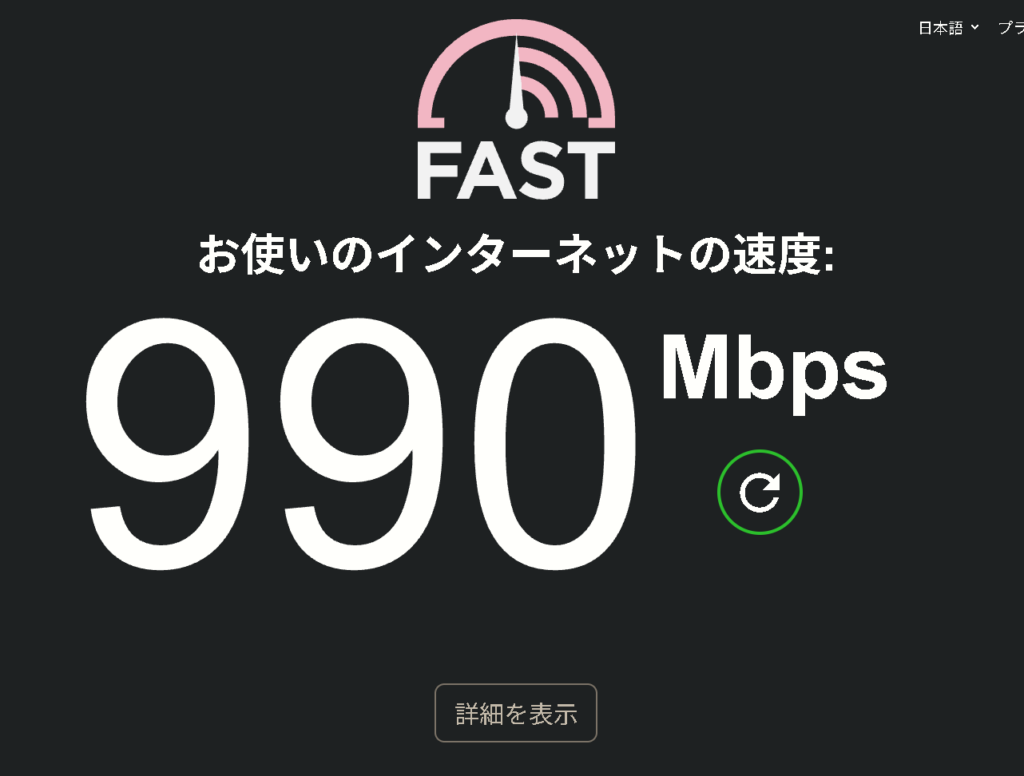
2. 原因:なぜ速度テストだけ速いのか?
- 普通のブラウジング:
「URL(名前)」を「IPアドレス(住所)」に変換する作業(DNSへの問い合わせ)が
必要。
ここが詰まると表示が遅くなる。 - 速度テスト:
住所を直接指定して通信するため、DNSの不調に影響されず、回線本来の数値が
出てしまう。
3. 解決策:DNSをパブリックDNS(1.1.1.1 / 8.8.8.8)に変更する
プロバイダー提供のDNSから、信頼性の高い大手パブリックDNSへ手動で切り替えるのが
有効です。
Windowsでの設定手順
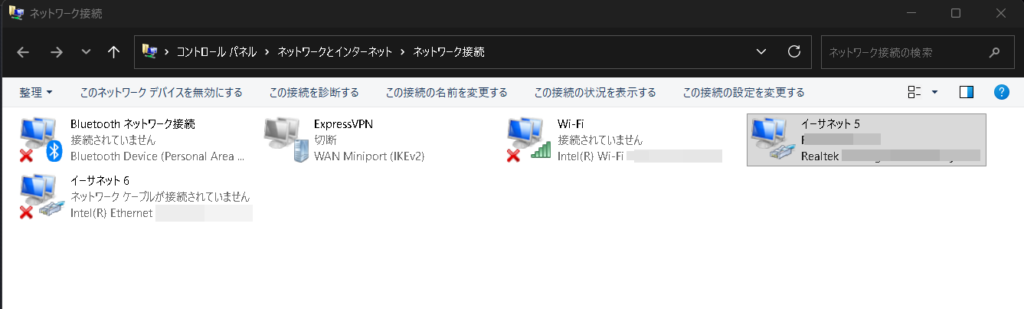
- コントロールパネル > ネットワークと共有センター > アダプターの設定の変更
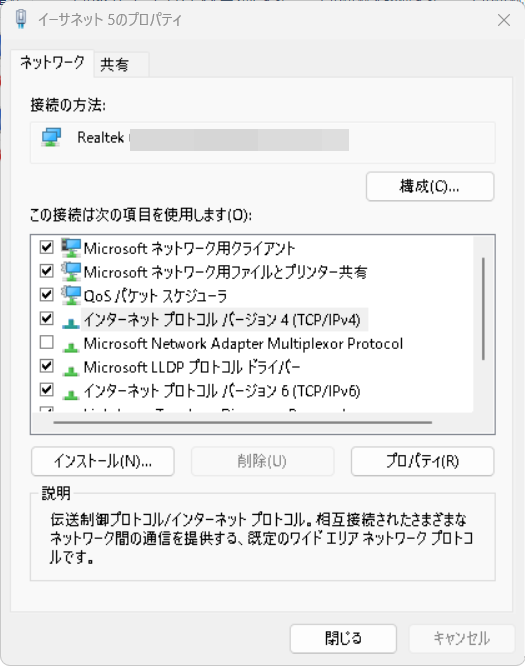
- 使用中の接続(Wi-Fi等)を右クリックしてプロパティ
- 「インターネット プロトコル バージョン 4 (TCP/IPv4)」を選択し、プロパティをクリック
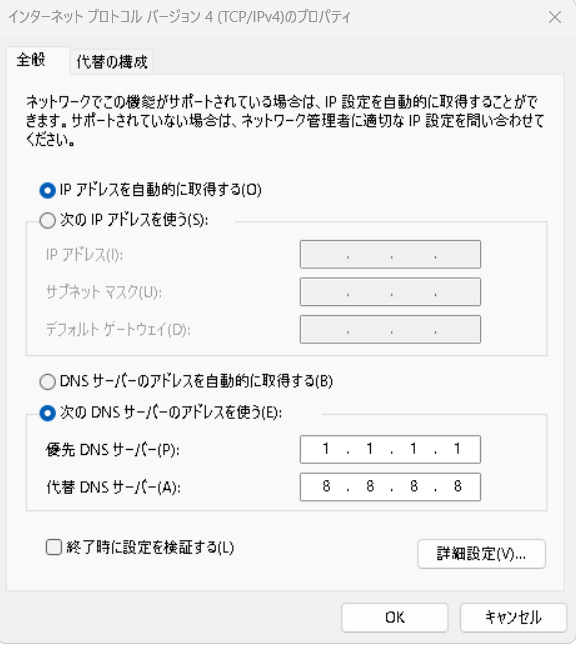
- 「次の DNS サーバーのアドレスを使う」に以下を入力
- 優先DNS:
1.1.1.1(Cloudflare:爆速・プライバシー重視) - 代替DNS:
8.8.8.8(Google:安定性抜群)
- 優先DNS:
- 設定を保存してブラウザを再起動
4. セキュリティやプライバシーは大丈夫?
特定のDNSを使うことには、実はメリットが多いです。
- プライバシー向上:
Cloudflareなどはログを24時間以内に消去するため、プロバイダーよりも
プライバシーが守られる。 - 安全性の向上:
偽サイトへ誘導される攻撃への対策が強固。 - 速度アップ:
プロバイダーの設備より高性能なため、応答速度が向上する。
注意点:100%「無敵」ではない
DNSを変えることで「名前解決」のプロセスは安全になりますが、以下の点には注意が
必要です。
- 通信内容は暗号化されない:
DNSはあくまで「住所を確認する作業」です。
サイト内でのやり取り(パスワード入力など)は、そのサイト自体がhttpsで
保護されているかどうかに依存します。 - 特定のサービスが使えなくなる可能性:
稀に、プロバイダー独自の会員限定サービスや、地域限定の配信サービス(VODなど)
が、DNSを書き換えることで正常に判別できなくなる場合があります。
5. まとめ
「回線は来ているはずなのにページが開かない」ときは、ルーターの再起動と合わせて
DNSの手動設定を試すべき。
特にPCで設定を変えて劇的に改善したなら、それはDNSがボトルネックだった証拠。
一度設定しておけば、今後のブラウジングも快適になります。