
【ローカル音楽生成AI】ACE-Step 1.5のダウンロード方法
最近話題の音楽生成AI「ACE-Step 1.5」を前々からつかってみたいと思っていました。
「自分のPCで、著作権フリーの高品質な音楽を作りたい」
「日本語の歌詞に対応した本格的なAI作曲ツールを探している」
そんな方におすすめです。
オープンソースの為、料金はかかりません。
ここが一番の押しポイントです。
ACE-Stepは、商用モデル(Sunoなど)に匹敵するクオリティの楽曲を、自分のPC(ローカル環境)で
完全無料で生成できる画期的なAIツールです。
この記事では、ACE-Stepの導入に必要な事前準備から、ダウンロード方法、つまずくポイント、
そして実際に曲を作る使い方までを分かりやすく解説します!
ACE-Stepとは?主な特徴とメリット
ACE-Stepは、StepFunとACE Studioによって共同開発されたオープンソースの音楽生成基盤
モデルです。
主な特徴は以下の通りです。
- 超高速な生成スピード:A100 GPUなら4分の曲をわずか20秒、一般的なグラフィックボード
(RTX 3090など)でも数十秒で1曲をまるごと生成。 - 多言語の歌詞に対応:日本語を含む50以上の言語に対応しており、思い通りの歌詞で歌わせる
ことができます。 - 高度な編集・コントロール:単にテキストから曲を作るだけでなく、既存の曲のジャンルを
変える「Cover」や、一部の歌詞だけを書き換える「Repaint」などのプロ向け機能を搭載。 - 軽量設計:高度な機能を持ちながら、VRAM 4GB〜の環境でも動作をサポートしています。
ACE-Stepのダウンロード&起動方法
ややこしいインストール作業は一切ありません。次の3ステップを進めるだけで準備完了です。
ステップ1:ファイルをダウンロードする
まずは公式の配布ページ(Hugging FaceやGitHubなど)から、本体パッケージであるACE-Step-1.5.7z
(※バージョンによって数字は異なる場合があります)をダウンロードします。

ステップ2:ファイルを解凍する
ダウンロードした ~.7z というファイルは圧縮されているので、右クリックして解凍(展開)します。
ステップ3:起動ファイルをダブルクリックする
解凍してできたフォルダを開くと、中に起動用のファイル(start_gradio_ui.bat)が入っています。
これをダブルクリックするだけで、自動的に黒い画面(ターミナル)が立ち上がり、少し待つと
ブラウザ(Chromeなど)に作曲用の画面が自動で表示されます!
start_gradio_ui.batをダブルクリックすると、こんな画面が立ち上がります。
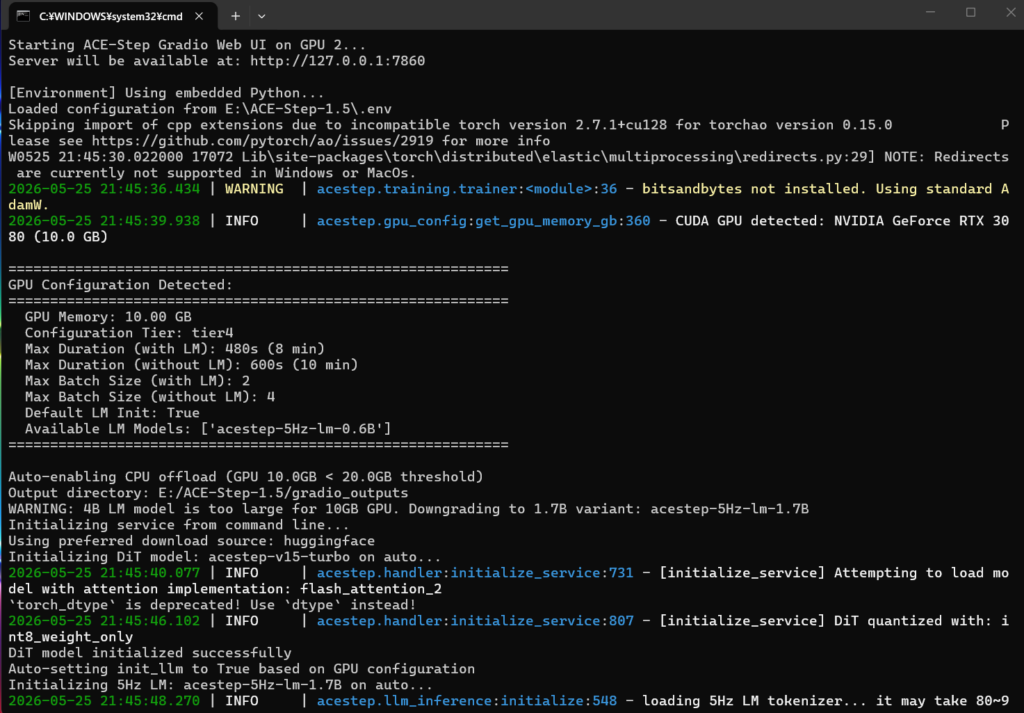
自動で表示されない場合は、「http://localhost:7860 と入力しても同じように開けます」
「もし他のAIツール(Stable Diffusionなど)を同時に起動していると、最後の数字が 7861 や 7862 に
ズレることがあります。
その場合は、黒い画面の最後に表示されたURLをそのままコピーしてください」
(ポート番号の重複対策)
*start_gradio_ui.batを立ち上げた状態で、URLにアクセスしてください。
ACE-Stepの基本的な使い方(作曲手順)
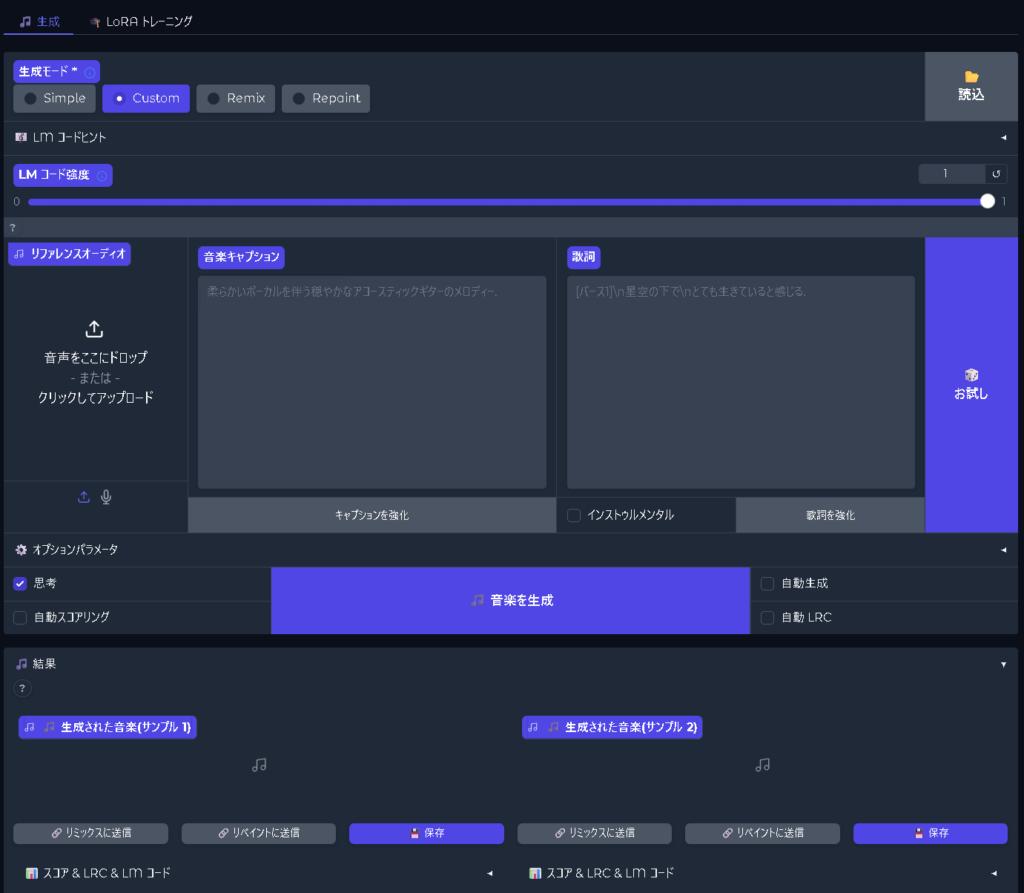
ブラウザにACE-Stepの操作画面が開いたら、さっそく曲を作ってみましょう!
1. サービスの初期化(最初の一歩)
画面の上の方にある「Initialize Service」(またはモデルの読み込みボタン)をカチッとクリックします。
これでAIが曲を作る準備を始めます。
2. ジャンル(Tags)と歌詞(Lyrics)を入力する
- Tags(特徴):どんな曲にしたいかを英語の単語で入力します。(例:
J-pop, female vocal, rock, fastなど) - Lyrics(歌詞):歌わせたい歌詞をそのまま入力します。日本語を綺麗に歌わせるコツ: 歌詞のいちばん最初に
[ja]と入れてから歌詞を書くと、AIが「あ、日本語の曲なんだな」と正しく認識して歌い方がグッと自然になります。
3. 生成と保存
設定ができたら、画面にある「Generate Music」ボタンを押します。
数十秒ほど待つと、画面の下のほうに完成した音楽ファイルが2パターンほどできあがります。
その場で再生して聴くことができ、気に入ったらダウンロードボタンから自分のパソコンに保存できます。
まとめ:これからはローカルAIで手軽に作曲する時代!
これまでは「AIをパソコンで動かす」というとプログラミングのような難しい作業が必要でしたが、
ACE-Stepは「落として、解凍して、クリックするだけ」で使える最高のツールです。
著作権フリーのBGM作りや、自分の作った歌詞を歌わせてみるなど、ぜひ手軽にAI作曲の世界を
楽しんでみてください!




