
ComfyUI WAN2.2 I2V LongVideoBuilderで動画をつなげるコツ。最後のフレームを使えば続きが作りやすい
ComfyUIでWan2.2系の動画生成を触っていると、最初は数秒の動画を作るだけでもけっこう大変です。
画像を入れて、プロンプトを書いて、設定を変えて、生成してみる。それだけでも時間がかかります。
ただ、少し慣れてくると次に思うのが、「この動画をもっと長くできないかな?」ということでした。
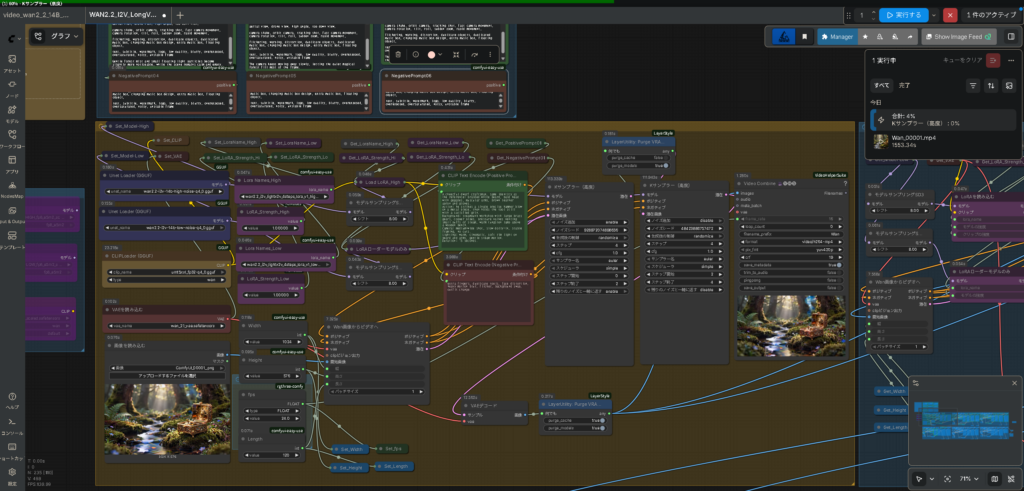
自分の場合は、Wan2.2 I2V LongVideoBuilder系のワークフローを使って、幻想的な森の中をゆっくり移動するような動画をテストで作っています。金色のオルゴールが森の中にあって、カメラだけが静かに動いていくようなイメージです。
短い動画なら作れる。でも、BGM動画として使うなら、もっと長くしたい。
そこで役に立ったのが、完成した動画の「最後のフレーム」を1枚の画像として保存して、その画像を次の動画の開始画像に使う方法でした。これが分かると、動画生成の考え方がかなり楽になります。
動画をそのまま無理に長くしようとしない
最初は、1本の動画を長く生成しようとしていました。でも、動画生成は長くするほど負荷が上がります。
VRAMも使います。生成時間も伸びます。途中で破綻したときのやり直しも重くなります。
特にComfyUIでWan2.2系のワークフローを使っていると、短い動画を安定して作るほうが扱いやすいと感じました。
そこで考え方を変えました。1本で長尺動画を作るのではなく、短い動画を何本も作る。そして、前の動画の最後のフレームを次の動画の始まりにする。これなら、見た目のつながりを保ちやすくなります。
最後のフレームを使うと何が良いのか
動画をつなげるときに一番気になるのは、場面が急に変わってしまうことです。
同じ森のはずなのに、木の位置が大きく変わる。オルゴールの形が変わる。光の向きがズレる。カメラ位置が急に飛ぶ。
こうなると、せっかくの幻想的な雰囲気が切れてしまいます。
そこで、前の動画の最後の1枚を取り出します。その画像を次の動画生成の元画像にします。すると、次の動画は前の終点に近い状態から始められます。
完全にズレがなくなるわけではありません。それでも、毎回新しい画像から作り直すよりは、かなり自然につなげやすくなります。
ComfyUI側ではSave Imageを使う
自分がやった方法はシンプルです。LongVideoBuilderの最後の出力付近にある画像出力を確認します。そこから、最後のフレームを保存できるようにします。
ComfyUIでは「Save Image」ノードを使えば、画像として保存できます。
動画の最終ブロックから出ている画像をSave Imageにつなげる。これで、生成された動画の最後のフレームを画像として取り出せます。
保存された画像は、次の動画を作るときの開始画像として使います。この流れが分かると、長尺動画の作り方がかなり見えてきます。
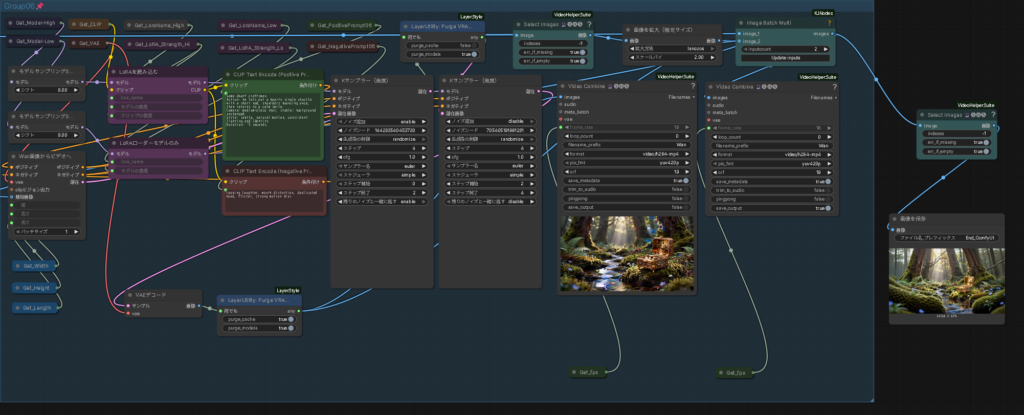
上記の画像は6ブロック目の右側にSelect Imagesを追加したものになります。
手順は、Video Combineの直前にSelect Imagesをもう1個追加します。
Image Batch Multi
├─ Video Combine
└─ Select Images (-1)
↓
画像を保存
こういうイメージです。
作業の流れ
流れとしては、こんな感じです。
まず、1本目の動画を生成します。次に、その動画の最後のフレームを画像として保存します。
保存した画像を、2本目の動画の開始画像にします。そして、プロンプトは大きく変えずに、カメラ移動だけ少し続けるようにします。
2本目ができたら、また最後のフレームを保存します。その画像を3本目に使います。
これを繰り返していくと、短い動画をつなげながら、長い動画を作っていけます。いきなり数分の動画を作るよりも、1本ずつ確認しながら進められるので失敗が少なくなります。
プロンプトは毎回変えすぎない
ここで気をつけたいのがプロンプトです。次の動画を作るたびに、プロンプトを大きく変えてしまうと、映像の雰囲気も変わりやすくなります。
森の色。光の強さ。オルゴールの形。カメラの向き。こういう部分はなるべく同じ表現を使ったほうが安定しやすいです。
変えるのは、カメラの動きだけで十分だと思いました。
たとえば、「ゆっくり前に進む」「少しだけ右へ移動する」「静かに奥へ進む」このくらいの変化にしておくと、映像が暴れにくいです。
逆に、毎回違う演出を入れすぎると、長い動画として見たときにまとまりがなくなります。
最後は動画編集ソフトでつなげる
ComfyUIで短い動画を複数作ったら、最後は動画編集ソフトでつなげます。自分の場合は、完成したMP4を順番に並べるイメージです。
前の動画の最後のフレームを使って次の動画を作っているので、そのまま並べても比較的つながりやすくなります。
ただし、生成AI動画なので、完全に同じ状態を維持できるとは限りません。少し違和感が出ることもあります。
その場合は、つなぎ目を短くカットしたり、フェードを軽く入れたりすると見やすくなります。ゆっくりしたBGM動画なら、急な切り替えよりも、なめらかなつなぎのほうが雰囲気に合います。
長尺動画づくりがかなり現実的になった
この方法を知るまでは、ComfyUIで長い動画を作るのはかなり難しいと思っていました。でも、最後のフレームを保存して次の開始画像に使うだけで、考え方が変わりました。
無理に1本で長く作らなくていい。短い動画を作る。最後のフレームを取り出す。次の動画につなげる。この繰り返しで、長尺のBGM動画に近づけていけます。
Wan2.2 I2V LongVideoBuilderのようなワークフローは、最初はノードが多くて難しく見えます。でも、役割が少しずつ分かってくると、自分の作りたい映像に合わせて調整できるようになります。
特に、最後のフレームを使って続きを作る方法は、長い動画を作りたい人にはかなり使いやすい考え方だと思います。
幻想的な森、ゆっくり動くカメラ、静かなオルゴール。こういう映像は、短い動画を丁寧につないでいくほうが作りやすいです。
まだ試行錯誤は必要ですが、ComfyUIで長尺動画を作る道筋が少し見えてきました。
最後に
今回使用したワークフローはYouTubeで公開されている
Wan2.2_14B_I2V!簡単長尺動画生成_導入ガイド!低VRAM環境でも快適動作!RTX3060_12GBで絶賛検証!
導入ガイド動画(YouTube)
ワークフローダウンロード先
ワークフローのJSONファイル(GitHub)