国内現地ツアー予約 じゃらん

[広告] 当サイトはアフィリエイト広告を利用しています

MSI Afterburner

大切な自作PCを長く、安全に使うための「ちょっとした裏ワザ」をシェアします。

高性能なグラフィックボード(グラボ)を積んでいると、重いゲームを遊んだり、いま流行りの
AIを動かしたりするときにその裏でグラボが「うおおおお!」と常に100%全力フルパワーで
回り続けているのを見ると、「これ、いつか熱で壊れないかな…」ってちょっと
心配になりませんか?
実は以前RTX3070をBlenderとアセットコルサを同時に立ち上げて作業していたら
壊したことがありまして・・・・
一瞬、頭が真っ白になりました・・・・(;゚Д゚)

特にグラボを2基積んでいるような環境だと、パーツ同士の隙間が狭くて熱がこもりやすく、
故障のリスクはさらに跳ね上がります。
高価なパーツだからこそ、もう2度と絶対に壊したくないのが本音です。

そこで、自作PC界隈でよく使われている「MSI Afterburner(アフターバーナー)」という
無料ソフトを使って、グラボにセーフモードのようなブレーキをかける設定をしてみました。
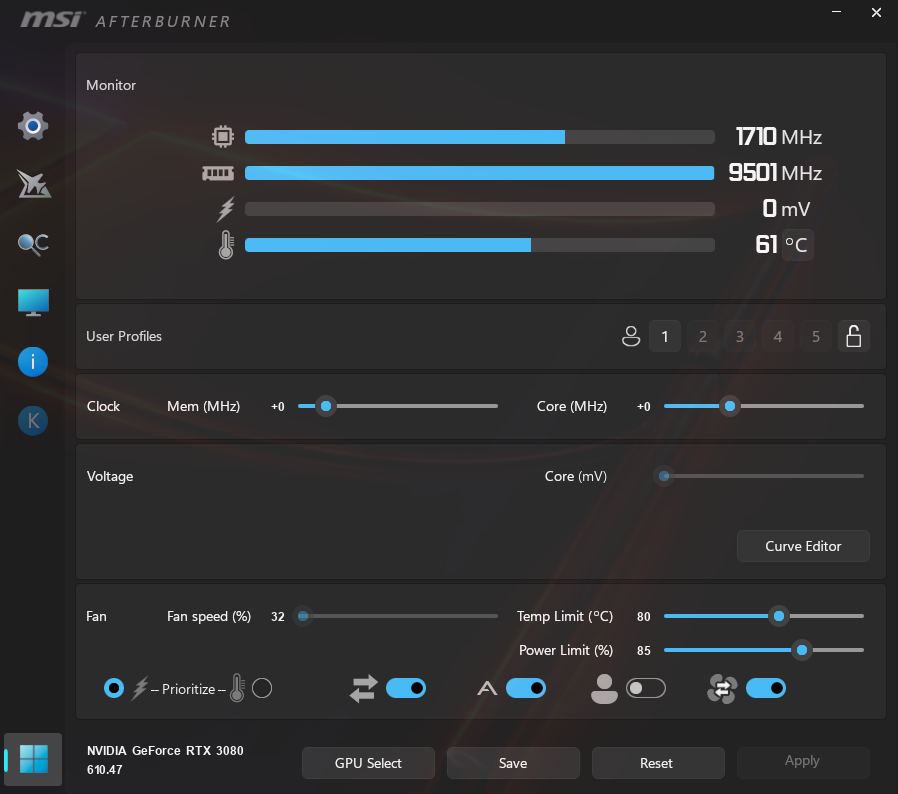
やり方は実はとてもシンプルで、ソフトを入れて「Power Limit(電力制限)」という項目を
100%から85%や75%に少し下げるだけ。

「性能がガタ落ちするんじゃない?」と思うかもしれませんが、実はグラボって最後の数%の
パワーを出すために、ものすごい電力と熱を使っています。
そこをちょっとだけ制限してあげるだけで、性能はほとんど変わらないのに、発熱と消費電力を
一気にガクッと落とすことができるんです。

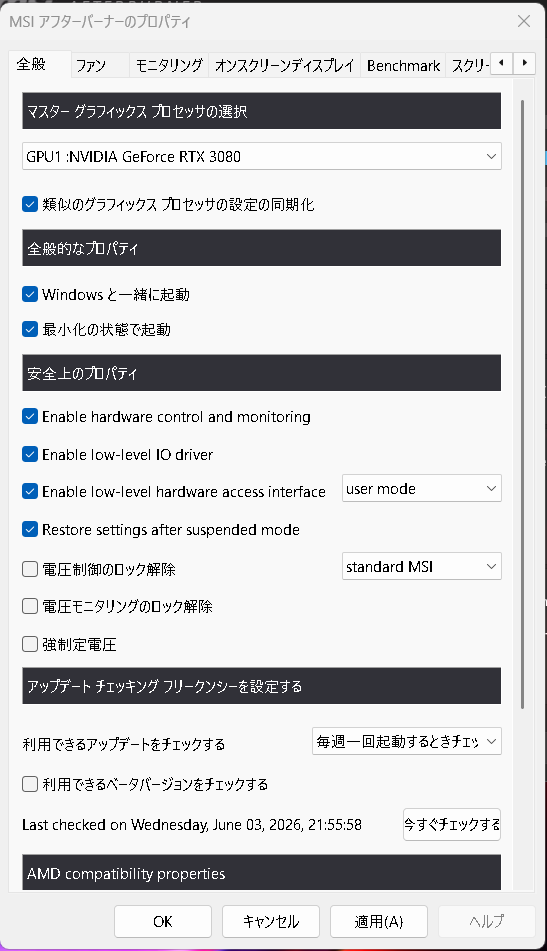
しかもこのソフト、一度設定して「Windowsと一緒に起動する」というスイッチを入れておけば、
次からPCの電源を入れた瞬間に自動で裏でグラボをガードしてくれます。
毎回手動でソフトを開く必要もありません。
パーツに無理をさせず、寿命をグッと伸ばしてあげるための賢い予防策。
愛機を長く相棒として使いたい方は、ぜひ試してみてくださいね。

PCのメモリ増設

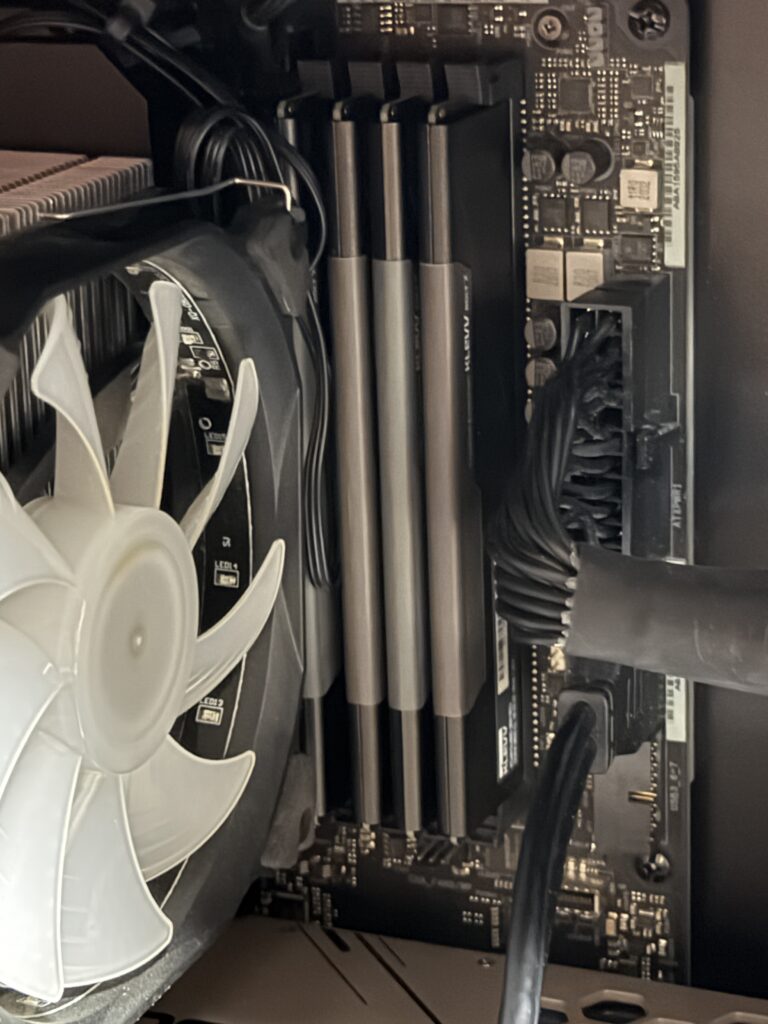
Blenderを快適に使いたくて、デスクトップPCのメモリを32GBから64GBに増設してみました。
最近はメモリの高騰でなかなか手が出ず、かなり悩んでいましたが、32GBでの限界を
感じたので、思い切って奮発しました。

っといってもDDR4なのでDDR5見たくぶったまげた値段ではないですが・・・
今回購入したのはESSENCORE KLEVV DDR4-3600 16GB 2枚組です。

3Dモデリングやレンダリングって、本当にパソコンへの負荷が凄まじいですよね。
私も普段からBlenderを愛用しているのですが、実はどうしても
「Blenderを同時に2つ立ち上げて、別々の作業を並行してやりたい!」
という状況になったんです。

例えば、1つの画面で重いレンダリングを回しながら、もう1つの画面で次のキャラクターの
モデリングを進める……
みたいな、時間を有効に使いたい効率派の人なら一度は憧れるシチュエーションです。

でも、普通のスペックのPCでそれをやろうとすると、画面がカチコチに固まってフリーズしたり、
最悪の場合はBlenderが強制終了してそれまでの作業が水の泡に、なんてことが日常茶飯事でした。

そこで今回、思い切って2つの大きなパワーアップを敢行しました!

まず1つ目は、メモリ(RAM)を「32GB」から「64GB」へと一気に倍増させました。
よくメモリは「作業机の広さ」に例えられますが、32GBでも十分広いと思っていた机が、
Blenderを2つ開くと資料やツールでごちゃごちゃになって溢れかえっていた状態だったんです。
これを64GBにしたことで、机の広さが2倍に!
2つのBlenderがそれぞれ巨大なデータを広げても、まだまだスペースに余裕がある状態を作れました。

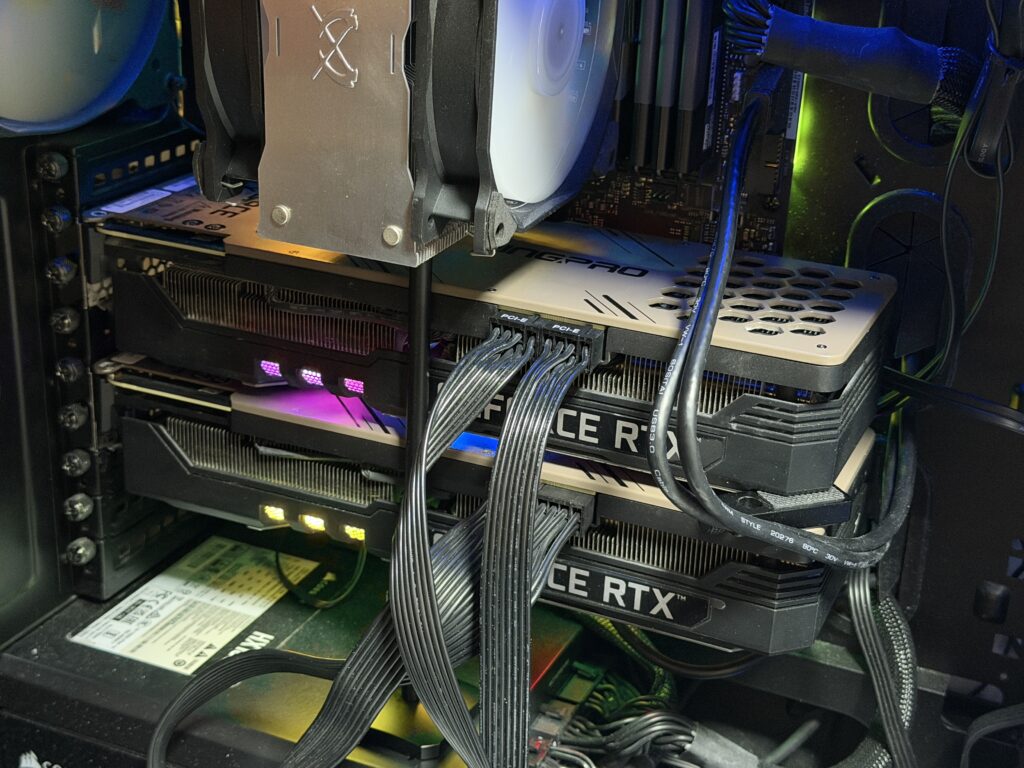
そして2つ目が今回の目玉、グラフィックボードの「RTX 3080を2基(2枚)搭載」するという
力技です!
ただでさえ高性能なRTX 3080を2枚刺しにして、グラフィックの処理を贅沢に分散させることに
しました。
これによって、片方のRTX 3080には1つ目のBlenderのレンダリングを全力で任せ、もう片方の
RTX 3080で2つ目のBlenderの画面をサクサク動かす、といった役割分担ができるように
なったんです。

この「メモリ64GB + RTX 3080 2基」という超贅沢な環境に変えてからというもの、あれだけ
悩まされていたフリーズが本当に「ピタッ」となくなりました!

これまでは「落ちるかもしれない」とビクビクしながら、1つの作業が終わるのをじっと待って
いましたが、今では2つのBlenderが同時にフル稼働していても、どちらも驚くほど滑らかに
動いてくれています。
作業効率が爆発的に上がって、待ち時間のストレスからも完全に解放されました。

もし、Blenderの複数起動や、重い処理の同時進行で画面が固まって悩んでいる方がいたら、
メモリの限界突破とグラフィックボードの2枚挿し(処理分散)、本気でおすすめです!
もちろん予算や電源ユニットの容量との相談にはなりますが、それだけの価値は
間違いなくありますよ。

自分のPCでAIを動かせるかチェック

「自分のPCでAIを動かせるのかな?」と気になっている方、結構多いのでは
ないでしょうか。

最近よく耳にする「ローカルLLM(自分のPC専用のAI)」。
ネットに繋がず、機密情報も気にせず自分好みにAIを育てられるのが魅力ですが、
一番の壁は「自分のPCのスペックで足りるの?」という点ですよね。
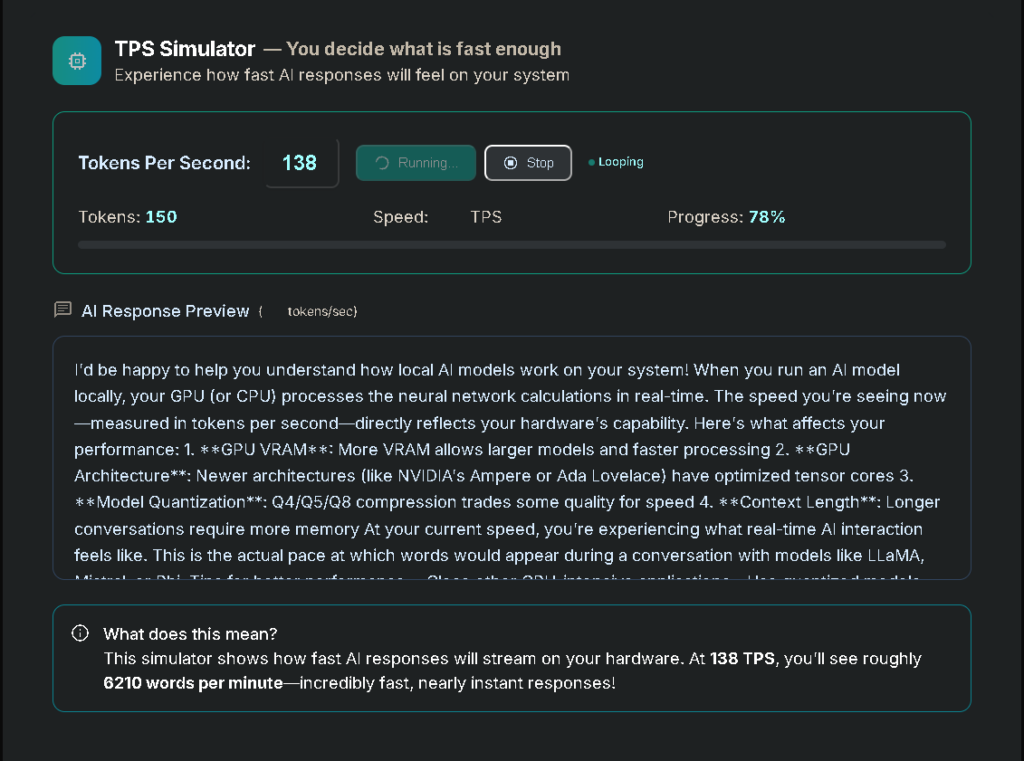
このような不安を一瞬で解決してくれる面白いサイトを見つけたのでシェアします!
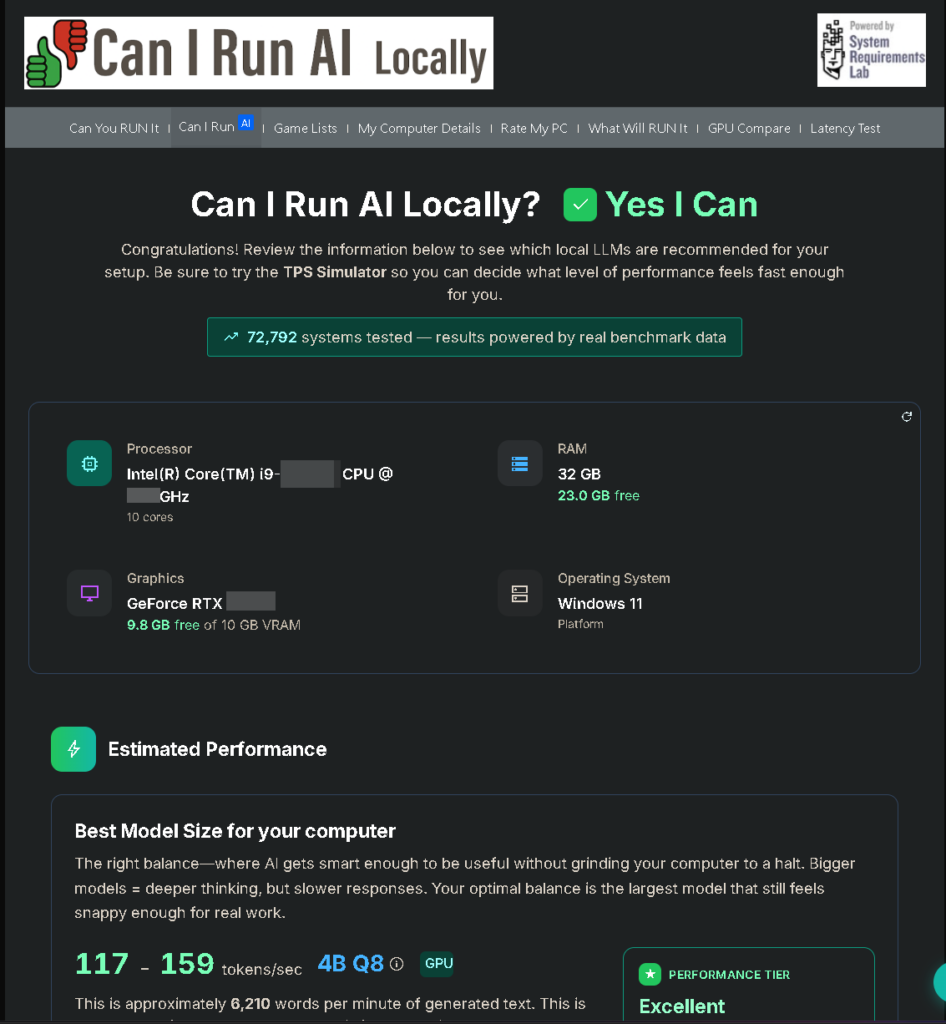
サイトの名前は「CYRI-AI (Can I Run AI Locally?)」
PCゲームをやる人にはおなじみの、スペック診断サイト「Can You RUN It」のAI版です。

具体的には、以下の内容を把握することが可能です。

1. ローカルAIの実行可否とパフォーマンス予測

自分のPCのスペック(CPU、GPU、メモリ、OSなど)をスキャンまたは入力することで、
ChatGPTのような大規模言語モデル(LLM)を自分のPCで動かした際のパフォーマンスを
予測します。

  • 推論速度(tokens/sec):
    1秒間にどれくらいの文字数(トークン)を生成できるかの目安。
  • パフォーマンスティア:
    あなたのPCがAI実行においてどの程度のレベル(エントリー、ミドル、ハイエンドなど)
    に位置するか。
2. 最適なAIモデルのサイズの提案

AIモデルには、パラメーター数(7B、13B、70Bなど)によってさまざまなサイズが
ありますが、自分のPCのメモリ(VRAM/RAM)容量に基づいて、
「どのサイズのモデルなら快適に動作するか」
を教えてくれます。

3. ハードウェアの詳細分析

AIを動かすために重要な以下のパーツが、基準を満たしているかチェックします。

  • Graphics (GPU): 特にビデオメモリ(VRAM)の量が重視されます。
  • RAM (メモリ): システム全体のメモリ容量。
  • Processor (CPU): 処理能力の確認。
  • OS: 対応しているOSかどうか。

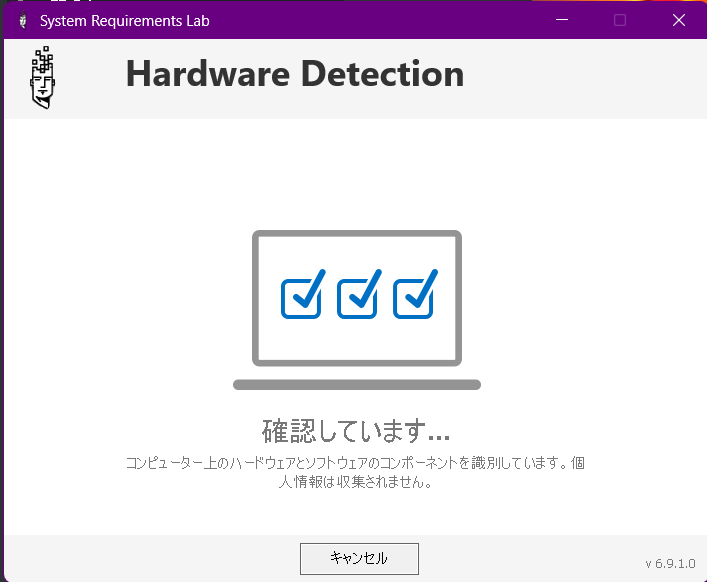
使い方はすごくシンプルで、サイトにアクセスして診断ツールをダウンロードして
動かすだけ。


すると、あなたのPCのCPUやグラフィックボード、メモリをサイトが自動で分析して、
「このPCならこのくらいのサイズのAIが、これくらいのスピードで動くよ!」と
具体的に教えてくれます。

特に便利なのが「tokens/sec(1秒間にどれくらいの文字が出るか)」という
予測スコアです。
「動くことは動くけど、カクカクすぎて使い物にならない」といった悲劇を未然に
防げますし、自分のPCが今のAIブームに対してどのくらいの立ち位置(ティア)に
いるのかが分かって、見ているだけでもワクワクします。

「AIってハイスペックなゲーミングPCがないとダメなんでしょ?」と思っている方も、
一度測ってみると「意外とこのモデルならいけるかも!」という発見があるかもしれません。

もし自分のPCに限界を感じたら、どのパーツを強化すればいいかの目安にもなります。
AIを自分の手元で動かしてみたい方は、まずは健康診断感覚で試してみてはいかがでしょうか。

まさと

まさと

サラリーマンをしている40代ですが、趣味が多すぎて時間が足りません・・・(笑)
続きを読む

カテゴリー
最近の投稿
リンク
ブログランキング
アーカイブ