国内現地ツアー予約 じゃらん

[広告] 当サイトはアフィリエイト広告を利用しています

Creative Pebble ホワイトスピーカー

GWのAmazonスマイルセールを見ていたら、前から気になっていたスピーカーが
しっかり値下がりしていました。

それが、Creative の「Pebble」シリーズ(ホワイト)。

このスピーカー、派手さはないんですが、デスク周りにちょうどいいバランス
なんですよね。
丸みのあるコンパクトなデザインで、白カラーも相まって圧迫感がなく、すっきり
置けるのがポイント。

しかも見た目だけじゃなくて、音もしっかりしているのが人気の理由。
スピーカー自体が少し上向きに角度がついているので、座っている位置に音が届きやすく、
動画視聴や作業用BGMにも使いやすい印象です。

接続もシンプルで、USB給電+3.5mmジャック。
難しい設定もいらないので、「とりあえずPC用にスピーカー欲しい」という人にも
ハードルが低いと思います。

正直、この手の定番モデルって普段はあまり大きく値下がりしないので、今回の
セール価格はちょっと狙い目。
気になっていた人は、このタイミングでチェックしておくのがいいかもしれません。

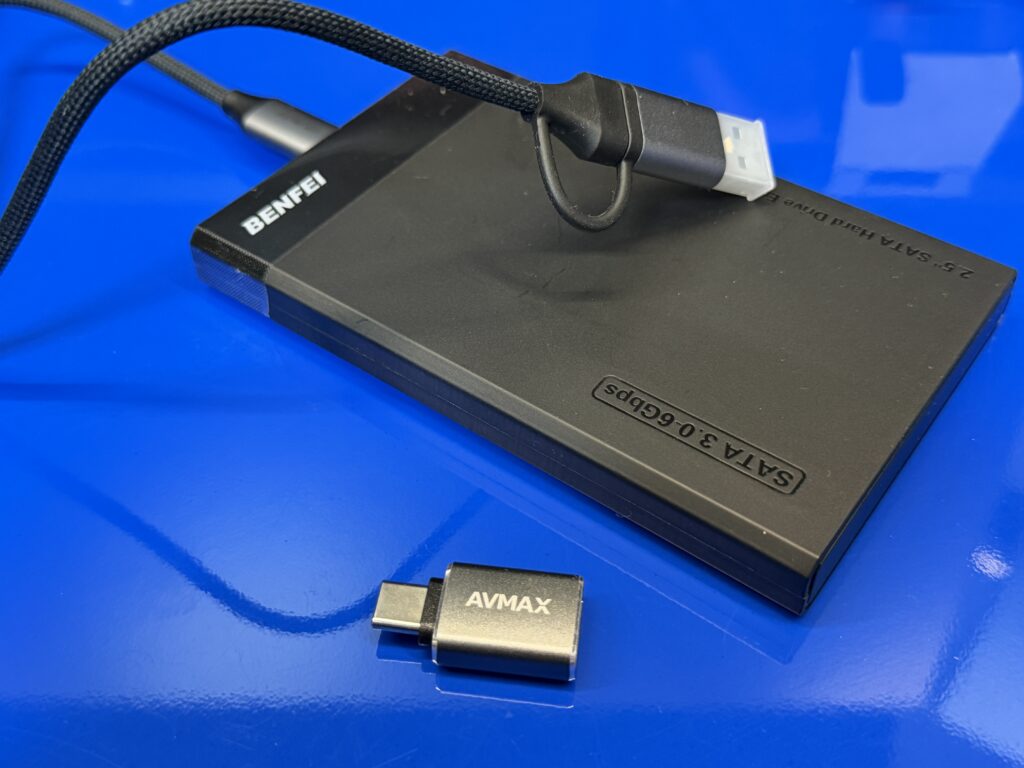
NVNe 外付けSSDケース

今回は、実際に使っている外付けSSDケース
VCOM M.2 SSD 外付けケース NVME/SATA両対応について、正直ベースで紹介してみます。

結論から言うと「普通に使えるけど、ちょっとクセはある」という感じの製品です。

まず、このケースを選んだ理由はシンプルで、NVMeとSATAの両方に対応している点。
SSDの規格って地味にややこしいので、「どっちもいける」ってだけでかなり安心感があります。

実際に使ってみると、取り付けはかなり簡単。
工具なしで開けて、SSDを差し込んで固定するだけなので、慣れていなくても問題なし。
PCに接続すればすぐ認識されて、そのまま外付けストレージとして使えました。

転送速度も、USB 3.2 Gen2(10Gbps)対応なだけあってそこそこ速いです。
大きめのファイル移動でもストレスは感じませんでした。
普段使いなら十分すぎるレベルです。

ただし、ひとつだけ気になった点があります。

CrystalDiskInfo(いわゆるDiskinfo)で確認したときに、
エラー表示が出てSSDの情報がうまく取得できないことがありました。
こちらがUSBで繋いでチェックした状態。

最初は「SSD壊れた?」とちょっと焦ったんですが、ケース側の相性やコントローラーの
問題っぽくて、実際の読み書きは普通にできている状態。
っで、こちらがマザーボードに直接つないでチェックした状態。

つまり、
・動作自体は問題なし
・でもSMART情報の取得が不安定になることがある
という感じです。

このあたりは、外付けケースあるあるではあるんですが、SSDの健康状態をしっかり
管理したい人は少し注意した方がいいポイントですね。

逆に言えば、「データ保存用として普通に使うだけ」なら特に問題は感じませんでした。

あと、発熱もそれなりにありますが、これはNVMe使う以上は仕方ない部分。
ケース自体はシンプルなアルミ系なので、ある程度は放熱してくれます。

総合的にはこんな感じです。

・NVMe / SATA 両対応で使い勝手はいい
・取り付けが簡単で初心者でも扱いやすい
・転送速度は十分速い
・ただしDiskinfo系ソフトとの相性に注意

完璧な製品ではないですが、コスパもいいので「とりあえず外付けSSD環境を作りたい」
という人には普通にアリな選択です。

CPUとGPUとNPUの違い

最近はCopilot PCが増えてきて、改めてCPU、GPU、NPUの違いを調べてみました。
「なんだか難しそう……」とスルーしてしまいがちですが、結論から言うと実はこれ、
デバイスの中にある「計算を得意とする3つの脳」のことなんです。

今回は、この3つの違いを「会社の役職」に例えて、わかりやすく解説します!
これを読めば、次に買い替えるときにドヤ顔でスペック表が見れるようになりますよ(笑)

1. CPUは「万能な社長」

まずはCPU(Central Processing Unit)
これはパソコンの「心臓」であり「頭脳」そのものです。

CPUを一言でいうなら、「何でもこなす超エリートな社長」
メールを書く、計算する、アプリを立ち上げる……といった、複雑でバラバラな指示を
一つひとつ的確にこなすのが得意です。

  • 得意なこと: 複雑な判断、全体への指示出し
  • 弱点: 単純作業を一度に大量にこなすのは、ちょっと時間がかかる

2. GPUは「プロの作業員集団」

次にGPU(Graphics Processing Unit)
もともとは「映像をきれいに映す」ためのパーツでした。

例えるなら、「単純作業を高速でこなす、何千人ものプロ作業員チーム」です。
映像やゲームの画面は、実は「小さな点の色の計算」を何百万回も繰り返して
作られています。
社長(CPU)が一人でやるより、現場の作業員(GPU)がみんなで手分けして一気に
計算したほうが圧倒的に早いんです。

  • 得意なこと: 映像、3Dゲーム、動画編集(同じような計算を大量にこなすこと)
  • 弱点: 「次は何をすればいい?」という複雑な判断は苦手

3. NPUは「AI専用のスペシャリスト」

本日の本題の、最近話題のNPU(Neural processing Unit)
これは最新のスマホやパソコンに搭載され始めた、期待の新人です。

例えるなら、「AI(人工知能)の仕事だけを極めた専門職」
写真に写ったものを判別したり、音声を一瞬で文字に起こしたり、背景をきれいに
ぼかしたり。
AI特有の「脳の仕組みに似た計算」を、CPUやGPUよりも圧倒的に少ない電力で、
爆速でこなします。
わかりやすく言うと、「わざわざ聞きに行かなくても、自分の中に辞書を持っている状態」です。

  • 得意なこと: 顔認証、翻訳、生成AIの処理(AIに関わること全部)
  • 弱点: AI以外のことは全くできない

もう少し詳しく、NPUは通信を使わないで(オフラインで動く)といのが最大のメリット
ですが、なぜこれがすごいのか、3つのポイントでまとめてみました。

1. 待ち時間がゼロ(爆速)

これまでのAI(ChatGPTなど)は、一度インターネット経由で巨大なサーバーに質問を
投げ、その回答が返ってくるのを待つ必要がありました。
NPUは、パソコンやスマホの中で直接計算するので、ネットの速度に関係なく一瞬で
処理が終わります。

2. プライバシーが守られる

通信を使わないということは、自分のデータ(写真や声、作成中の書類など)を
外(ネット上)に送信しなくていいということです。
「仕事の大事なデータをAIに読み込ませるのは心配……」という場合でも、自分のデバイス内で
完結するなら安心ですよね。

3. バッテリーが長持ちする

実は、Wi-Fiや5Gで通信し続けるのは、かなり電池を消耗します。
NPUは「AI専用の省エネ回路」なので、通信を行わず、かつ少ない電力で賢い処理を
してくれます。
消費電力は2~5Wぐらいと言われているので、外で作業する人には大きなメリットです。

結局、どれが大事なの?

結論、「全部大事」です!

最近のデバイスは、この3つがチームを組んで動いています。

  • CPUが全体の指示を出し、
  • GPUが綺麗な画面を描き、
  • NPUが賢いAI機能を裏で支える。

これからは、特に「AIをサクサク使いたい」という人や、仕事の情報を外部に漏らしたくない
という方には、NPUが搭載されているかどうかをチェックするのが新常識になっていきそうです。

専門的な情報を精査する場合はネットでGPTやGemini、簡単な情報精査はCopilot PCと
使い分けるような時代になりそうです。

ちなみに、自分のCopilot PCのパフォーマンスをいろいろなソフトを使ってみていましたが、
全く動かないですねwww

中古で買ったHP ProBook 450 G9 i7-1255U

最近、親のパソコンを新しくしようと思って、中古で「HP ProBook 450 G9」を
手に入れました。

正直なところ、「中古だし、そこそこ動けばいいかな」くらいの気持ちでいたんです。
でも、実際に届いて設定を済ませて使い始めてみたら……
良い意味で期待を裏切られました。とにかく動きがめちゃくちゃ速いんです!

このパソコン、頭脳にあたるCPUが第12世代のCore i7で、メモリも16GBしっかり
積んでいます。
このスペックのおかげか、重たい作業をしても全然モタつきません。
ブラウザのタブを何十個も開いても、エクセルを同時に動かしても、涼しい顔で
サクサク動いてくれます。

一番感動したのは、電源を入れてから作業を始められるまでのスピード感ですね。
「あれ、もう立ち上がった?」と思うくらい一瞬で、ちょっと驚きました!!

見た目もProBookらしく、シンプルで清潔感のあるシルバーのデザイン。
キーボードもしっかりしていて打ち心地が良いので、親もかなり気に入っているようです!!
テンキーが付いているのも、数字を入力する機会が多い人には地味に使いやすいポイントだと
思いました。

「新品の最新機種は高すぎるけど、スペックに妥協してイライラするのは嫌だ」という
方には、この世代の中古ProBookはかなり賢い選択肢になると思います。

もし中古で程度の良いものを見つけたら、迷わずチェックしてみる価値ありですよ!


Mac版Geminiアプリがついに解禁!

Macユーザーの皆さん、ついに来ましたね!
GoogleのAI「Gemini」のデスクトップ専用アプリが公式にリリースされました。

これまでブラウザのお気に入りから呼び出していたGeminiが、これからはMacの一部として
サクサク動いてくれます。

ここがMac版の「推し」ポイント

一番の注目は、やっぱりシステムとの一体感です。
Option + Space のショートカットですぐに立ち上がるので、ブラウザのタブを探す手間が
なくなります。
これだけで、作業中の「ちょっと調べたい」という時のストレスが激減します。

個人的に一番感動したのは、「画面共有」機能。
今開いている資料やブラウザの画面をGeminiにサッと見せて、
「このグラフの傾向を分析して」とか
「このコードのバグを見つけて」といった指示ができるんです。
いちいちコピペしなくていいのが、これほど楽だとは思いませんでした。

もちろん、画像生成や動画・音楽生成といった最新のAI機能もアプリからフル活用できます。

導入前にチェック!

今回のアプリ版を使うには、いくつかハードルがあります。

  • チップ: M1以降のAppleシリコンを搭載していること
  • OS: macOS Sequoia 15.0以上であること

この条件をクリアしていれば、公式サイトからDMGファイルをダウンロードしてすぐに
使い始められます。

唯一の弱点

アプリ版は「Macの機能とつながる便利さ」が売りですが、純粋な「動作の軽快さ」
だけで言えば、ブラウザの方が有利なケースも多いです。

ブラウザの方がサクサク動く(あるいは使いやすい)と感じる理由は、主に3つあります。

  • リソースの消費:
    アプリ版はOSと深く連携するためにメモリやCPUを常時確保しようとしますが、
    ブラウザ(特にタブを絞っている時)は、すでに立ち上がっているブラウザの
    リソース内で動くので、起動の体感速度が速いことがあります。
  • キャッシュと最適化:
    Google Chromeなどのブラウザは、Gemini(ウェブ版)を動かすことに極限まで
    最適化されています。
    長文のやり取りや複雑な表示は、実は枯れた技術であるブラウザの方が安定して
    描画されることもあります。
  • 拡張機能の干渉:
    アプリ版は「画面共有」などの強力な権限を使うため、セキュリティソフトなどの
    チェックが入って一瞬もたついたり、OSのバージョンによっては挙動が重く感じたり
    することがあります。

「じっくり腰を据えて長い文章を書く」ならタブ管理ができるブラウザ、
「他の作業の合間にサッと調べたり、画面上のデータを見てほしい」ならアプリ版
といった感じで、状況に合わせて使い分けるのが一番賢いかもしれませんね。

まさと

まさと

サラリーマンをしている40代ですが、趣味が多すぎて時間が足りません・・・(笑)
続きを読む

カテゴリー
最近の投稿
リンク
ブログランキング
アーカイブ