国内現地ツアー予約 じゃらん

[広告] 当サイトはアフィリエイト広告を利用しています

【究極】RTX 5090 32G LIGHTNING Z 徹底解剖!

自作PCユーザーにとって、MSIの「LIGHTNING」は特別な響きを持つブランドですよね。
今回登場した GeForce RTX 5090 32G LIGHTNING Z は、これまでの常識をすべて破壊する
「文字通りの怪物」です。

1. 驚愕の電源設計:最大1000Wの衝撃

まず触れなければならないのが、その圧倒的な消費電力です。

  • TGP(総グラフィックスパワー):最大1000W
  • 補助電源:12V2x6(16ピン)× 2本

これ、誤記じゃないんです。
グラボ1枚を動かすために、1600Wクラスのハイエンド電源が必須となる異次元の仕様。
PC全体ではなく「カード単体」でこれだけの電力を喰らう、まさにモンスターです。

2. 冷却の極致:360mm簡易水冷システム

1000Wもの熱をどう処理するのか?
MSIが出した答えは「完全水冷化」でした。
カード本体と直結された360mmサイズの大型ラジエーターが、GPUコア、VRAM、
電源回路を徹底的に冷やし抜きます。

  • 全銅製ベースプレート採用で熱伝導率を極限まで向上。
  • ケース内を彩る8インチの大型サイドディスプレイには、リアルタイムの温度や
    クロックを表示可能。

実用性と所有欲を、これ以上ない高い次元で両立させています。

3. スペック:32GB VRAMが切り拓く未来

最新のBlackwellアーキテクチャを採用し、ビデオメモリは驚異の32GB(GDDR7)を搭載。

  • 4K/8Kでの超高画質ゲーミング
  • 大規模なAI学習やローカルLLMの実行
  • 複雑な3Dレンダリング

これらすべての作業において、現時点で地球上にこれを超えるカードは存在しません。

4. 結論:1300枚の限定版、手に入れるのは誰だ?

この LIGHTNING Z は、世界でわずか1300枚の限定生産
もはや単なるパーツではなく、PC史に刻まれる「工芸品」に近い存在です。

究極の性能を求めるオーバークロッカー、あるいは誰にも負けないPCを組み上げたい
エンスージアストの方。
この「伝説」をその手にする準備はできていますか?

google chrome軽量化設定(PC編)

Chromeが「なんとなく重い」「スクロールがカクつく」「動作がモッサリする」と
感じる場合、設定を少し見直すだけで体感速度が改善することがあります。

この記事では PC環境に依存しない、誰でもできるChrome軽量化設定 をまとめました。

※専門的なGPU設定などは除き、一般ユーザーでも安全に行える内容だけを掲載しています。


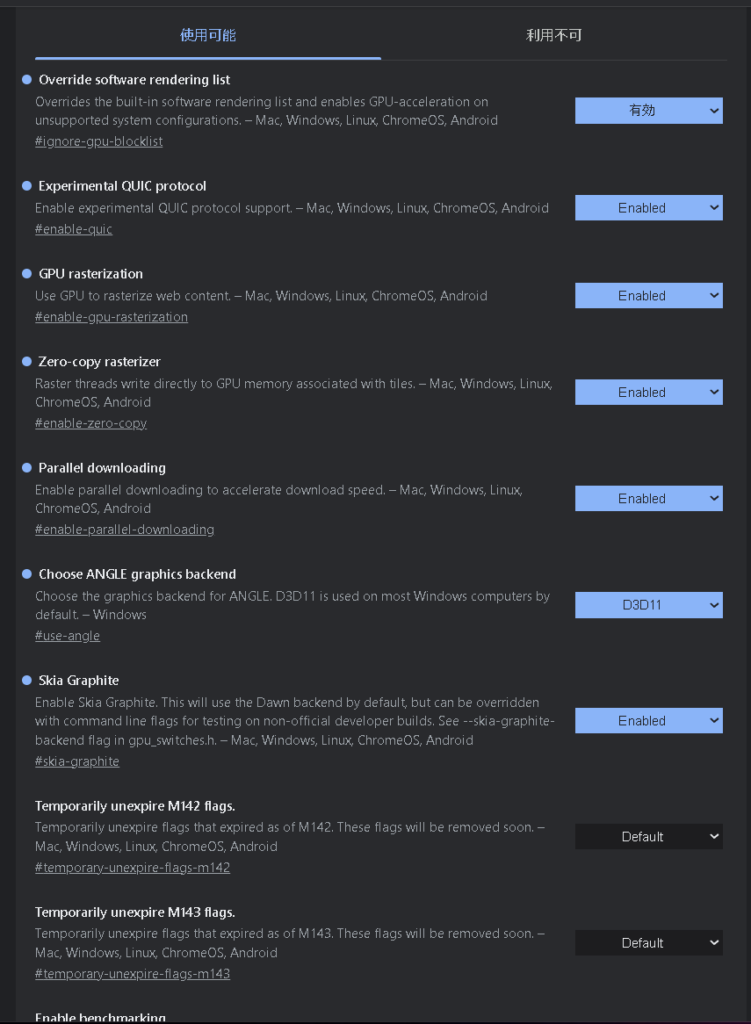
✅ 1. chrome://flags/ で行う軽量化設定

まずはChromeの実験機能(Experiments)を調整します。

■ 開き方

アドレスバーに入力:

chrome://flags/

上部の検索欄を使って項目を探します。

⭐ GPU rasterization

検索:

GPU rasterization

設定:

Enabled

効果

  • ページ描画をGPUで処理
  • スクロールが滑らかになる
  • CPU負荷軽減

⭐ Override software rendering list

検索:

Override software rendering list

設定:

Enabled

効果

  • ChromeがGPU使用を制限している場合でもハードウェア描画を有効化
  • 描画性能の改善

⭐ Zero-copy rasterizer

検索:

Zero-copy rasterizer

設定:

Enabled

効果

  • メモリコピー処理を削減
  • ページ表示・スクロールの引っ掛かり軽減

⭐ Choose ANGLE graphics backend

検索:

ANGLE

設定:

D3D11(推奨)

効果

  • Windows環境で最も安定した描画動作
  • カクつき防止
  • 描画遅延軽減

⭐Experimental QUIC protocol

検索:

QUIC

設定:

Enabled

内容

Googleが採用している次世代通信プロトコル(HTTP/3)を有効化します。

効果

  • Webページ表示速度向上
  • YouTubeやGoogleサービスの読み込み改善
  • 通信遅延の軽減

⭐Parallel downloading

検索:

Parallel downloading

設定:

Enabled

内容

ファイルやWebデータを複数接続で同時ダウンロードします。

効果

  • ダウンロード速度向上
  • ページ読み込みの体感改善

⭐ Skia Graphite(新描画エンジン)

検索:

Skia Graphite

設定:

Enabled

内容

Chromeの次世代GPU描画エンジンを使用します。

効果

  • スクロールの滑らかさ向上
  • UI描画の高速化
  • GPU活用効率の改善

※実験機能のため、不具合が出た場合はDefaultへ戻してください。


✅ 設定後の注意

変更したら必ず右下の:

Relaunch

を押してChromeを再起動してください。


✅ 2. Chrome「設定」から行う軽量化

次に通常の設定画面を変更します。

■ 開き方

右上「︙」 → 設定

⭐ ハードウェアアクセラレーションをON

設定 → システム

✔ 利用可能な場合はハードウェアアクセラレーションを使用する → ON

効果

  • GPUを使った高速描画
  • 動作全体の軽量化

※変更後はChrome再起動。

⭐ バックグラウンド動作を停止

同じ画面で:

❌ Chrome終了後もバックグラウンドアプリを実行する → OFF

効果

  • CPU・メモリの無駄な消費を防止
  • 起動や動作が軽くなる

⭐ メモリセーバーをON

設定 → パフォーマンス

✔ メモリセーバー → ON

効果

  • 使っていないタブのメモリを自動解放
  • 多タブ時でも軽快動作

⭐ 省エネモードをOFF

同じ画面で:

❌ 省エネモード → OFF

効果

  • CPU/GPU性能制限を防ぐ
  • スクロールや入力遅延を防止

⭐ ページの事前読み込みをOFF

アドレスバーに入力:

chrome://settings/preloading

設定:

❌ ページを事前読み込み → OFF

効果

  • 不要な通信とバックグラウンド処理を削減
  • 動作の安定化

✅ 3. 軽量化設定まとめ

flags設定
  • ✅ GPU rasterization → Enabled
  • ✅ Override software rendering list → Enabled
  • ✅ Zero-copy rasterizer → Enabled
  • ✅ ANGLE graphics backend → D3D11
  • ✅Experimental QUIC protocol
  • ✅Parallel downloading
  • ✅Skia Graphite(新描画エンジン)
通常設定
  • ✅ ハードウェアアクセラレーション → ON
  • ✅ バックグラウンド実行 → OFF
  • ✅ メモリセーバー → ON
  • ✅ 省エネモード → OFF
  • ✅ ページ事前読み込み → OFF

✅ 4. 軽量化後に期待できる変化

  • スクロールが滑らかになる
  • ページ表示が速くなる
  • タブ切替が軽くなる
  • CPU使用率が下がる
  • 多タブでも重くなりにくい

■ まとめ

Chromeは初期設定のままだと「安定性優先」になっており、性能を十分に使っていない
場合があります。

今回紹介した設定はすべて 誰でも安全に試せる軽量化調整 です。

「最近Chromeが重い」と感じた場合は、一度チェックしてみてください。

Androidタブレットをサクサクにする⑤ データセーバ設定編

こちらのデータセーバー設定はwifiを使用している時の通信速度や、
モバイルで使用している時のパケット代節約方法になります。


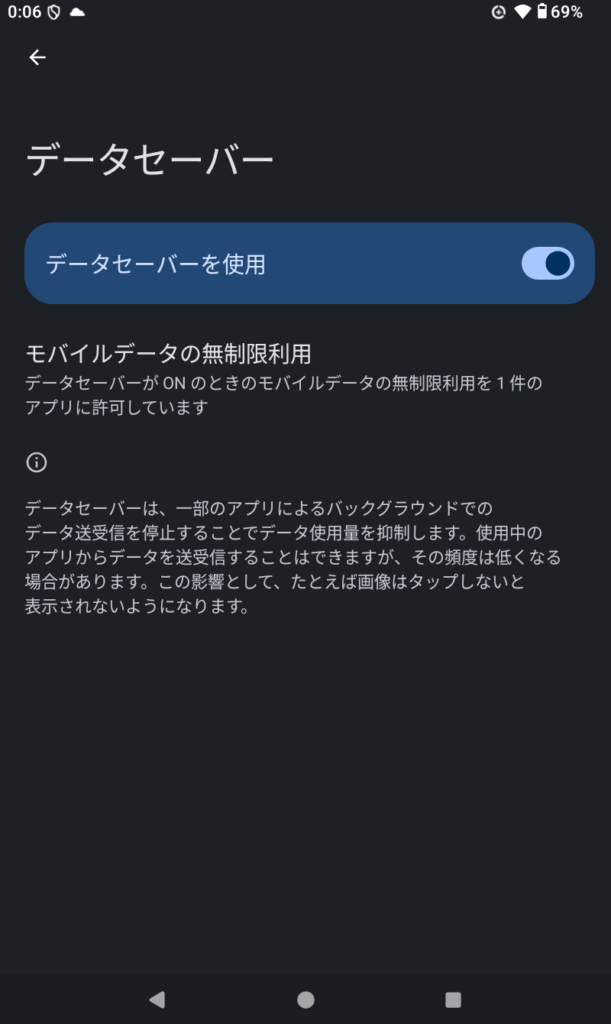
Androidの「データセーバー」とは?

モバイルデータ通信量を節約するための機能です。
ONにすると、アプリが“裏で勝手に通信する”のを制限します。

🔹 何が起きるの?

データセーバーをONにすると:

  • バックグラウンド通信を制限
  • 自動同期(写真・クラウド等)が止まることがある
  • アプリの自動更新がWi-Fi時のみになる
  • 広告や動画の自動読み込みが減る

つまり
👉 ギガの無駄遣いを防ぐモードです!!

🔹 どんなときに使う?
  • 月末でギガが少ない
  • NUROモバイルなど少容量プラン利用中
  • 外出先でテザリングしている
  • 速度制限を避けたい

ギガ数の少ないライトプランなどを契約しているなら、かなり有効な手段です。

🔹 デメリットは?
  • LINE通知が遅れることがある
  • Gmailの即時受信が止まることがある
  • アプリ更新がWi-Fi限定になる

ただし
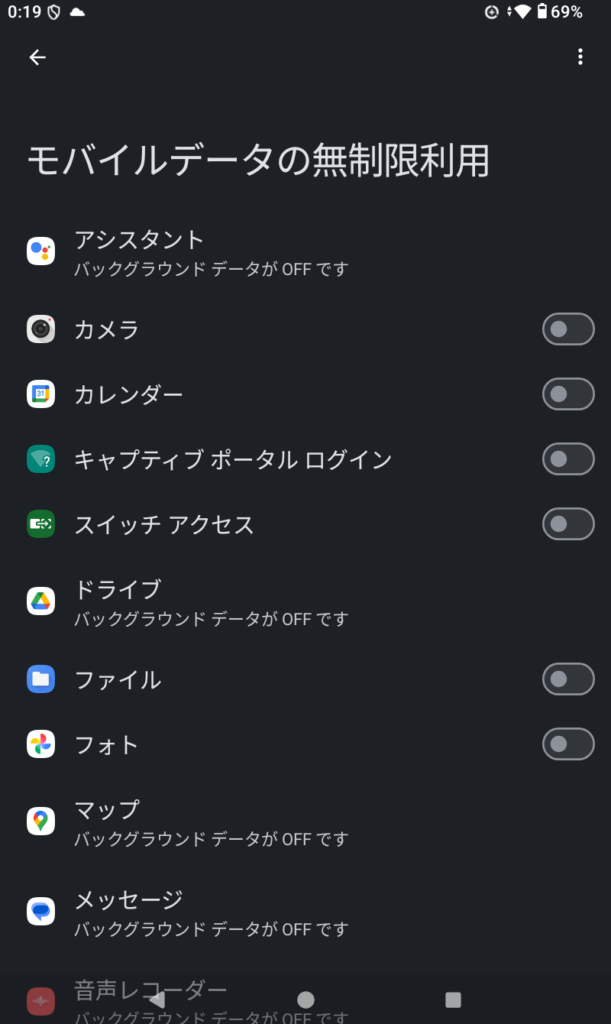
「このアプリは制限しない」と個別に設定できます。

🔹 設定場所(Android 13〜15系)

通常は:

設定

ネットワークとインターネット

データセーバー

機種によっては:

設定

接続

データ使用量

データセーバー

🔹 個別許可(おすすめ設定)

データセーバーON

「モバイルデータの無制限利用」

ここで
✔ LINE
✔ メール
✔ 銀行アプリ

だけ許可しておくのがバランス良いです。

データセーバー =「裏通信を止めてギガを守る機能」

サクサク化というよりは「通信節約用モード」になります。
ネットの閲覧が通信を制限する事で、カクツキがなくなるケースもあります。

なぜカクつきが減ることがあるのか?

データセーバーONにすると、

  • アプリの裏通信が止まる
  • 自動同期が減る
  • 広告や自動動画が読み込まれにくくなる

その結果、

✔ CPU負荷が減る
✔ メモリ使用量が減る
✔ 通信帯域が空く

= ブラウザが軽く感じることがあります。


特に効果が出やすいケース

  • バックグラウンド制限の見直し
  • アプリ省電力の最適化

これと組み合わせると効果が出やすいです。

こんな端末だと体感差が出やすい
  • メモリ4GB以下
  • エントリー〜ミドルCPU
  • 常駐アプリが多い
  • 広告が多いサイトをよく見る
逆に効果が出にくいケース
  • ハイエンド端末
  • もともと常駐アプリが少ない
  • Wi-Fi環境で回線が安定している

この場合は体感差はほぼ出ません。

なぜ“通信制限=軽くなる”ことがあるのか?

スマホは

通信 → データ処理 → 描画

を同時にやっています。

裏で

  • クラウド同期
  • SNS更新
  • アプリ広告通信

が走ると、CPUスケジューラが分散処理します。

弱い端末だとこれが描画遅延=カクつきになります。

データセーバーはこの「裏通信」を止めるので、結果的にブラウザが安定する事が
あるという仕組みです。
是非試してみてください。

win11 アップデート KB5077181 不具合

今回のアップデートは大丈夫だろうと期待したのですが・・・・
やっぱり自分のPCでも不具合がでました・・・・

なんとか自力で解決できたので、同じような症状の方は試して頂きたいです。


よく報告されている不具合(症状別)

1) 起動ループ/ログインできない(サインイン画面で止まる)
  • ログイン画面でフリーズ → 再起動を何度も繰り返す
  • サインイン時に 「System Event Notification Service サービスはサインインに
    失敗しました…」 などが出て進めない
    報告例

暫定回避:KB5077181をアンインストールで改善した、という報告が複数

2) Wi-Fiが「接続済み」でもネット不可(DHCPエラー)
  • 更新後、Wi-FiがDHCPエラーで Connected but no internet になるケース
3) インストール失敗(エラーコード)
  • 0x800f0983(他に0x80070306、0x80073712等)でKB5077181が入らない報告
4) Windows Updateサービスが落ちる/自動更新チェックがエラー
  • 更新後にWindows Updateサービスが落ちる(イベント7034など)という報告

いま困ってる人向け:影響を止める最短手順

A) 起動できない/ログインできない場合(WinREから削除)
  1. 設定 → システム → 回復 → 詳細スタートアップ → 今すぐ再起動
  2. トラブルシューティング → 詳細オプション → 更新プログラムのアンインストール →
    最新の品質更新プログラムをアンインストール
    この流れが案内されています。
B) 起動できる場合(通常起動で削除)
  • コントロールパネル → プログラムと機能 → インストールされた更新プログラムを表示 →
    KB5077181 をアンインストール
    (回避策として案内されている例あり)
  • コマンド例(管理者):wusa /uninstall /kb:5077181(この手の回避として共有されている例)
C) いったん再発防止(更新の一時停止)
  • 設定 → Windows Update → 更新の一時停止(不具合が出ている端末は一旦止める、
    という推奨がよく出ます)

症状別の追加対処(アンインストール以外)

Wi-Fi/DHCP系

  • ネットワークのリセット、ネットワークドライバ更新などが提案されています。
    (ただ、根本が更新由来なら“削除”が早いケースも)

インストール失敗(0x800f0983等)

  • Windows Updateのトラブルシューティング → 更新キャッシュのリセット →
    DISM/SFC → カタログから手動適用…という“順番”で通す手順が多いです。

プライバシーとセキュリティ→Windowsセキュリティに入れない不具合

セキュリティーを再度見直そうとしたらこの不具合に遭遇しました。
開くとこんな感じ・・・・
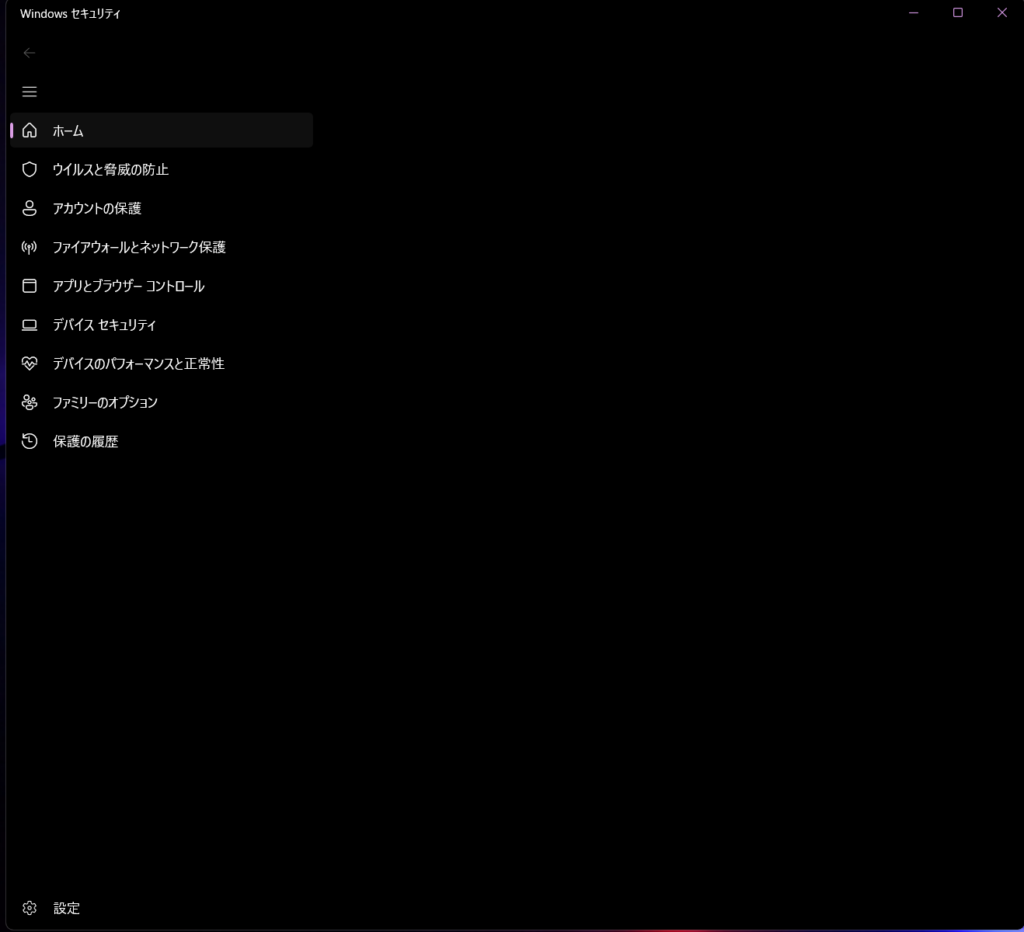
完全にフリーズしてます・・・

一番多い原因(アップデート後)らしく、Windows Defender(Windows セキュリティ)の
アプリ登録が壊れています。
これは ウイルスではなくWindows側の不具合 っぽいです。


🔧 修復方法(安全・公式レベル)

⭐ 方法1(まずこれ:30秒)
PowerShell を管理者で開く

スタート右クリック →ターミナル(管理者)→Powershellで下記を入力

Get-AppxPackage Microsoft.SecHealthUI -AllUsers | Reset-AppxPackage
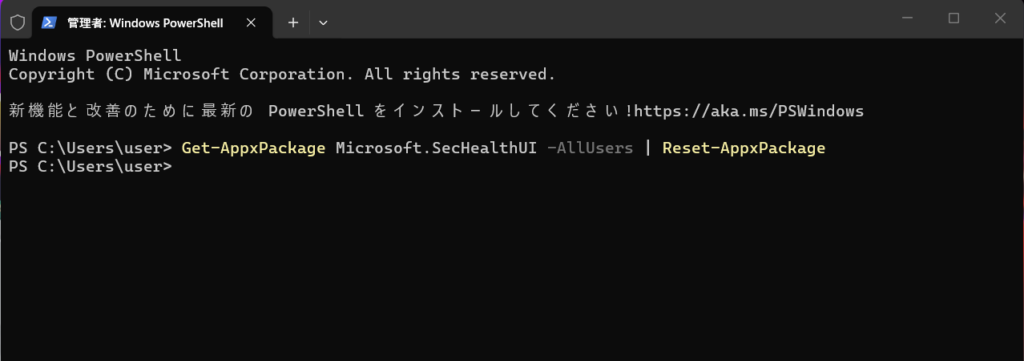
終わったらPCを再起動してください。

⭐ 方法2(まだ開けない場合)

同じく管理者ターミナルで:

sfc /scannow
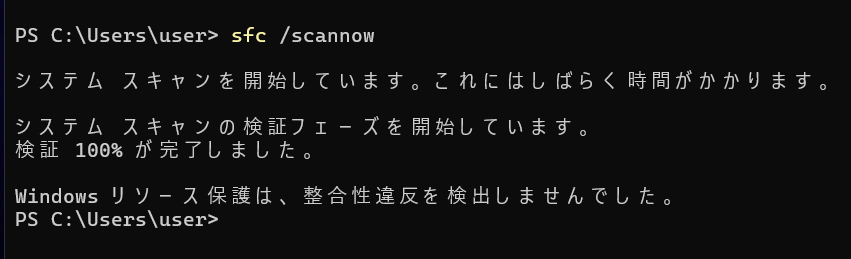
これはWindowsの破損修復です。
5〜10分かかります。

⭐ 方法3(アップデート破損修復・最強)

続けてこれ:

DISM /Online /Cleanup-Image /RestoreHealth

これはWindows Updateで壊れた部分を修復します。

✅ ここも確認(意外に多い)
サービスが停止しているケース

1️⃣ Win + R
services.msc から、次を探してください👇
2️⃣Microsoft Defender Antivirus Service

状態:

  • ✅ 実行中
  • ✅ 自動

これが動いていれば Defender は正常。

Windows セキュリティ(Defender)が本当に動いているか確実に確認する方法

スタート右クリック →ターミナル(管理者)→powershellで

Get-MpComputerStatus | Select AntivirusEnabled,RealTimeProtectionEnabled,AntispywareEnabled

結果がこうなっていれば正常に動いています。
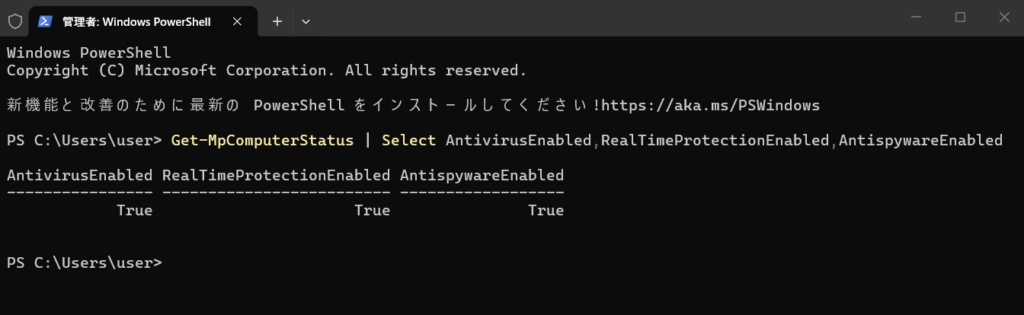

今回の修復で何が直ったか

これは

  • Windowsセキュリティ画面アプリを
  • 再登録+設定初期化
  • 壊れたUIキャッシュを再構築

しています。
Windows標準の安全な修復方法です。

今後また起きたらWindows大型更新のあとに

  • Windowsセキュリティが開かない
  • 真っ白画面
  • 設定から入れない

になったら、今回のコマンドをもう一度でOKです。

同じ症状が出た方の参考になれば幸いです。

Androidタブレットをサクサクにする④ 他の設定編

ここではandroidをサクサクにするというよりも、androidタブレットやスマホを
使う上でおすすめの設定をご紹介します。

*設定はBMAX I8Plus Android15での設定になります。
 スマホや他のバージョンのAndroidもほぼ同じです。


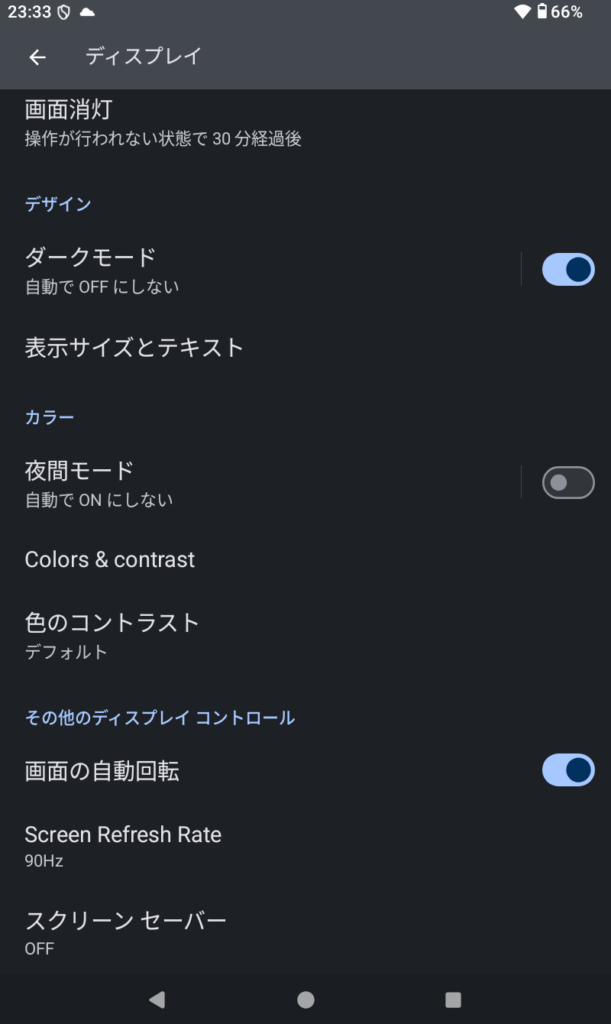
・表示・アニメーション周り(開発者オプション無しでできる範囲)

開発者オプションのアニメ倍率が触れない場合でも、似た効果が出ることがあります。

手順

  1. 設定 → 画面(ディスプレイ)
  2. 次を探して調整(機種により項目名が違う)
    • リフレッシュレート
      「高 / 90Hz / 120Hz」があるなら (滑らかさ優先)
      電池重視なら標準
    • ダークモード:有機ELなら電池に効く(速度には直接関係ない)
    • 視差効果/モーション効果があれば OFF

・メモリ節約:ホーム画面・ウィジェットを減らす

ウィジェットやライブ壁紙が多いと、常時負荷が増えます。

手順

  • ホーム画面で
    不要なウィジェットを長押し → 削除
  • ライブ壁紙を使ってるなら通常壁紙へ変更
    設定 → 壁紙 → 壁紙の変更

・しつこい重さの原因:キャッシュ肥大(ただしやり方注意)

「アプリのキャッシュ」は溜まりすぎると不調の原因になることがあります。
ただし、全部消すとログインし直しが必要なアプリもあるので注意が必要です。

手順(安全なやり方)

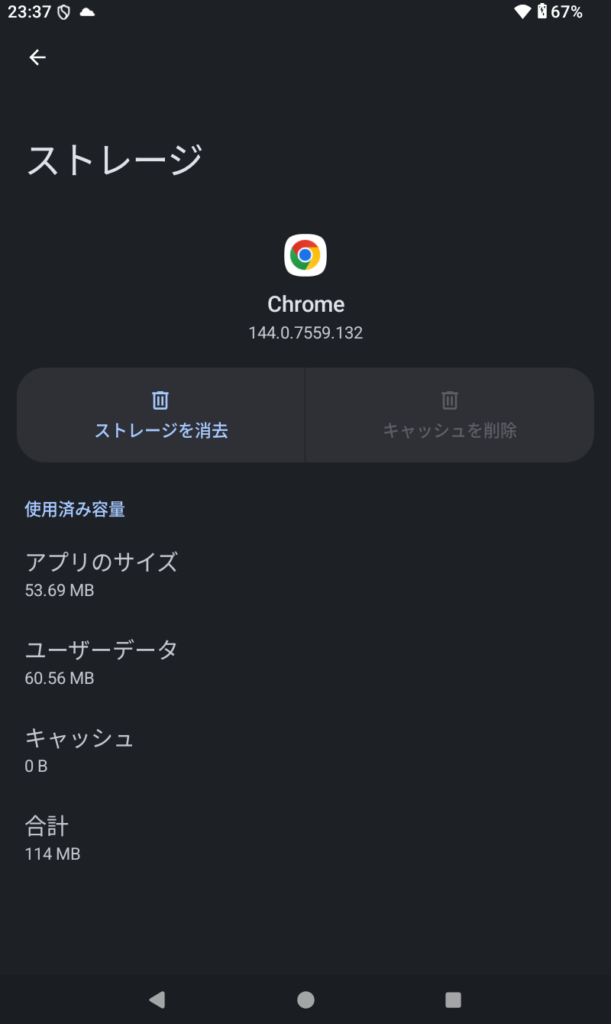
  1. 設定 → アプリ →(よく使う/重いアプリ)→ ストレージとキャッシュ
  2. キャッシュを削除(“ストレージを削除”ではない)

おすすめ対象:ブラウザ、SNS、動画、地図、ショッピング系など。


7) ネットが重いだけのパターンを切り分け(DNS/VPN/広告ブロック)

「動作が重い」じゃなく「読み込みが遅い」だけなら、ここが原因のことが多い。

手順

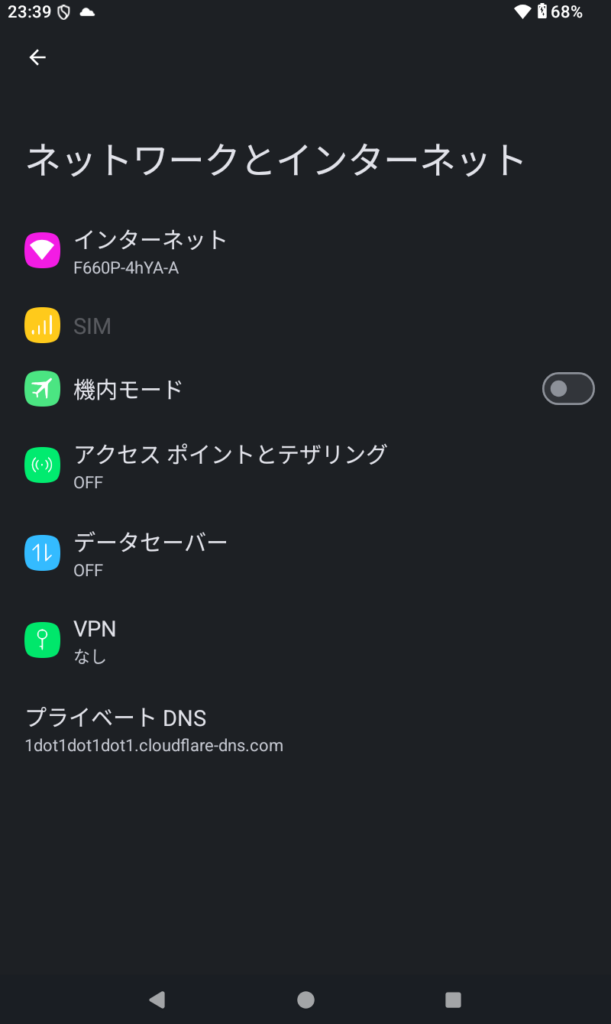
  • 設定 → ネットワークとインターネット → VPN:使ってないなら OFF
  • 設定 → ネットワークとインターネット → プライベートDNS
    広告ブロックDNSを使ってるなら一度 OFF / 自動 にして比較

DNSは「通信速度」を上げるものではなく、 サイトの名前をIPアドレスに変換する
仕組みです。
私自身は
1dot1dot1dot1.cloudflare-dns.com
を使っていますが、これはCloudflare が提供する
1.1.1.1 DNS(DoT対応)です。

特徴:

・日本にもサーバーあり(かなり近い)
・世界最速クラスのDNS
・プライバシー重視
・DoT(暗号化DNS)

これを使う事で通信の速度が落ちる事はほぼないです。
じゃあ使う意味あるのかという事ですが、個人的にはあると思っています。

✔ 広告系のDNSブロックを使わないなら安全寄り
✔ セキュリティ向上
✔ フィッシング対策強化
✔ プライバシー向上

速度目的というより 安全目的で使うものです。


・ 更新・不具合対策:システムとアプリを最新化

地味だけど「重い・固まる」は更新で直ることも多い。

手順

  • 設定 → システム → システムアップデート
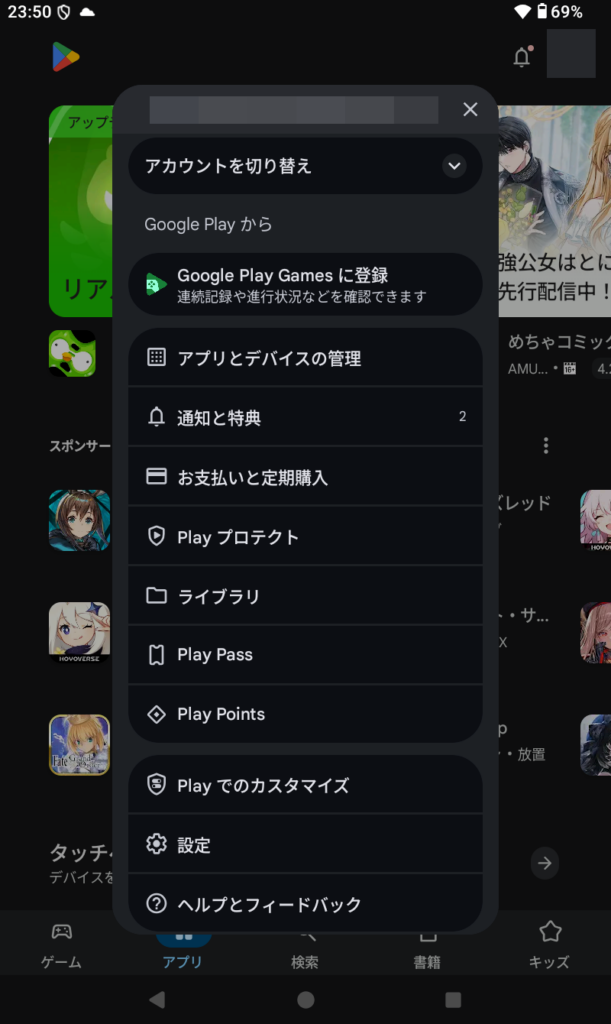
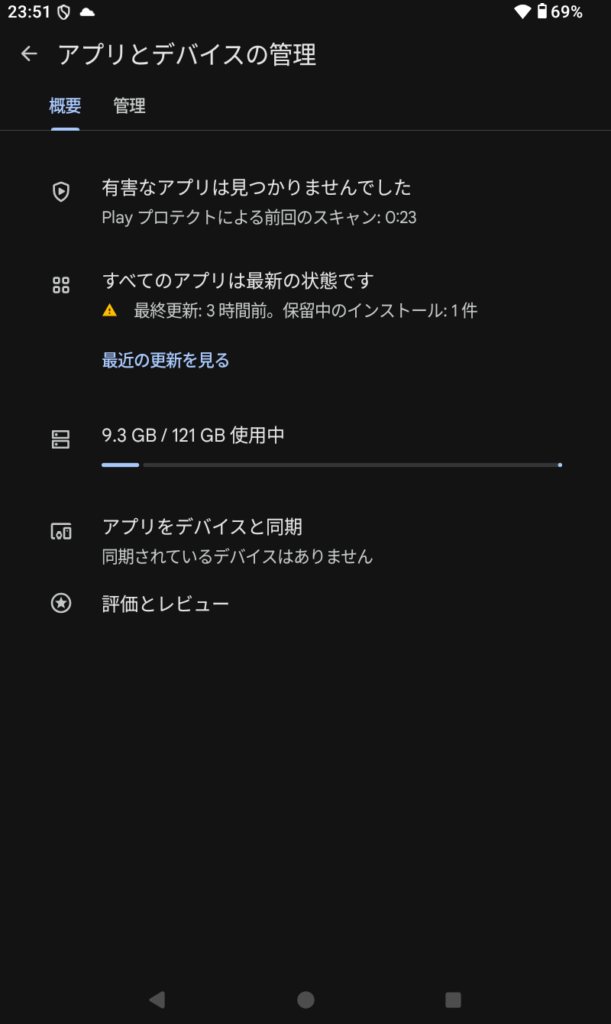
  • Playストア → 右上アイコン → アプリとデバイスの管理 → すべて更新

・再起動・セーフモード・初期化(段階的に)

まず再起動(週1でも効果あり)
  • 電源ボタン長押し → 再起動
セーフモードで原因アプリ特定(ある機種だけ)
  • 電源メニューを出して 「電源を切る」を長押し → セーフモード
    (出ない機種もある)
どうしてもダメならバックアップ→初期化
  • 設定 → システム → リセット(表記:初期化/工場出荷状態)
    ※写真やデータは消えるので、バックアップしてから。

不具合等が発生してしまった場合は試してみてください。

まさと

まさと

サラリーマンをしている40代ですが、趣味が多すぎて時間が足りません・・・(笑)
続きを読む

カテゴリー
最近の投稿
リンク
ブログランキング
アーカイブ