国内現地ツアー予約 じゃらん

[広告] 当サイトはアフィリエイト広告を利用しています

Androidタブレットをサクサクにする② ストレージ編

Andoroidタブレットをストレスなくサクサク動かす為に開発者向けオプションの設定を
先日書きましたが、他にもいくつかあるのでご紹介します。

前回の記事
Androidタブレットをサクサクにする① 「アニメーション」の設定

*BMAX I8Plusのandroid15での設定例です。他のandroidタブレットやスマホもほとんど一緒です。

まず効く:ストレージの空き確保

容量がパンパンだと、体感が一気に重くなりやすいです。

手順

  1. 設定 → ストレージ
  2. 空き容量が少ないなら、次を実施
    • 不要アプリを削除(使ってないゲーム/プリインストール系)
    • ダウンロードフォルダの整理
    • 写真/動画は GoogleフォトやSDカードへ移動(可能なら)

目安:最低でも「空き10〜20%」くらいあるとアプリの動作が安定しやすいです。
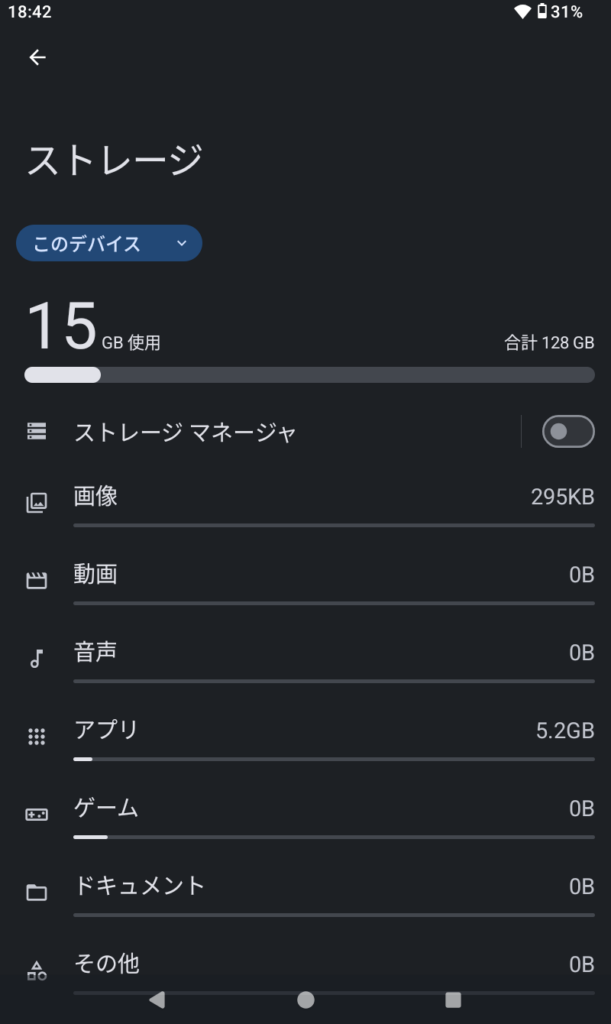
またここにある「ストレージマネージャー」ですが、空き容量を自動で増やしてくれる機能のことです。不要ファイルを削除したり、古いデータを整理したりしてくれる“自動お掃除機能”ですので、基本はONにする事を推奨します。
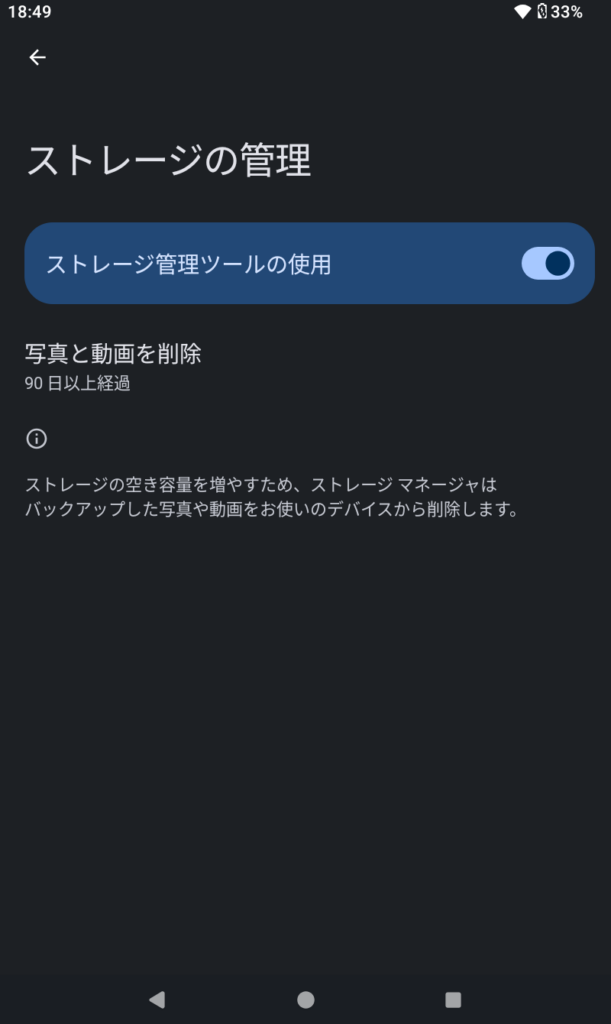
何をしてくれるの?

主に:

  • 一時ファイル削除
  • ゴミ箱内のファイル削除
  • 使っていないアプリの候補表示
  • 重複ファイル検出
  • ダウンロードフォルダ整理

Android標準だと、Google Files(Files by Google) が連動していることも多い。

特に:

  • 容量が64GB以下
  • 空き容量が20%以下
  • タブレットがモッサリ

この場合はかなり効果があります。

注意点として

  • 写真や動画を勝手に消すことは基本ない
  • でも「ダウンロード」フォルダは削除対象になりやすい
    → 重要ファイルは事前確認

ストレージの空き確保が必要なのは、ざっくり言うと「Androidは“空き容量”を作業机として使う」 から。机(空き容量)が狭いと、OSもアプリも作業が詰まって、全体がモッサリします。

・アプリは動くたびに「一時ファイル」を作る

例:

  • Chrome:ページデータ、画像、動画の一時保存(キャッシュ)
  • YouTube/Netflix:再生のための一時データ
  • LINE:画像・動画のサムネ、データベース更新
  • 地図:周辺地図データの一時保存

空きが少ないと
一時ファイルが作れない → 毎回読み直し → 遅い / 引っかかる
になりやすい。

・Androidは裏で「更新・最適化」をしている

表面では見えないところでこういう処理をしてる:

  • アプリ更新のダウンロード&解凍
  • OS更新のダウンロード&展開
  • アプリの最適化(実行速度の調整:ART最適化)
  • データベースの整理(特に写真・LINE・ブラウザ系)

空きが足りないと更新が進まない / 途中で失敗 / ずっと重い になりやすい。

・ 空きが少ないと「書き込み速度」が落ちる

ストレージ(eMMC/UFS/SSD系)は、仕組み上

  • 空きが十分ある:整理しながら高速に書ける
  • ギリギリ:整理する場所がなくなり、内部で大掃除しながら書く
    → 書き込みが急に遅くなる

これが起きると体感としては:

  • アプリ起動が遅い
  • スクロールが引っかかる
  • キーボード入力が遅延
  • カメラ撮影後の保存が遅い
    みたいな症状が出やすい。

・仮想メモリ(RAMの補助)にも空きが関係する

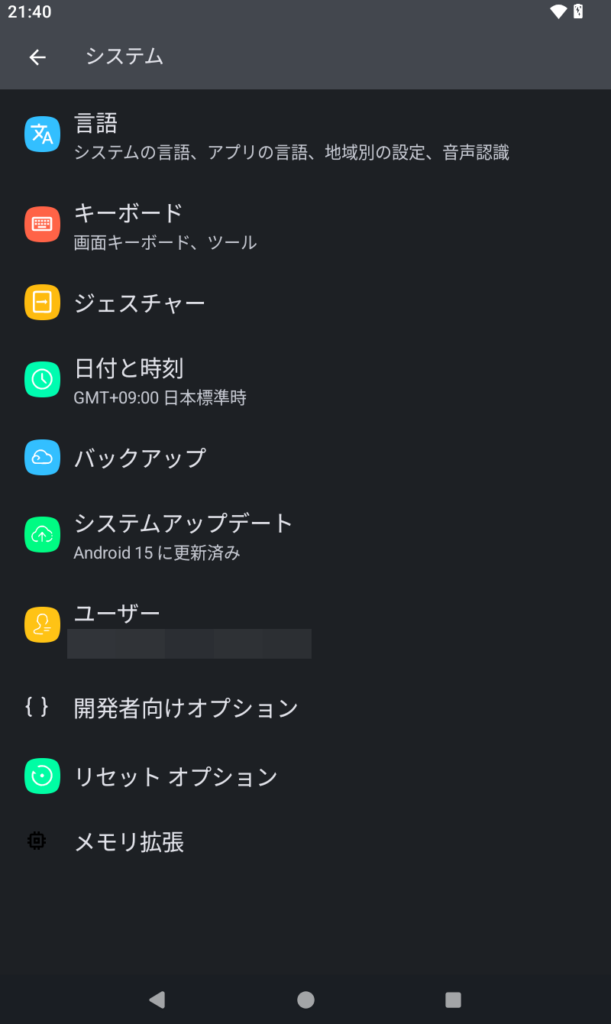
最近のAndroid/メーカー機能で「メモリ拡張」「RAM拡張」みたいな項目があるけど、これは多くの場合、

ストレージを使ってRAMの代わりをする(スワップ) 方式。

空きが少ないとこれがうまく働かず、アプリ切替が遅い / すぐアプリが落ちる になりやすい。

※ただし、RAM拡張は“速くする”より“落ちにくくする”寄り。

・「空き0に近い」と、OSが緊急モードになる

Androidは空きが危険域になると、

  • キャッシュを強制削除
  • バックグラウンド制限を強化
  • 動作が不安定になる
    みたいな“延命処理”に入りがち。

つまり サクサク動作の真逆 に寄っていく。


どれくらい空ければいい?

目安はこれ。

  • 理想:空き 20% 以上
  • 最低ライン:空き 10% 以上
  • 危険:空き 5% 以下(重さが出やすい)

例:64GBなら

  • 20% = 約12〜13GB
  • 10% = 約6〜7GB

実際に“空き不足”だと起きやすい症状は

  • 起動が遅い
  • スクロールがカクつく
  • アプリ切替が重い
  • Playストア更新が止まる/失敗
  • 画面が固まる、再起動が増える
  • 写真/動画の保存に時間がかかる

ストレージの少ないタブレットやスマホを使っている場合は、なるべく空き容量を増やすようにしましょう。
あわせて読みたい関連記事

Androidタブレットをサクサクにする① 「アニメーション」の設定

Androidタブレットやスマホの動きが遅いなと感じた事はありませんか?いろいろな設定方法がありますが、1番体感が出やすい「アニメーション」の設定をご紹介します。*今回はBMAX I8Plusの画面で説明します。


0) 事前に知っておく注意点

  • ここでの設定は“速く見せる(体感を上げる)”が中心。
    CPU性能そのものを上げる魔法ではないです。
  • 一部の項目は不安定化・電池悪化の可能性があるので、危ない設定は
    「おすすめしない」も書きます。
  • 迷ったら アニメーション3つだけでも十分効きます。

1) 開発者向けオプションを表示する

  1. 設定 → 端末情報(または「タブレット情報」)
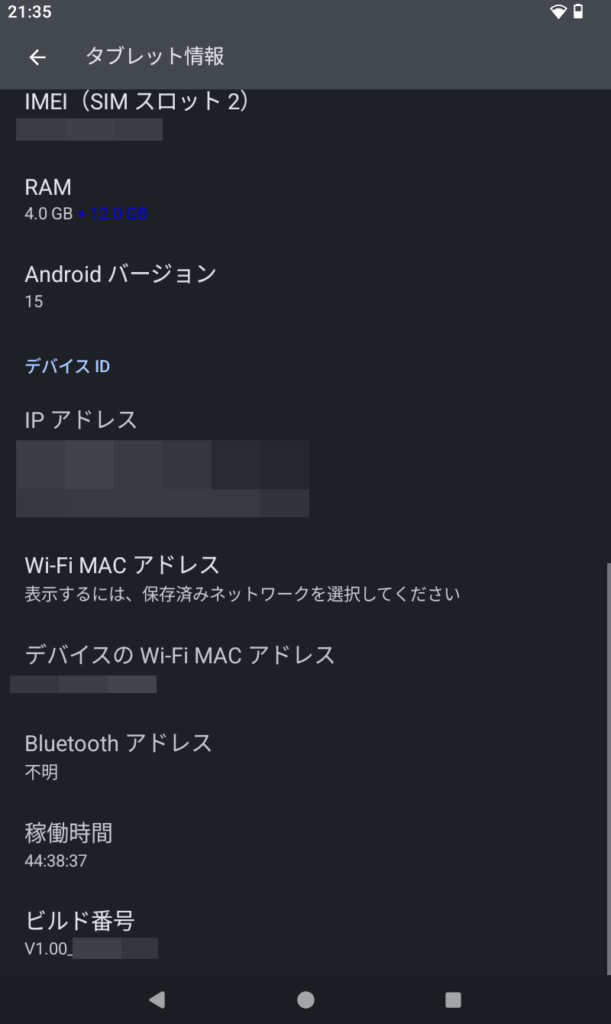
  2. ビルド番号 を 7回連打
  3. PIN/パスコードを求められたら入力
  4. 設定に戻る
  1. システム(または「その他設定」)→ 開発者向けオプション が出る

2) まずはこれだけで体感が変わる(最重要)

A. アニメーションを減らす(サクサク感に直結)

開発者向けオプション内で以下を探して変更:

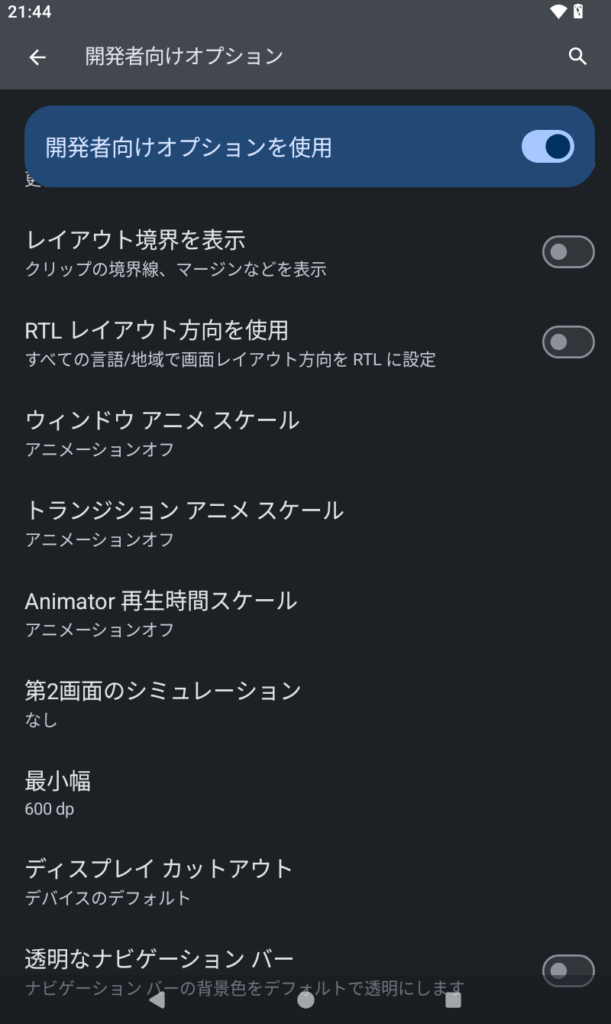
  • ウィンドウアニメスケール → 0.5x か アニメーションオフ
  • トランジションアニメスケール → 0.5x か アニメーションオフ
  • Animator再生時間スケール(「アニメーター再生時間」など)→ 0.5x か アニメーションオフ

おすすめは:

  • 迷うなら 0.5x(自然で速い)
  • とにかく速く見せたいなら オフ(一部アプリの演出が不自然になることあり)

3) 次に効く「描画のムダ削り」系(安全寄り)

B. GPUレンダリングを強制(基本は“様子見”)

CPUが行っている処理をGPU(画像処理チップ)に肩代わりさせることで、全体の負荷を分散します。

  • GPUレンダリングを強制(「GPUレンダリングを使用」など)
    → ONにすると一部の画面で軽くなることがある
    ただし、機種・アプリによっては逆効果もあるので、ONにしたら数日使って判断が正解。

C. 「オーバーレイを無効化」系は基本触らない

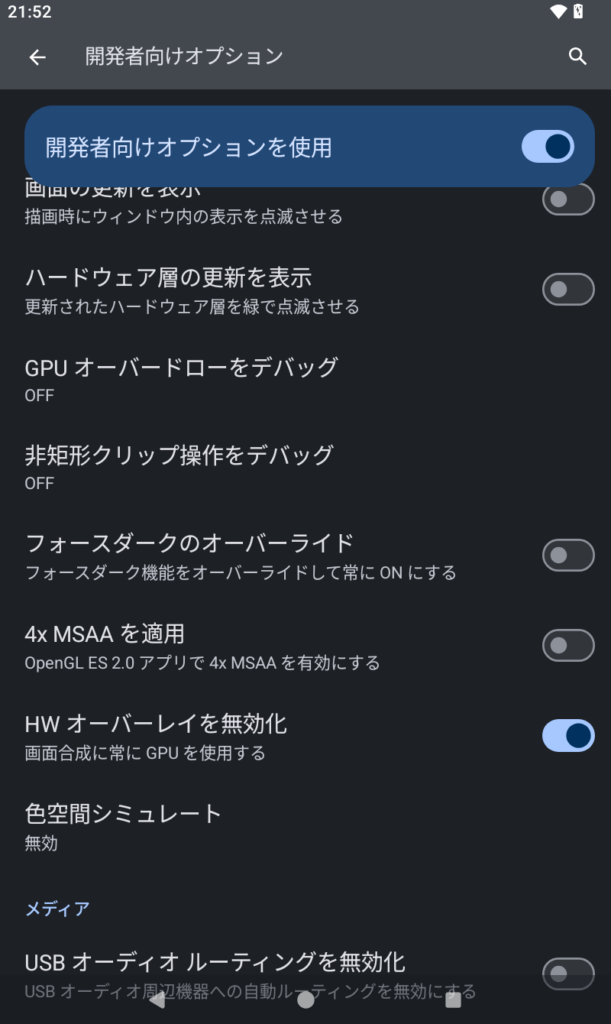
  • HWオーバーレイを無効化
    これは電池消費増になりやすいので、通常は OFFのまま推奨。
    “動画再生やUIが妙にカクつく機種”で試す程度。

4) バックグラウンドを整理して重さを減らす(効果は大きいがやり過ぎ注意)

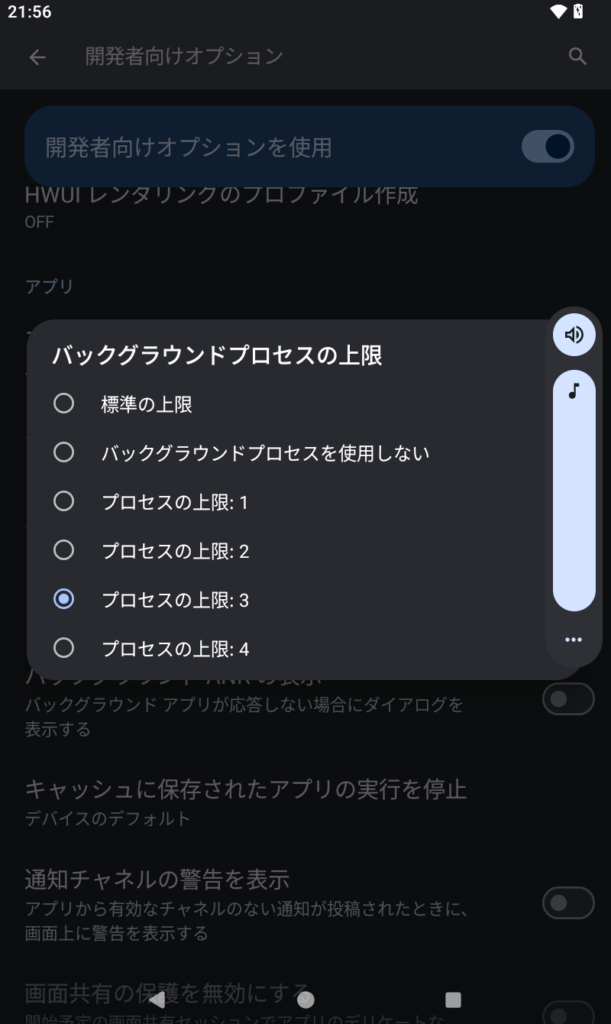
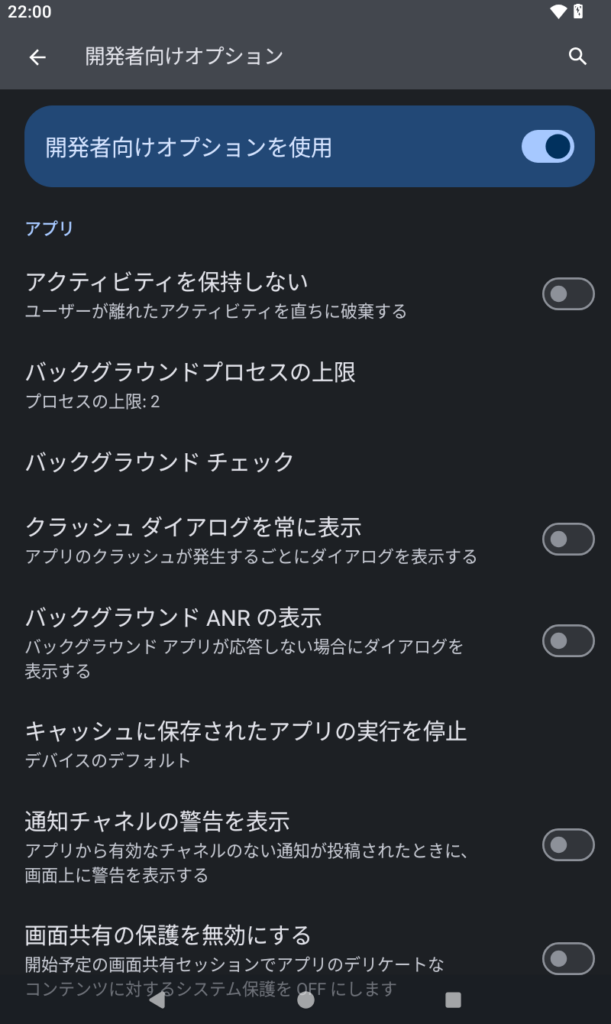
D. バックグラウンドプロセスの上限(強めの手段)

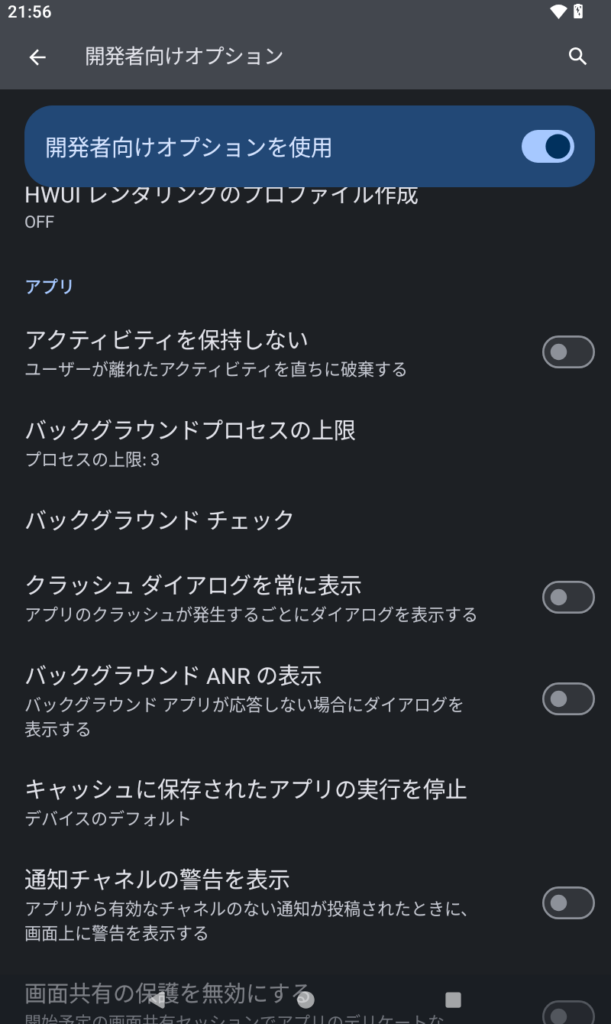
  • バックグラウンドプロセスの上限
    → まずは 「標準の上限」のまま推奨
    どうしても重いなら 「最大 3 プロセス」くらいから試す

注意:

  • LINE/通知/音楽/常駐系が切れやすくなります。
  • “サブ機で通知どうでもいい用途”なら効果大。

E. アクティビティを保持しない(おすすめしない)

  • アクティビティを保持しない → 基本OFFのまま
    これをONにすると、アプリ切り替えが毎回初期化されて逆にストレスになりがち。

5) デバッグ系・表示系は原則OFF(重くなることが多い)

以下がONになっていたらOFF推奨:

  • GPU描画を表示
  • レイアウト境界を表示
  • 厳格モードを有効にする

これらは“開発・検証用”で、普段使いでは負荷になりがち。


6) 仕上げ(開発者オプション外も含めるとさらに効く)

開発者オプションだけでも良いけど、体感を上げるならここもセットが強いです:

F. 速度が上がりやすい定番

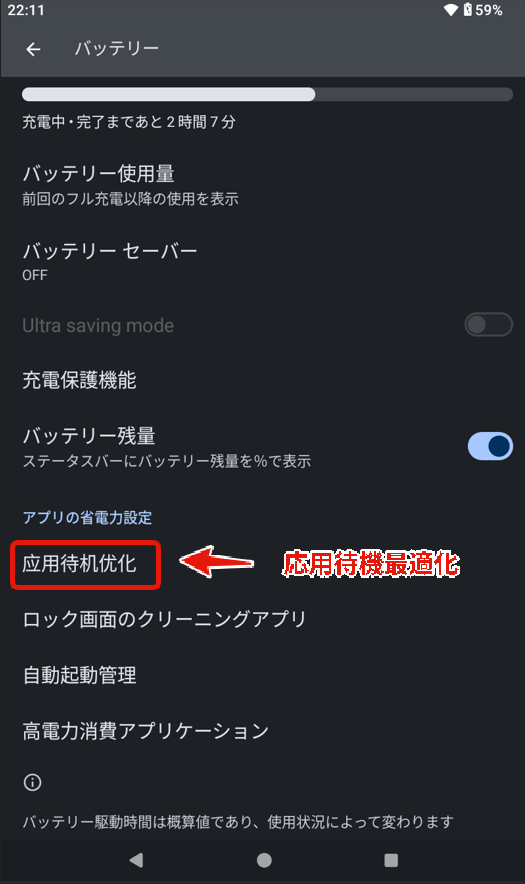
  • 設定 → バッテリ →応用待機最適化
    省電力モードが常時ONだと、逆にカクつくことがある(機種による)

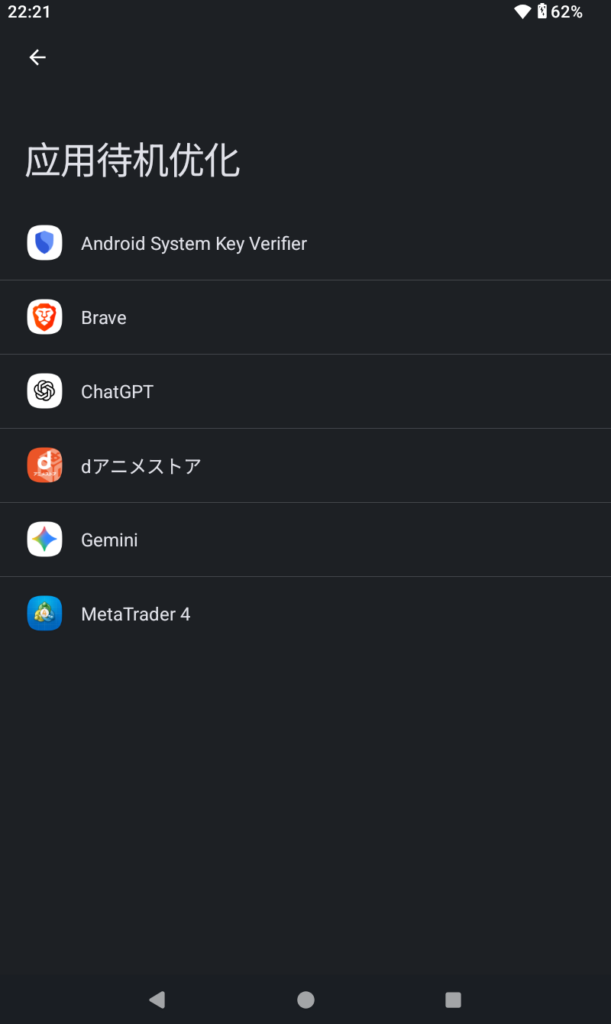
この中に並んでいるアプリをタップしてOFFにする。

それぞれが何をしてるか(重要度つき)

★ 応用待機最適化(最重要)

  • Androidの Doze + メーカー強化版
  • 画面OFF中に
    👉 アプリを深いスリープに叩き込む
  • 影響
    • 復帰が遅い
    • 切替がワンテンポ遅い

サクサク優先なら

  • よく使うアプリは
    👉 対象外 / 最適化しない / 無効
    にするのが正解。
  • ストレージ空き容量を確保(最低でも 5〜10GB 以上)
  • 不要アプリの無効化/アンインストール
  • ホームアプリ(ランチャー)を軽いものに(標準が重い場合)

7) 迷ったらこの「おすすめセット」

  1. アニメーション3つ → 0.5x
  2. (重い機種だけ)GPUレンダリングを強制 → ONで様子見
  3. (通知いらないサブ機だけ)バックグラウンド上限 → 最大3

これで「もっさり感」はだいぶ減ります。興味があれば試してみてください。

次の記事
Androidタブレットをサクサクにする②

あわせて読みたい関連記事

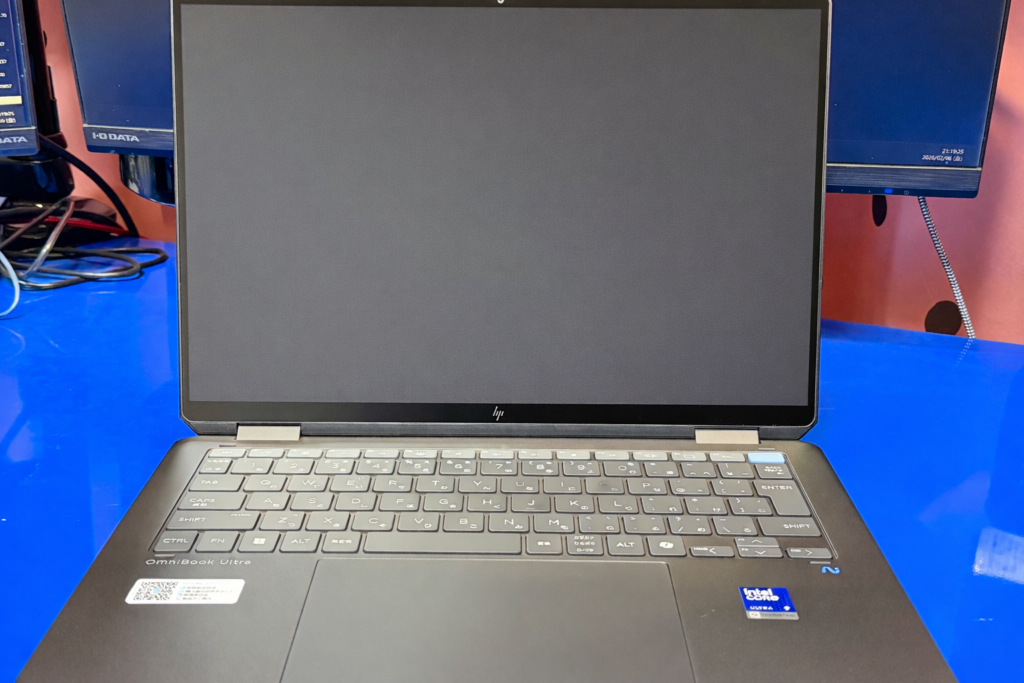
HP OmniBook Ultra Flip 14-fh 14インチ

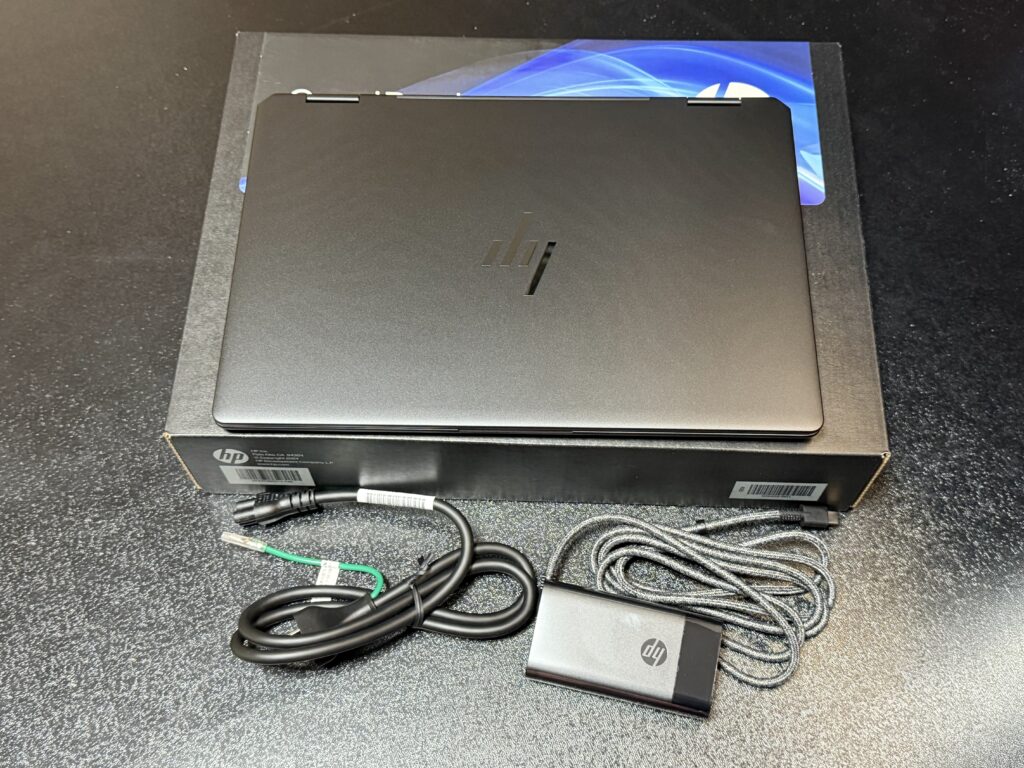
HP OmniBook Ultra Flip 14-fhをついに購入!!

5年ぶりにノートPCを購入しました。きっかけは最近のメモリ高騰・・・いろいろなパーツにまで普及して、このままだともう買えない可能性がでてきたので、思い切って奮発しました!!

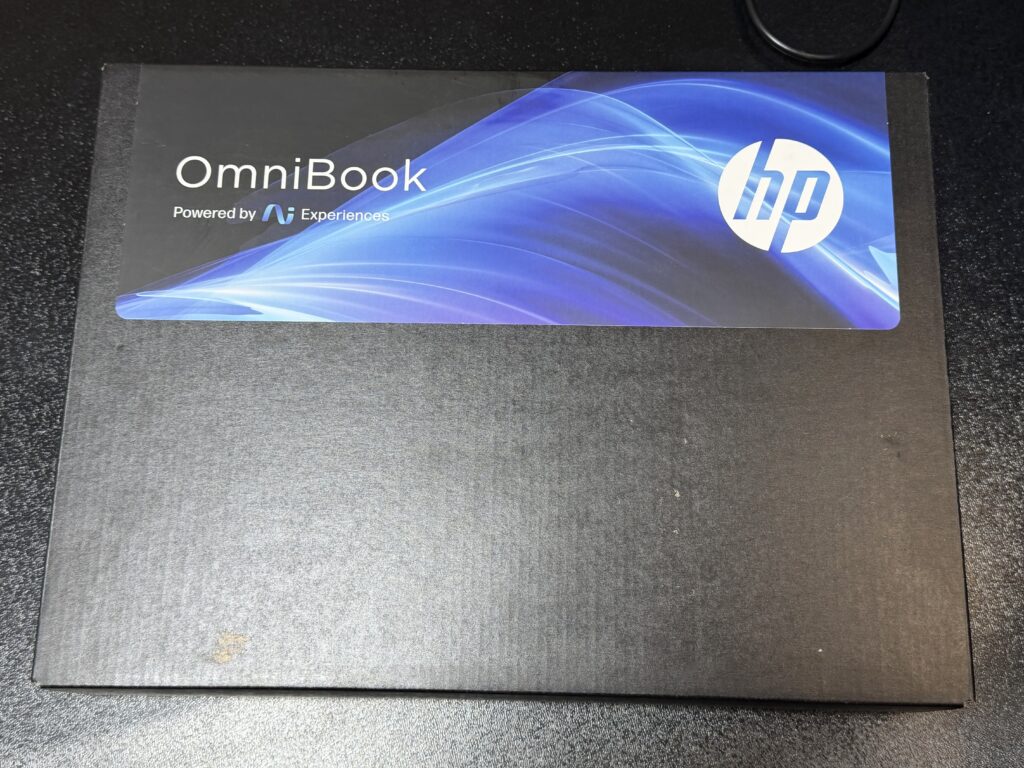
spectre360よりも外箱が大分小さくなりました。

正直、最初に手に取った瞬間、「あ、この色いいな」と思いました。写真で見るよりも落ち着きがあって、安っぽさが一切ありません。

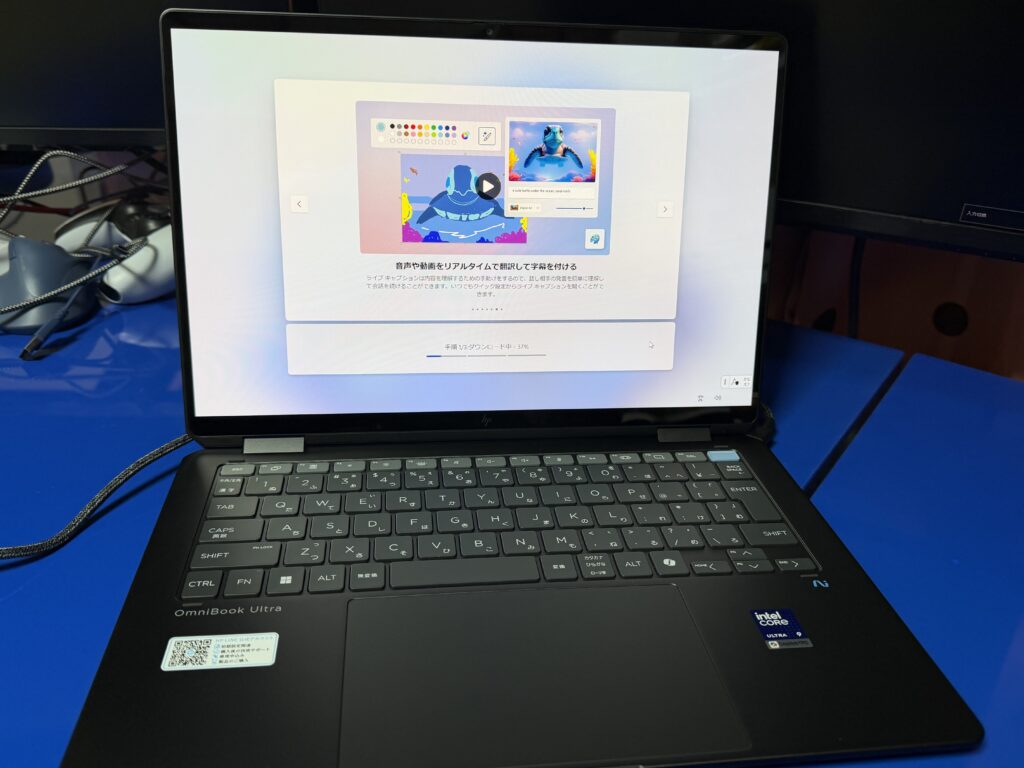
開いてすぐ感じたのは、とにかく動きがサクサクなこと。アプリの立ち上がりや切り替えが軽く、待たされる感じがほぼありません。

Core Ultra 9 搭載ということで、性能は高いだろうなと思っていましたが、実際に使うとその差ははっきり分かります。ブラウザを多めに開いても余裕があります。


14インチなのに大きく感じない不思議

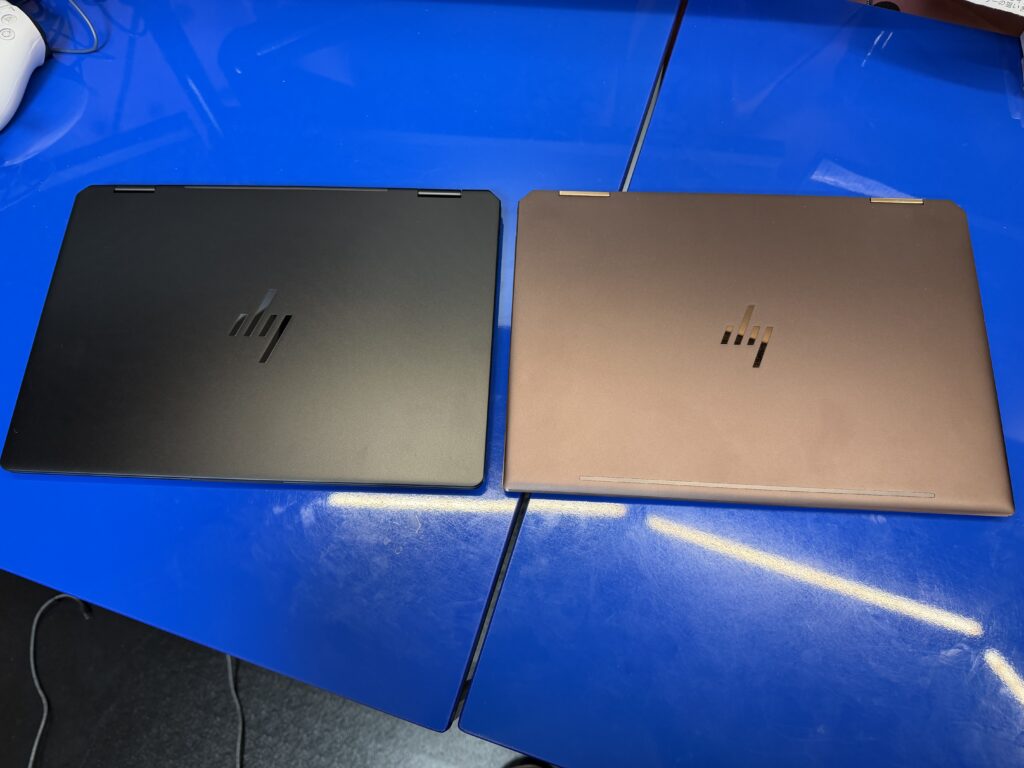
これまでSpectre x360の13インチを使っていたので、14インチは少し大きいかなと思っていました。

でも並べてみると、大きさはほとんど変わらない印象です。ベゼルがスッキリしているおかげで、サイズ感がうまく抑えられています。

画面が広くなった分、作業は明らかに快適になりました。それでいて持ち運びの感覚はほぼ同じ。ここはかなり気に入っています。


画面がとにかくきれいで見とれる

OLEDディスプレイは伊達じゃありません。文字も写真も、発色が本当にきれいです。

特に黒の締まりが良く、コントラストがはっきりしています。長時間見ていても、目が疲れにくいと感じました。

タッチパネルの反応も自然で、操作に違和感はありません。「きれいな画面を使っている」という満足感がずっと続きます。


Copilotキーは正直いらなかった

一点だけ正直に言うと、Copilotのキーボードキーは不要でした。

誤って押すことは少ないですが、個人的には別のキーでもよかったかな、
というのが本音です。
当然、Ctrlに変更しましたが・・(笑)

ただ、それを差し引いても、キーボード全体の打鍵感は良好です。キー配置も素直で、すぐに慣れました。


使っていて気持ちのいいPC

このPCは、「性能が高い」だけではなく、「使っていて気持ちがいい」という印象が強いです。

デザイン、動作の軽さ、画面の美しさ。毎日触るものだからこそ、このバランスは大事だと感じました。

買ってよかった、そう素直に思える1台です。

あわせて読みたい関連記事

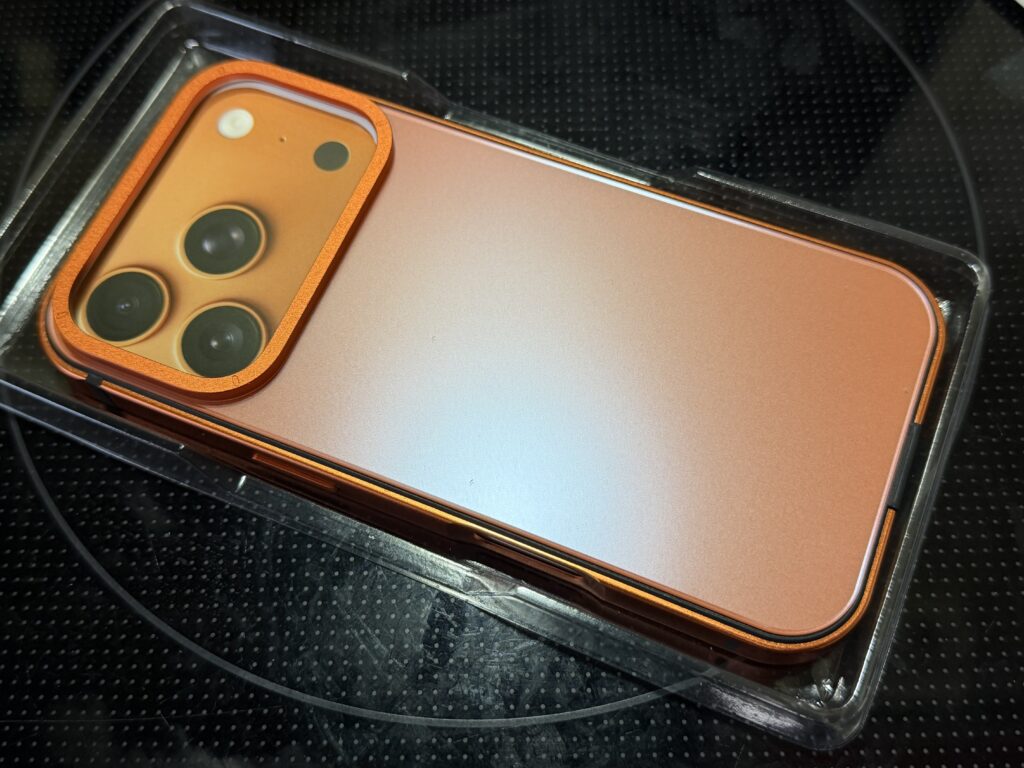
iphone17pro アルミケース

iPhone 17 Pro用にオレンジのアルミケースを選びました。正直、写真だけだと「少し派手かな?」と思っていたんですが、実際に付けてみると印象が一変。

アルミ素材がしっかりしていて、安っぽさがまったくありません。手に取った瞬間に「これはちゃんとしてるな」と分かる質感です。

特に良いと感じたのは、本体に装着したときの自然さ。フレームと一体化したようで、後付け感がほとんどありません。

オレンジも主張しすぎず、アルミの落ち着いた質感と合わさってシンプルな大人っぽいアクセントに。ブラックやシルバー系のiPhoneでも意外と相性がいいと思います。

ボタン周りや端子部分の加工も丁寧で、操作していて引っかかる感じはなし。ケースを付けたままでも普段通りに使えます。

落下時の安心感があるのに、ゴツくならないのもポイント。iPhone 17 Proの薄さやデザインをできるだけ活かしたい人には、かなりバランスのいいケースだと思います。

欠点としては、ちょっと重たくなる事。あとアルミの為、iphoneを持つとツルツルしているので、落とさないか不安になります・・・

「しっかり保護したいけど、見た目はスマートにしたい」そんな人にちょうどいい選択肢です。

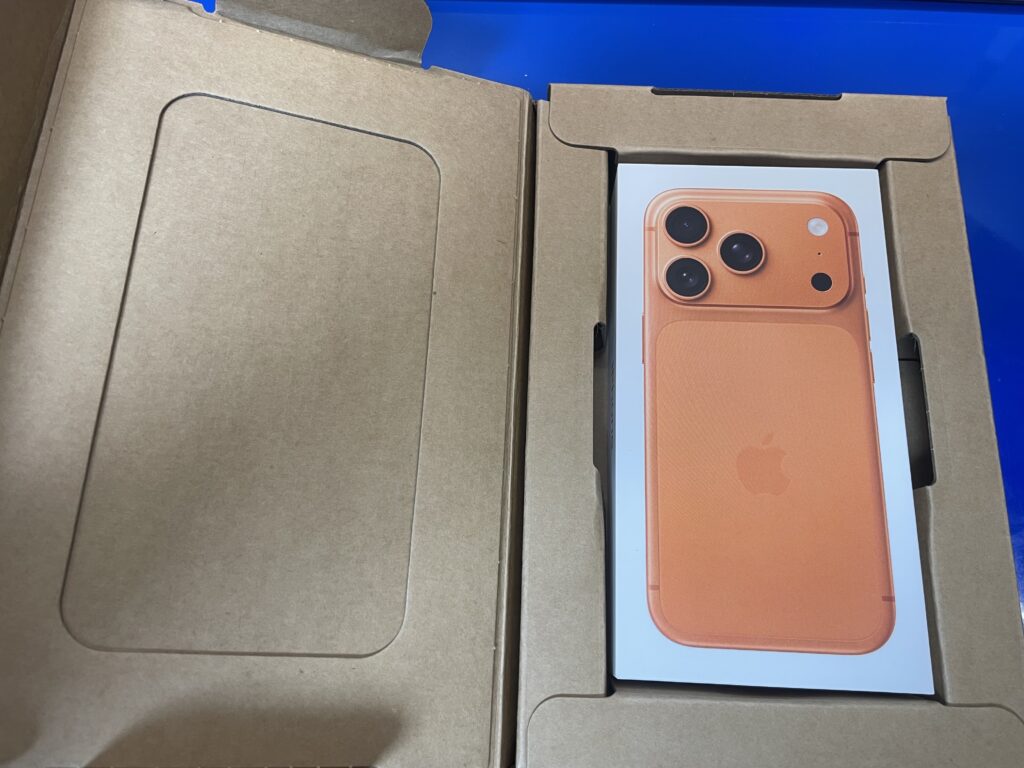
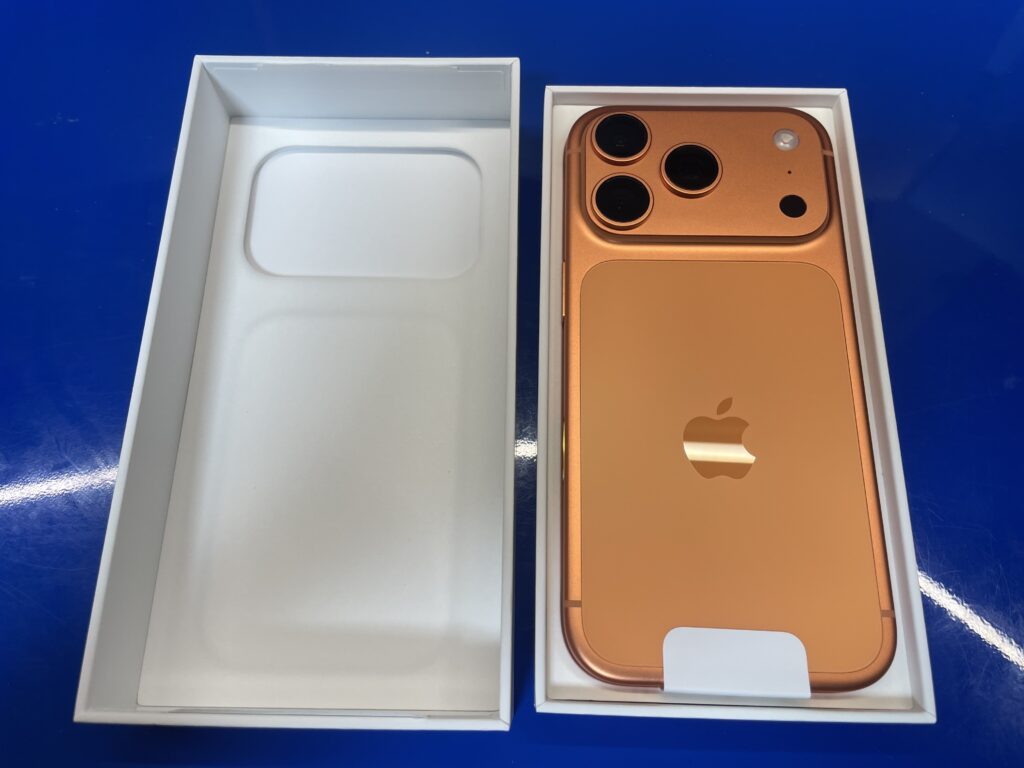
iphone17pro 256GB オレンジ

5年間の沈黙を破って。iPhone 12 Proから17 Proの「コズミックオレンジ」へ、最高のアップデート。

「スマホなんて、もう完成されている」 そう自分に言い聞かせながら、iPhone 12 Proを約5年使い続けてきました。

2020年に手にしたゴールドの輝きは今でも覚えているし、若干角張ったデザインに惚れ込んで、不満なんてなかったはずなんです。でも、2026年。ついに我慢ができなくなりました(笑)。

手にしたのは、iPhone 17 Proの「コズミックオレンジ」。これが、想像を遥かに超えるいい体験だったので、少しだけ語らせてください。


1. この「コズミックオレンジ」は、ただの色じゃない

まず、何と言ってもこのカラー。

iPhone 17 Proで登場したコズミックオレンジは、これまでの「ガジェット」という冷たい印象を覆すような、温かみのある、けれど非常に洗練された色味です。

派手すぎるんじゃないか?と心配している方もいるかもしれませんが、心配無用。光の当たり方で、熟した果実のようにも、夕暮れの空のようにも見える絶妙なメタリック・オレンジ。

12 Proの重厚な雰囲気も好きでしたが、今回のオレンジは持つだけで自分の気分を一段階引き上げてくれるような、ポジティブなエネルギーに満ちています。デスクの上に無造作に置いているだけでも、まるで上質なインテリアの一部のように馴染んでくれるんです。


2. 「変わらない安心感」という名の、究極の進化

機種変更をして一番感動したのは、実は「使い心地が変わらないこと」でした。操作体系も、手に持った時のしっくりくる感覚も、12 Proを使っていた時と全く同じ。戸惑うことは何一つありません。

でも、中身は別物でした。アプリを切り替える瞬間の遅延のなさ。スクロールした時に瞬時に切り替わるような画面の滑らかさ。5年の歳月がたつと「当たり前の向上」が、これほどまでに進化しているとは思いませんでした。

「新しいスマホにすると操作を覚えるのが面倒」という層にこそ、この17 Proを勧めたい。何一つ変えなくていい。ここが一番きにいった点ですね!!


3. 5年分のスペック差が教えてくれたこと

正直、12 Proでも普段使いに困ることはありませんでした。でも、17 Proで撮った一枚の写真、一瞬の動画。さすがにそれを見た瞬間、自分が「過去」にいたことを痛感しました。

暗所でのノイズのなさ、被写体の質感の生々しさ。そして何より、バッテリーの圧倒的な安心感。夕方になるとモバイルバッテリーを探していたあの時のわずらわしさといったら・・・。12 Proが「頑張って動いている」とするなら、17 Proは「余裕を持って、私に寄り添っている」という感覚。

この精神的な余裕こそが、最新モデルに投資する本当の価値なのかもしれません。


結論:やっぱり、新型はいい。

「まだ使えるから」と自分を納得させるのも一つ。でも、「毎日触れるものだから、最高の一品を選ぶ」というのは、自分への一番の投資になります。

カメラの進化やバッテリーの持ちなど、語りたいことは山ほどありますが、結局のところ「手にした時の満足感」がすべてです。

iPhone 12 Proから17 Proへの乗り換えは、単なる「買い替え」ではなく、日常を少しだけ上質にしてくれる「アップデート」でした。

迷っている方がいたら、ぜひこのオレンジを実物で見てみてください。きっと、私と同じように一目惚れしてしまうはずです。

あわせて読みたい関連記事

まさと

まさと

サラリーマンをしている40代ですが、趣味が多すぎて時間が足りません・・・(笑)
続きを読む

カテゴリー
最近の投稿
リンク

FX関連ガイド

口座準備・インジ・チャート分析を目的別に探せます。

海外FX口座開設 →会社選び・必要書類・登録の流れを確認FXインジ →MT4・MT5のインジの選び方・入れ方・設定チャート分析 →FX・ゴールドの基本、ラインの引き方、練習方法

関連サイトにはアフィリエイト広告が含まれます。

PC・チャート環境の目的別ガイド →

ブログランキング
アーカイブ