国内現地ツアー予約 じゃらん

[広告] 当サイトはアフィリエイト広告を利用しています

Windowsが起動しなくてもネットにつながる?クイックマシン回復の仕組み

Windowsが起動しないと、もうPCはインターネットにもつながれない。そう考えがちですが、通常のデスクトップとは別の「回復環境」から、ネットワークを使って修復情報を探す機能があります。

Windows 11の「クイックマシン回復」です。名前だけでは何をするのか分かりにくいので、できることと限界を調べてみました。
回復環境からクラウドの修復情報を確認するPCのイメージ
AI生成のイメージ画像です。実機写真・スクリーンショットではありません。

いつものWindowsとは別の場所で動く

クイックマシン回復は、既知の広範な問題によって起動が繰り返し失敗する場合に、Windows回復環境からMicrosoftのクラウドにある修復情報を確認する仕組みです。適用できる対処が見つかれば、修復を適用して再起動します。

「起動できないPCが、いつものWindowsを動かして通信する」のではなく、回復用の環境が通信を担当する。この違いを押さえると、イメージしやすくなります。

回復の流れ(説明図)

通常のWindowsの起動に失敗
↓
Windows回復環境に入る
↓
対応するネットワークへ接続
↓
クラウドで修復情報を確認
↓
利用可能な対処があれば適用・再起動

実際の画面のスクリーンショットではありません。修復情報がない場合もあります。

ネットにつながれば、何でも直るわけではない

Microsoftの案内では、Ethernetや対応するWPA/WPA2のWi-Fiを利用します。ただし、通常起動時に使える接続が、回復環境でもすべて使えるとは限りません。

また、この機能はあらゆる故障を診断して直す万能なサービスではありません。SSDの物理的な故障や、修復情報がまだ用意されていない問題まで解決を保証するものではなく、必要に応じて従来の回復手段を使うことになります。

「クラウドから再インストールする機能」とも混同したくありません。クイックマシン回復は、対象の問題に用意された対処を確認・適用するためのものです。

動いているうちに、設定場所を見ておきたい

対応するWindows 11では、「設定」→「システム」→「回復」→「クイックマシン回復」で設定を確認できます。再試行や再起動までの間隔などを調整できる場合があります。

設定項目への道順(説明図)

設定
↓
システム
↓
回復
↓
クイックマシン回復

画面の位置や項目の有無は、Windowsの更新状況・構成・管理設定によって異なります。

回復環境から手動で利用する場合は、「トラブルシューティング」→「詳細オプション」→「クイックマシン回復」という経路が案内されています。

ここでは公式説明を整理しています。実機の起動障害を発生させて検証した記事ではありません。設定項目がなければ、まずWindowsの更新状況やPCの対応情報を確認してください。

私にとっては、バックアップの代わりではなく復旧の選択肢

PCが起動しないと、調べ物もできなくなって焦ります。そういう場面で回復環境が修復情報を探してくれるのは、ありがたい仕組みだと思います。

それでも、写真や作業ファイルのバックアップを不要にしてくれるわけではありません。起動を戻す仕組みと、失いたくないデータを残す仕組みは、別々に用意しておきたいところです。

PCが元気な今のうちに設定の場所を確認し、回復手順や必要な情報をスマホなど別の端末から見られるようにしておく。新機能を知ることと同じくらい、そうした準備も役に立ちそうです。

PCの設定・使い勝手に関する記事案内もまとめています。

手持ちのSSDをバックアップ先にするなら

使っていない2.5インチSATA SSDやHDDがある場合は、外付けケースで再利用する方法もあります。過去記事で紹介したBENFEIのケースを載せておきます。このケースは2.5インチSATA用で、M.2 NVMe SSDを入れるものではありません。ケースだけでは保存容量は増えず、別途対応するドライブが必要です。バックアップ先として使う場合も、元のドライブの状態を確認してください。

広告:以下の商品リンクはアフィリエイト広告を含みます。Amazonボタンから、型番に合う商品・販売条件を確認できます。

参考にした情報

Microsoft サポート:Windowsでのクイック マシン回復。

2026年10月8日確認。利用できる機能や設定はWindowsの構成によって異なります。

Webカメラを買う前に。AndroidスマホをWindows 11のカメラにできる

PCでカメラを使うために、必ずWebカメラを買わなければいけないと思っていました。でも、対応するAndroidスマホをWindows 11のカメラとして利用する機能があるんですね。

PCの内蔵カメラは、自分の顔を映すには便利です。一方で、机の上の物や細かい部品を見せるには位置が合わないこともあります。スマホを置く場所を変えられるなら、使い道が広がりそうです。

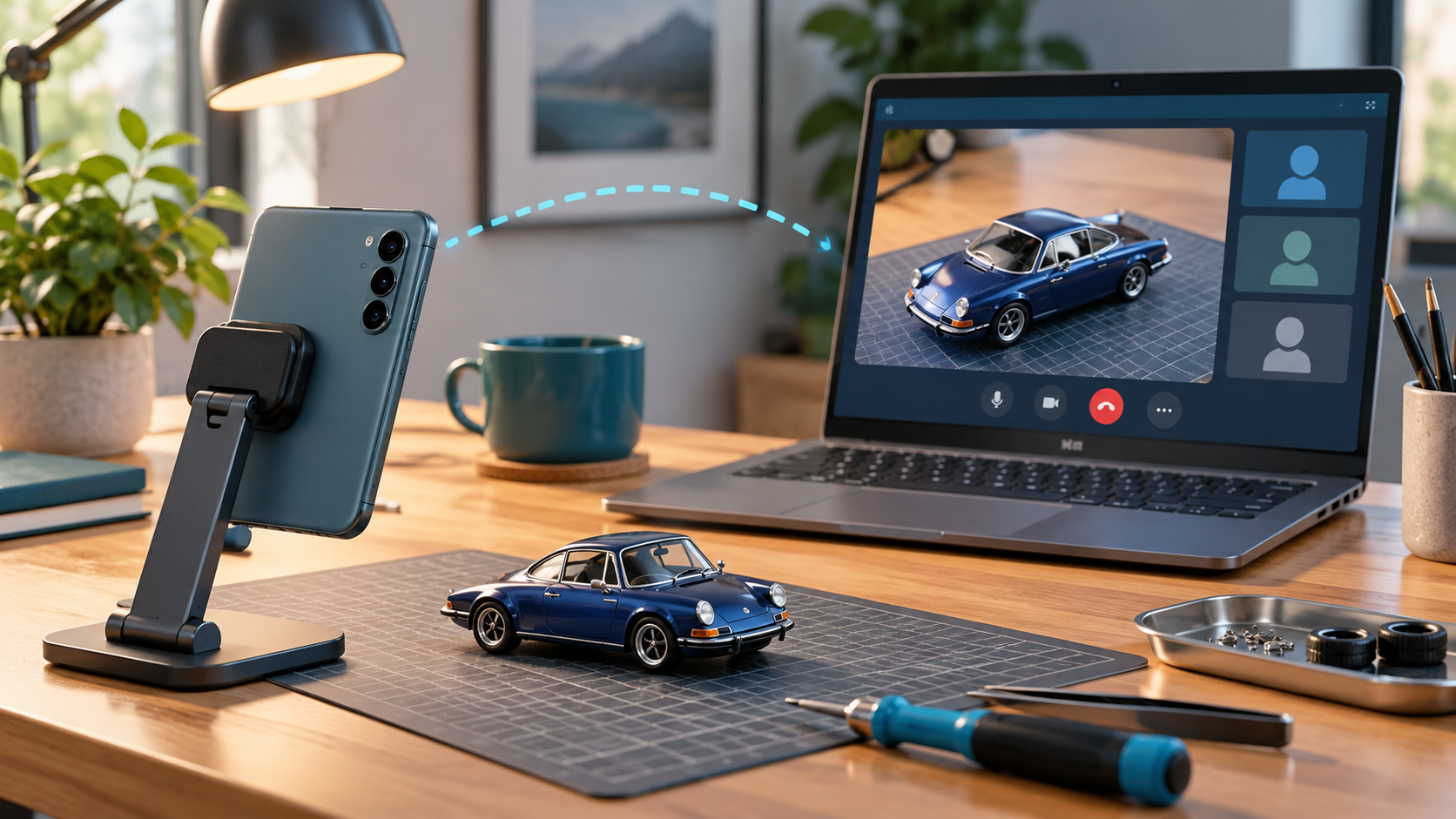
スマホのカメラで模型を撮りPCに表示するイメージ
AI生成のイメージ画像です。実機写真・スクリーンショットではありません。

まずはPCとスマホの対応条件を確認

Microsoftの案内にある主な条件は、Windows 11以降のPC、Android 10以降の端末、バージョン1.24022.0以降の「Windowsにリンク」アプリです。PCとスマホを連携させ、必要なカメラ権限を許可します。

ここで紹介するのは、Microsoftが案内しているAndroid端末向けの機能です。iPhoneでも同じ手順で使える、という話ではありません。また、Android端末にあるUSB接続のWebカメラ機能とは別の仕組みです。

Windows側で設定する場所

  1. Windowsの「設定」を開きます。
  2. 「Bluetoothとデバイス」→「モバイル デバイス」へ進みます。
  3. スマホを追加・連携し、対象の端末を管理します。
  4. 「接続されているカメラとして使用する」を有効にします。
  5. カメラを使うアプリで、連携したスマホを選択します。

スマホ側で許可を求められたら内容を確認し、接続を完了します。アプリ側に複数のカメラがある場合は、PCの内蔵カメラが選ばれたままになっていないかも見てください。

設定名や画面は更新で変わる場合があります。すべてのアプリで同じように使えるとは限らないので、まず使いたいアプリで映るか確認するのがよさそうです。

私が面白いと思ったのは、顔以外を映せること

このブログでは車やPCの話をしていますが、模型の小さな部品や、PCパーツの取り付け位置を人に見せたい場面にも向いていそうです。

ノートPCそのものを持ち上げたり傾けたりせずに、スマホだけ向きを変えればいい。机の上を見せる、手元を見せる、少し離れた物を見せる。カメラの置き場所が自由になる点が魅力だと思います。

ただし、スマホなら必ず内蔵カメラよりきれいになる、というわけではありません。部屋の明るさ、ピント、端末の向き、通信状態でも見え方は変わります。

専用Webカメラを買うかは、使う頻度で考えたい

たまに手元を映すだけなら、手持ちの端末で使えるか試す価値がありそうです。一方、毎日長時間会議するなら、置きっぱなしにできる専用カメラの便利さもあります。

  • スマホを安定して固定できるスタンドを用意する。
  • 映す物に照明を当て、背景に余計な物が入らないようにする。
  • 長時間使うときは充電残量や発熱も確認する。
  • 通話が終わったら、カメラの使用が終了しているか確認する。

まだこのPCで実機検証した結果ではありませんが、「買う前に手持ちの物でできるか確認する」という選択肢として覚えておきたい機能です。

PCまわりの使い勝手を見直すなら、PC環境・作業スペースの記事案内もどうぞ。

スマホを置く場所を整える

卓上でスマホを固定するためのスタンドの例です。エレコムのP-DSCMPBKを載せておきます。スマホの大きさやケースの厚み、カメラの位置に合うかを確認してください。机の上の物を撮る場合は、欲しい角度や高さで固定できるかも大切です。スマホをWebカメラにする機能自体に、専用スタンドの購入は必須ではありません。

広告:以下の商品リンクはアフィリエイト広告を含みます。Amazonボタンから、型番に合う商品・販売条件を確認できます。

参考にした情報

Microsoft サポート:モバイル デバイスのカメラを使用する。

2026年10月8日確認。対応条件や機能は今後の更新で変わる場合があります。

Bluetoothイヤホン、マイクを使うと急に音が悪くなるのはなぜ?

Bluetoothイヤホンで音楽を聴いているときは問題ないのに、通話アプリでマイクを使い始めた途端に音が変わる。そんなとき、イヤホンを買い替える前に確認したいことがあります。

音を聴くだけの場合と、聴きながら声を送る場合では、利用する音声の仕組みや条件が変わることがあるんですね。今回は、Windows 11で確認できるポイントを調べました。

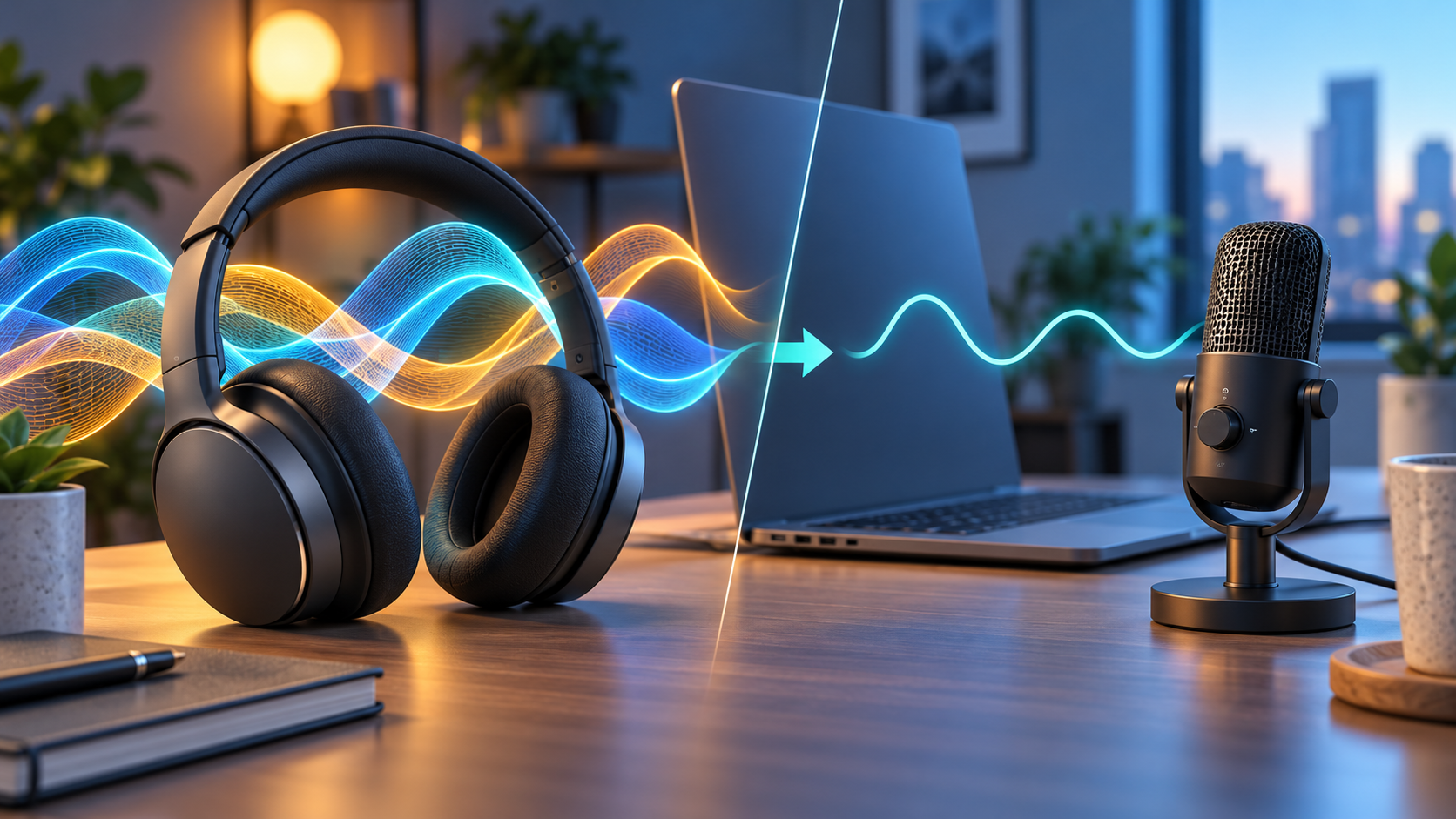
ヘッドホンとマイクによる音声のやり取りを表したイメージ
AI生成のイメージ画像です。実機写真・スクリーンショットではありません。

「聴く」と「話す」は同じ条件ではない

マイクを有効にしたときだけ音が変わるなら、まずその切り替わりに注目したいところです。Microsoftも、対応していない環境ではマイク利用中の音声がモノラルになると説明しています。

左右に分かれた音が一つにまとまると、音楽の広がりが変わります。ただし、音の悪さはモノラル化だけで決まるものではありません。通信状態やアプリ側の設定も関わるので、「Bluetoothだから全部こうなる」とは考えないほうがよさそうです。

LE Audioなら、マイク利用中もステレオにできる場合がある

Microsoftによると、対応するWindows 11環境では、Bluetooth LE Audioを使ってマイク利用中もステレオ音声を使える場合があります。PCとイヤホンの両方が対応している必要があります。

  • Windows 11 バージョン24H2以降で、必要な更新が入っていること。
  • PCがBluetooth LE Audioに対応し、メーカーの対応ドライバーが入っていること。
  • ヘッドホンやイヤホンも、対象のLE Audio機能に対応していること。

対応する一部のPCでのステレオ利用には、ビルド26100.4484以降などの条件があります。ここで注意したいのは、「Bluetooth 5.x」という数字だけで判断できない点です。

新しいイヤホンを買えば必ず解決するわけでも、USBアダプターを足せば必ず使えるわけでもありません。自分のPCの対応状況を先に確認するほうが、買い物の失敗を減らせそうです。

設定画面で見る場所

対応する環境では、「設定」から「システム」→「サウンド」へ進み、対象の出力デバイスを開きます。「フォーマット」にある「マイクがアクティブな場合のフォーマット」で、モノラルまたはステレオを選べる場合があります。

項目が見当たらなくても、それだけでイヤホンの故障とは限りません。Windowsの更新状況、PCメーカーのBluetoothドライバー、機器のLE Audio対応を順に確認してみてください。

この記事は公式情報をもとにした確認手順です。すべてのPCで同じ項目が表示されるわけではありません。

私なら、まずマイクの入力先を変えて比べる

原因を絞るなら、同じ音楽を流し、通話アプリの起動前とマイク利用中で音を比べると分かりやすそうです。その際、アプリで選ばれている入力・出力機器も確認します。

PC内蔵マイクやUSBマイクがあるなら、入力だけそちらに切り替えて変化を見る方法もあります。これは解決を保証する方法ではありませんが、「イヤホンのマイクを使うときだけ変わるのか」を確かめる材料になります。

音が変になると機器の品質を疑いがちですが、使い方と組み合わせの問題もある。そう分かるだけでも、買い替える前にできることが増えますね。

入力を別にするなら、USBマイクという選択肢

イヤホンのマイクと別の入力機器を使いたい場合の例として、オーディオテクニカのAT2020USB-Xを載せておきます。まずPC内蔵マイクで切り分けを試し、別マイクが必要だと分かってから検討するのがよさそうです。接続端子や対応OSを確認し、通話アプリの入力先も切り替えてください。この製品の購入で音質問題の解決を保証するものではありません。

広告:以下の商品リンクはアフィリエイト広告を含みます。Amazonボタンから、型番に合う商品・販売条件を確認できます。

参考にした情報

Microsoft サポート:Windows 11でのBluetooth LE Audio品質設定の構成。

2026年10月8日確認。更新状況や対応機種により利用できる機能が異なります。

ドラレコは30fpsより28fpsがいい?信号機が消えて映る理由

ドラレコの仕様表を見ていると、30fpsではなく「28fps」と書かれた製品があります。数字が少ないと性能を抑えているように見えますが、LED信号機を記録するための工夫という面もあるんですね。

以前このブログで紹介したパナソニックのCA-DR03HTDも、その一つでした。今回は画素数では分かりにくい「何を残せるか」という視点で調べてみました。

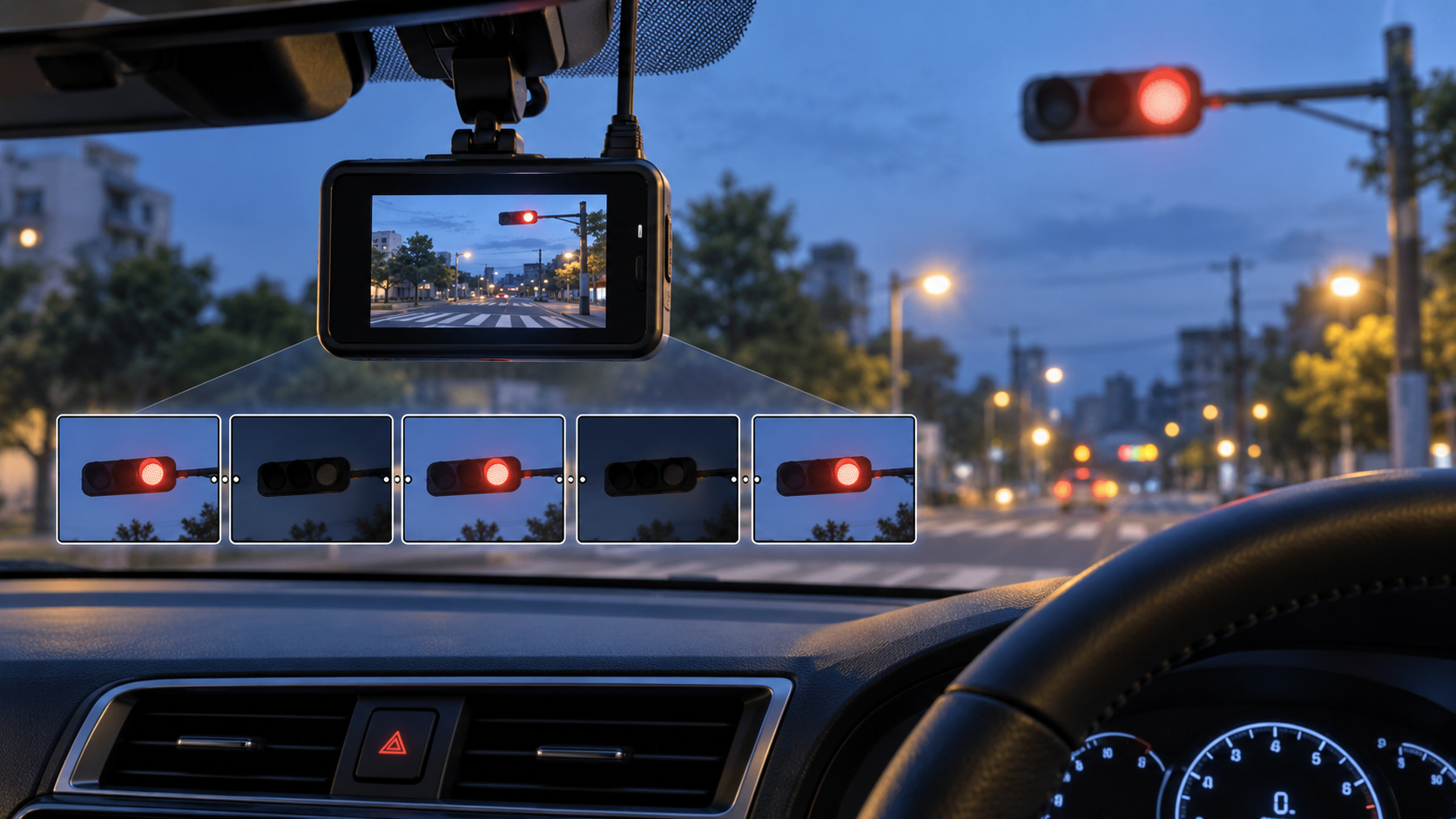
信号機の点灯とドラレコの撮影タイミングを表したイメージ
AI生成のイメージ画像です。実機写真・スクリーンショットではありません。

目には点いているのに、映像では暗い?

LED信号機は、人の目には連続して点灯しているように見えても、細かく点滅しています。一方、動画は連続した一枚の絵ではなく、短い間隔で撮った画像の集まりです。

その撮影タイミングと信号の点滅周期が重なると、消灯している瞬間ばかり拾ってしまう場合があります。現場で赤信号が点いていても、記録では暗く見えたり、点滅して見えたりするわけです。

仕組みを単純化すると

信号:点灯 → 消灯 → 点灯 → 消灯

撮影:消灯の瞬間に繰り返し重なる
↓
映像では、信号が消えているように見えることがある

説明用の図です。実際の点滅周期・露光時間や撮影条件は製品と信号機によって異なります。

28fpsは「画質を上げる魔法」ではない

パナソニックはCA-DR03HTDについて、LED信号機の点滅周期と撮影周期が同期しないように、高画質では28fps、標準画質と駐車録画では14fpsで記録すると説明しています。

ただし、28fpsならあらゆる信号機が必ず写る、という保証ではありません。メーカーも条件によって撮影できない場合があるとしています。

また、fpsは1秒当たりのコマ数です。解像度や夜間の明るさ、ナンバーの読みやすさとは別の指標なので、「28のほうが30より高画質」と言い切るのも違います。

私が仕様表で見たいのは、数字の理由

購入時は「4K」「高画質」といった言葉に目が行きます。でも、事故の記録で知りたいのは、その場でどんな状況だったかです。信号の色は、その判断に関わる大切な情報になります。

私なら次の順で確認したいところです。

  • LED信号機への対策が、メーカーの説明にあるか。
  • 高画質・標準画質・駐車録画で、記録条件がどう変わるか。
  • 昼と夜のサンプル映像で、信号や周囲の車がどう見えるか。
  • 実際に保存されたファイルを、PCでも無理なく再生できるか。

28fpsという数字そのものより、そうしている理由を説明しているか。そのほうが、納得して選びやすい気がします。

付けた後は、録画できているかも確認したい

以前CA-DR03HTDの記事では、microSDカードの用意について書きました。カードを入れて終わりではなく、停車後に保存映像を一度見ておくことも大事だと思います。

普段走る場所の信号がどう記録されるか、日時が合っているか、前後の映像を開けるか。特別な撮影テストをするより、日常の記録を確認するだけでも気づけることはありそうです。

ドラレコは「付いている安心感」だけでなく、「必要なときに見返せる安心感」まで含めて考えたいですね。

録画用カードは、対応条件を確認して選ぶ

以前の記事で紹介したKIOXIAの128GB microSDカードです。カードを用意する際の比較用に載せておきます。容量だけで決めず、ドラレコの対応容量・速度条件、カード側の用途や耐久性を確認してください。すべてのドラレコや常時録画用途への適合を保証するものではありません。

広告:以下の商品リンクはアフィリエイト広告を含みます。Amazonボタンから、型番に合う商品・販売条件を確認できます。

参考にした情報

パナソニック公式サイト:CA-DR03D/CA-DR03TD/CA-DR03HTDの高画質・高感度録画機能の説明。

2026年10月8日確認。仕様は対象製品のものです。

パナソニックのカーナビ生産終了が残念|愛用ストラーダの地図更新と今後

愛用しているパナソニックのカーナビが、生産終了になる。9月30日に届いた案内を見て、正直、かなり残念な気持ちになりました。

ものすごく使いやすいのに……。気に入って使っている側からすると、次も同じようなナビを選べると思っていたので、選択肢がなくなる寂しさがあります。

ただ、案内を読み直してみると、今のナビがすぐ使えなくなるという話ではありません。そこで今回は、公式発表を確認したうえで、愛用している一台をこれからどう使うかという視点で考えてみます。

情報確認日:2026年10月7日。公式発表・サービス予定と、私個人の感想を分けて記載しています。

市販カーナビの生産は2027年3月までに終了

パナソニック オートモーティブシステムズは、2026年9月25日、市販カーナビゲーションと専用オプション品の生産を2027年3月までに終了すると発表しました。

対象にはストラーダのほか、指定されたドライブレコーダー、リヤビューカメラ、ナビ連動のETC2.0車載器、ケーブル類も含まれます。あくまで発表された市販製品の話で、車メーカー向けの事業まで全部終了するという意味には読み替えられません。

まずは3つに分けて確認

本体の生産

2027年3月までに順次終了

店頭の販売

在庫がなくなり次第終了。店舗ごとに時期が異なる

購入後のサポート

修理・地図更新などは一定期間継続。条件は製品ごとに確認

公式案内をもとに当サイトで整理。生産終了日と各サービスの終了日は同じではありません。

ポータブルナビのゴリラは、すでに生産終了しています。こちらの地図データのバージョンアップは「JAPAN MAP 26」が最終と案内されており、ストラーダの予定と混同しないようにしたいところです。

使いやすさは、車に合わせられることにもある

以前、このブログではストラーダ CN-F1X10C1Dの画面を上下に調整できることを紹介しました。大画面の見やすさだけでなく、取り付けたあとも位置を合わせられることが印象に残っています。

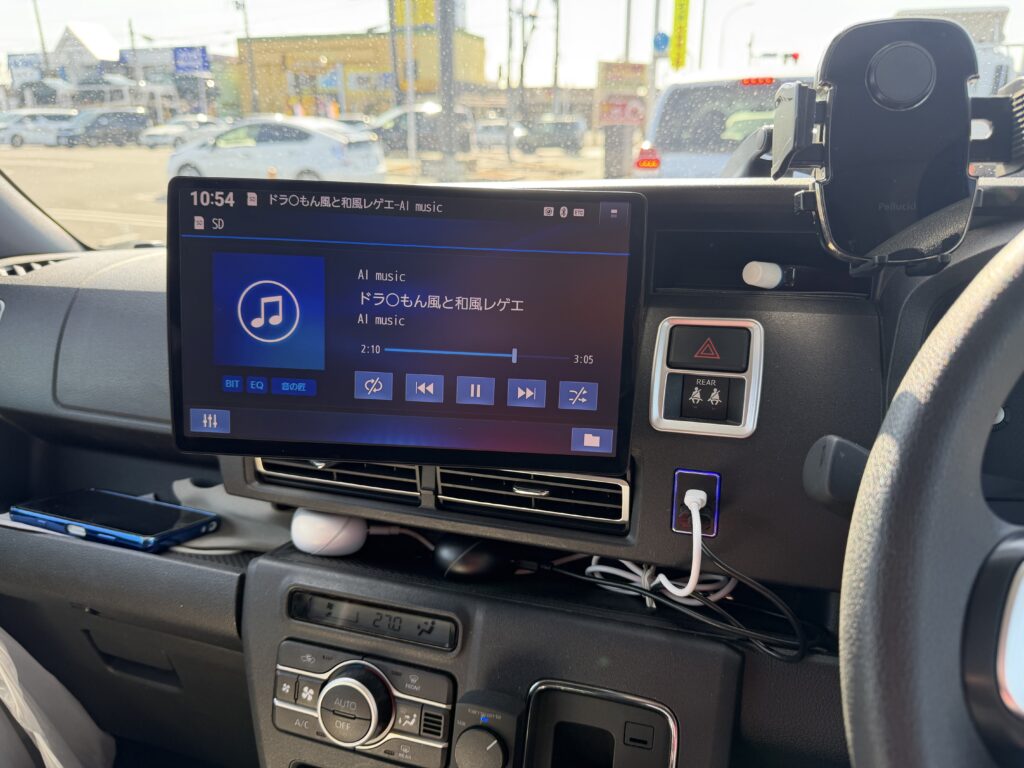
以前の記事で紹介した、車内に取り付けたパナソニックのストラーダ
当ブログの2026年2月の記事で掲載した実機写真。今回の発表時に撮影した写真ではありません。

車の中は、画面だけを置けばいい場所ではありません。エアコンの吹き出し口やハザードスイッチなど、もともとある設備との位置関係も大切です。

私にとっての使いやすさは、機能の数だけでは測れません。自分の車に合わせて使えることや、使い慣れた操作を続けられることにも価値があります。買い替えれば、その慣れをもう一度作り直すことになる。だから、生産終了という知らせが余計に寂しく感じられるのだと思います。

画面調整の実体験は、ストラーダ CN-F1X10C1Dの画面を上下に調整した記事に残しています。

スマホで便利になる時代にも、愛用品の価値は残る

メーカーが挙げている背景は、スマートフォンナビの普及、車両側の情報機器の高度化や標準装備化、ディスプレイオーディオの広がりなどです。

選べる仕組みが増え、市販ナビを取り巻く環境が変わっていることは分かります。それでも、愛用者としては「使いやすいものが、これからも選べてほしい」という気持ちがあります。

ここからは私の解釈ですが、使い慣れたナビには、機械そのものに加えて、操作を覚えて車に合わせてきた時間が積み重なっています。新しい製品を比較するときも、画面サイズや機能一覧だけでなく、今の一台で何を気に入っているのかを言葉にしておくことが大切だと感じました。

地図更新はいつまで?CN-F1X10C1Dは2032年度版が最終予定

9月30日に公表された有償地図更新の予定では、CN-F1X10C1Dを含む対象機種は、2032年度版を最終として、2031年に提供する予定になっています。同じ組にはCN-F1D9C1D、CN-CA01D/WD、CN-CE01D/WDと、それぞれのA付き品番も掲載されています。

一方、CN-F1Dなどの対象機種は2027年度版を2026年に提供する予定です。「パナソニックのナビだから何年まで更新できる」と一括りにはできません。自分の品番で確認する必要があります。

なお、「2032年度版」は地図商品の年度を示すもので、2032年のすべての道路情報が入るという意味ではありません。提供予定年とも別です。予定は変更される場合があり、方法や詳しい時期は提供年に改めて案内されます。

また、地図更新の予定があることと、その年まであらゆる修理が可能であることは別です。修理については、その製品の条件や状態を窓口で確認する必要があります。

買い替えを急ぐ前に、今の一台の情報を残しておく

生産終了と聞くと、予備を買っておくべきかとも考えてしまいます。ただ、今のナビに不満がないなら、まずは使い続けるための情報を整理したいところです。

  • 品番を控える:取扱説明書や購入時の書類などで、正確な型番を確認する。
  • 地図更新の最終予定を確認する:年度版と提供予定年を分けてメモする。
  • 必要な接続を整理する:バックカメラやETCなど、買い替え時に引き継ぎたい機器を控える。
  • 気に入っている点を残す:画面の位置、見やすさ、普段使う操作などを、次の機種選びの基準にする。

ナビcafeを利用している方は、そちらの期限にも注意が必要です。コミュニティは2027年3月31日で終了予定ですが、ポイント利用期限はそれより早い2027年2月28日。投稿したデータはコミュニティ終了後に閲覧できなくなると案内されています。残したい自分の投稿は、期限前に手元へ保存しておきたいですね。

使いやすい愛用品の生産終了は、やっぱり残念です。それでも、今回の知らせをきっかけに、気に入っている理由と今後の更新予定を確認できました。次のナビを考えるときにも、その基準は大事にしたいと思います。

できれば、中古で出てきてもプレミア価格がつきませんように・・・・

参照した公式資料

  • パナソニック ニュースルーム:市販市場向けカーナビゲーションの生産を2027年3月までに終了、生産終了後もアフターサービスを提供(2026年9月25日)
  • Panasonic カーナビ/カーAV:市販カーナビゲーション製品 生産終了に関するお知らせ(2026年9月25日)
  • Panasonic カーナビ/カーAV:有償地図更新データ提供予定のお知らせ(2026年9月30日)
  • Panasonic カーナビ/カーAV:ナビcafeコミュニティサービス終了およびポイントの取り扱いに関するお知らせ(2026年9月30日)

まさと

まさと

サラリーマンをしている40代ですが、趣味が多すぎて時間が足りません・・・(笑)
続きを読む

カテゴリー
最近の投稿
リンク

FX関連ガイド

口座準備・インジ・チャート分析を目的別に探せます。

海外FX口座開設 →会社選び・必要書類・登録の流れを確認FXインジ →MT4・MT5のインジの選び方・入れ方・設定チャート分析 →FX・ゴールドの基本、ラインの引き方、練習方法

関連サイトにはアフィリエイト広告が含まれます。

PC・チャート環境の目的別ガイド →

ブログランキング
アーカイブ