
CPUとGPUとNPUの違い
最近はCopilot PCが増えてきて、改めてCPU、GPU、NPUの違いを調べてみました。
「なんだか難しそう……」とスルーしてしまいがちですが、結論から言うと実はこれ、
デバイスの中にある「計算を得意とする3つの脳」のことなんです。
今回は、この3つの違いを「会社の役職」に例えて、わかりやすく解説します!
これを読めば、次に買い替えるときにドヤ顔でスペック表が見れるようになりますよ(笑)
1. CPUは「万能な社長」
まずはCPU(Central Processing Unit)。
これはパソコンの「心臓」であり「頭脳」そのものです。
CPUを一言でいうなら、「何でもこなす超エリートな社長」。
メールを書く、計算する、アプリを立ち上げる……といった、複雑でバラバラな指示を
一つひとつ的確にこなすのが得意です。
- 得意なこと: 複雑な判断、全体への指示出し
- 弱点: 単純作業を一度に大量にこなすのは、ちょっと時間がかかる
2. GPUは「プロの作業員集団」
次にGPU(Graphics Processing Unit)。
もともとは「映像をきれいに映す」ためのパーツでした。
例えるなら、「単純作業を高速でこなす、何千人ものプロ作業員チーム」です。
映像やゲームの画面は、実は「小さな点の色の計算」を何百万回も繰り返して
作られています。
社長(CPU)が一人でやるより、現場の作業員(GPU)がみんなで手分けして一気に
計算したほうが圧倒的に早いんです。
- 得意なこと: 映像、3Dゲーム、動画編集(同じような計算を大量にこなすこと)
- 弱点: 「次は何をすればいい?」という複雑な判断は苦手
3. NPUは「AI専用のスペシャリスト」
本日の本題の、最近話題のNPU(Neural processing Unit)。
これは最新のスマホやパソコンに搭載され始めた、期待の新人です。
例えるなら、「AI(人工知能)の仕事だけを極めた専門職」。
写真に写ったものを判別したり、音声を一瞬で文字に起こしたり、背景をきれいに
ぼかしたり。
AI特有の「脳の仕組みに似た計算」を、CPUやGPUよりも圧倒的に少ない電力で、
爆速でこなします。
わかりやすく言うと、「わざわざ聞きに行かなくても、自分の中に辞書を持っている状態」です。
- 得意なこと: 顔認証、翻訳、生成AIの処理(AIに関わること全部)
- 弱点: AI以外のことは全くできない
もう少し詳しく、NPUは通信を使わないで(オフラインで動く)といのが最大のメリット
ですが、なぜこれがすごいのか、3つのポイントでまとめてみました。
1. 待ち時間がゼロ(爆速)
これまでのAI(ChatGPTなど)は、一度インターネット経由で巨大なサーバーに質問を
投げ、その回答が返ってくるのを待つ必要がありました。
NPUは、パソコンやスマホの中で直接計算するので、ネットの速度に関係なく一瞬で
処理が終わります。
2. プライバシーが守られる
通信を使わないということは、自分のデータ(写真や声、作成中の書類など)を
外(ネット上)に送信しなくていいということです。
「仕事の大事なデータをAIに読み込ませるのは心配……」という場合でも、自分のデバイス内で
完結するなら安心ですよね。
3. バッテリーが長持ちする
実は、Wi-Fiや5Gで通信し続けるのは、かなり電池を消耗します。
NPUは「AI専用の省エネ回路」なので、通信を行わず、かつ少ない電力で賢い処理を
してくれます。
消費電力は2~5Wぐらいと言われているので、外で作業する人には大きなメリットです。
結局、どれが大事なの?
結論、「全部大事」です!
最近のデバイスは、この3つがチームを組んで動いています。
- CPUが全体の指示を出し、
- GPUが綺麗な画面を描き、
- NPUが賢いAI機能を裏で支える。
これからは、特に「AIをサクサク使いたい」という人や、仕事の情報を外部に漏らしたくない
という方には、NPUが搭載されているかどうかをチェックするのが新常識になっていきそうです。
専門的な情報を精査する場合はネットでGPTやGemini、簡単な情報精査はCopilot PCと
使い分けるような時代になりそうです。
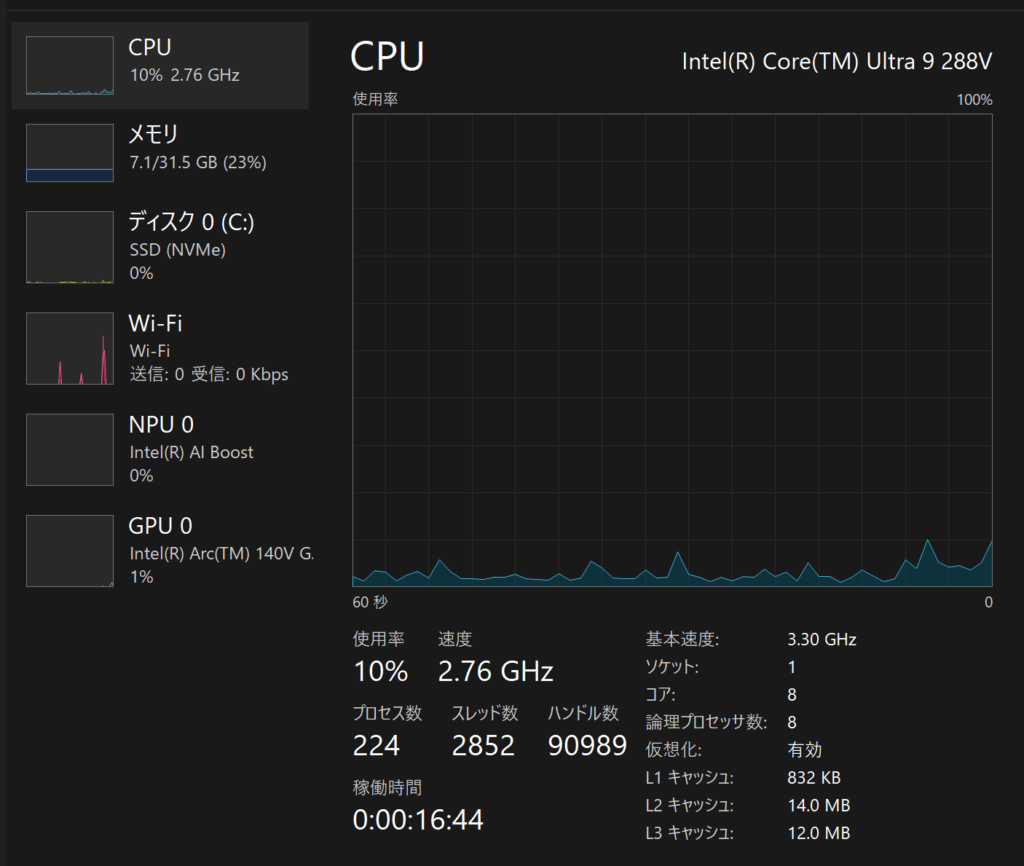
ちなみに、自分のCopilot PCのパフォーマンスをいろいろなソフトを使ってみていましたが、
全く動かないですねwww

 ポチップ
ポチップ





