国内現地ツアー予約 じゃらん

[広告] 当サイトはアフィリエイト広告を利用しています

Androidタブレットをサクサクにする⑤ データセーバ設定編

こちらのデータセーバー設定はwifiを使用している時の通信速度や、
モバイルで使用している時のパケット代節約方法になります。


Androidの「データセーバー」とは?

モバイルデータ通信量を節約するための機能です。
ONにすると、アプリが“裏で勝手に通信する”のを制限します。
🔹 何が起きるの?

データセーバーをONにすると:

  • バックグラウンド通信を制限
  • 自動同期(写真・クラウド等)が止まることがある
  • アプリの自動更新がWi-Fi時のみになる
  • 広告や動画の自動読み込みが減る

つまり
👉 ギガの無駄遣いを防ぐモードです!!

🔹 どんなときに使う?
  • 月末でギガが少ない
  • NUROモバイルなど少容量プラン利用中
  • 外出先でテザリングしている
  • 速度制限を避けたい

ギガ数の少ないライトプランなどを契約しているなら、かなり有効な手段です。

🔹 デメリットは?
  • LINE通知が遅れることがある
  • Gmailの即時受信が止まることがある
  • アプリ更新がWi-Fi限定になる

ただし
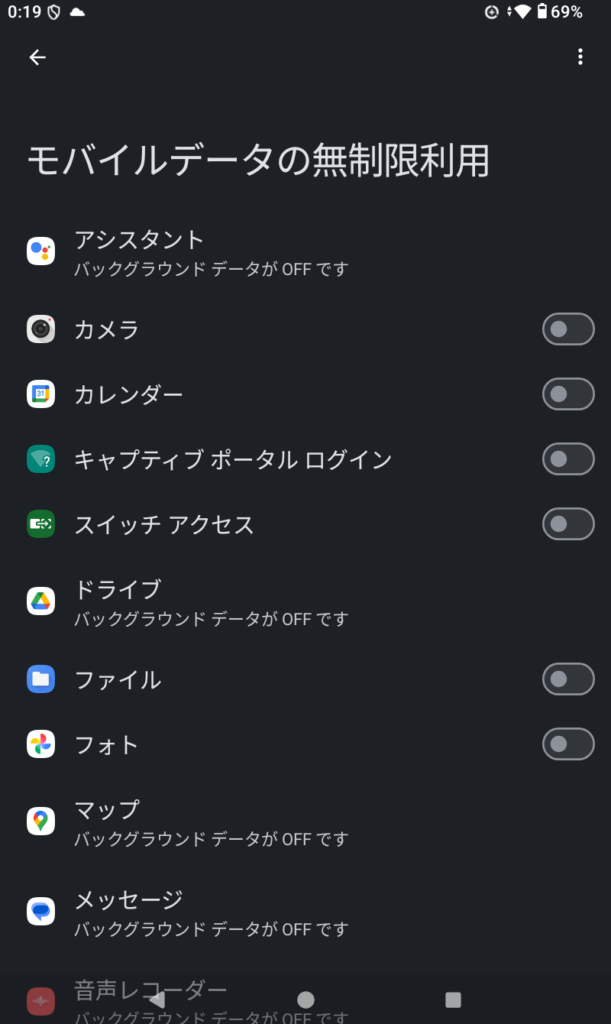
「このアプリは制限しない」と個別に設定できます。
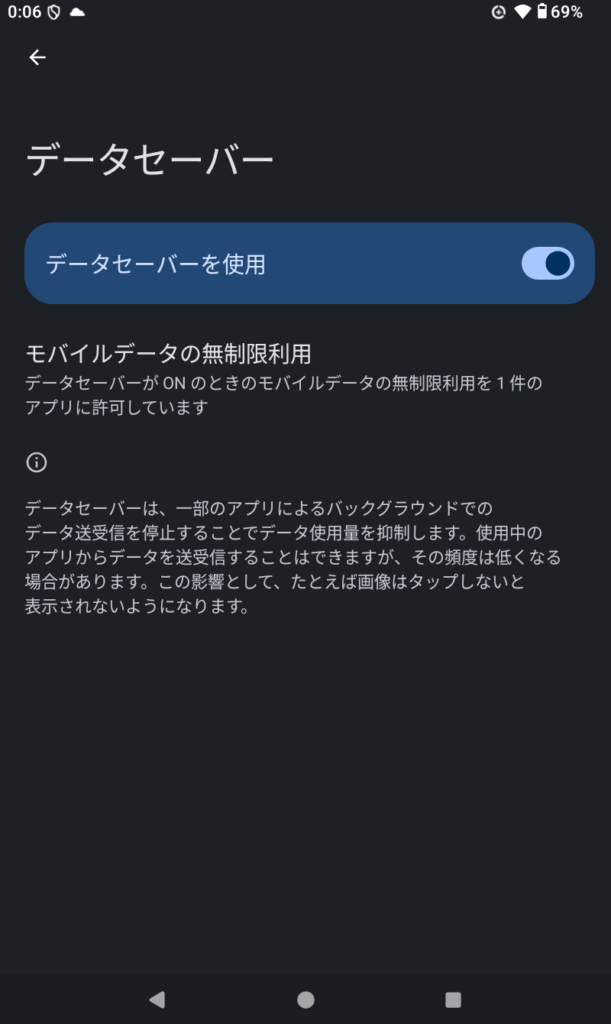
🔹 設定場所(Android 13〜15系)

通常は:

設定

ネットワークとインターネット

データセーバー

機種によっては:

設定

接続

データ使用量

データセーバー

🔹 個別許可(おすすめ設定)

データセーバーON

「モバイルデータの無制限利用」

ここで
✔ LINE
✔ メール
✔ 銀行アプリ

だけ許可しておくのがバランス良いです。

データセーバー =「裏通信を止めてギガを守る機能」

サクサク化というよりは「通信節約用モード」になります。
ネットの閲覧が通信を制限する事で、カクツキがなくなるケースもあります。

なぜカクつきが減ることがあるのか?

データセーバーONにすると、

  • アプリの裏通信が止まる
  • 自動同期が減る
  • 広告や自動動画が読み込まれにくくなる

その結果、

✔ CPU負荷が減る
✔ メモリ使用量が減る
✔ 通信帯域が空く

= ブラウザが軽く感じることがあります。


特に効果が出やすいケース

  • バックグラウンド制限の見直し
  • アプリ省電力の最適化

これと組み合わせると効果が出やすいです。

こんな端末だと体感差が出やすい
  • メモリ4GB以下
  • エントリー〜ミドルCPU
  • 常駐アプリが多い
  • 広告が多いサイトをよく見る
逆に効果が出にくいケース
  • ハイエンド端末
  • もともと常駐アプリが少ない
  • Wi-Fi環境で回線が安定している

この場合は体感差はほぼ出ません。

なぜ“通信制限=軽くなる”ことがあるのか?

スマホは

通信 → データ処理 → 描画

を同時にやっています。

裏で

  • クラウド同期
  • SNS更新
  • アプリ広告通信

が走ると、CPUスケジューラが分散処理します。

弱い端末だとこれが描画遅延=カクつきになります。

データセーバーはこの「裏通信」を止めるので、結果的にブラウザが安定する事が
あるという仕組みです。
是非試してみてください。

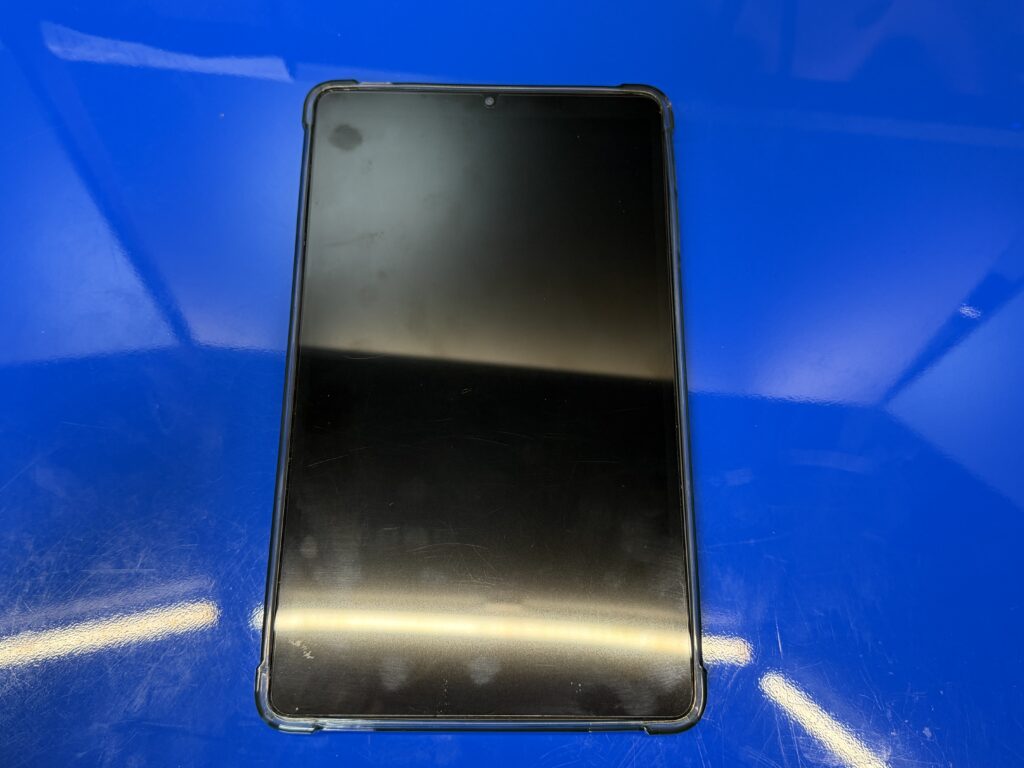
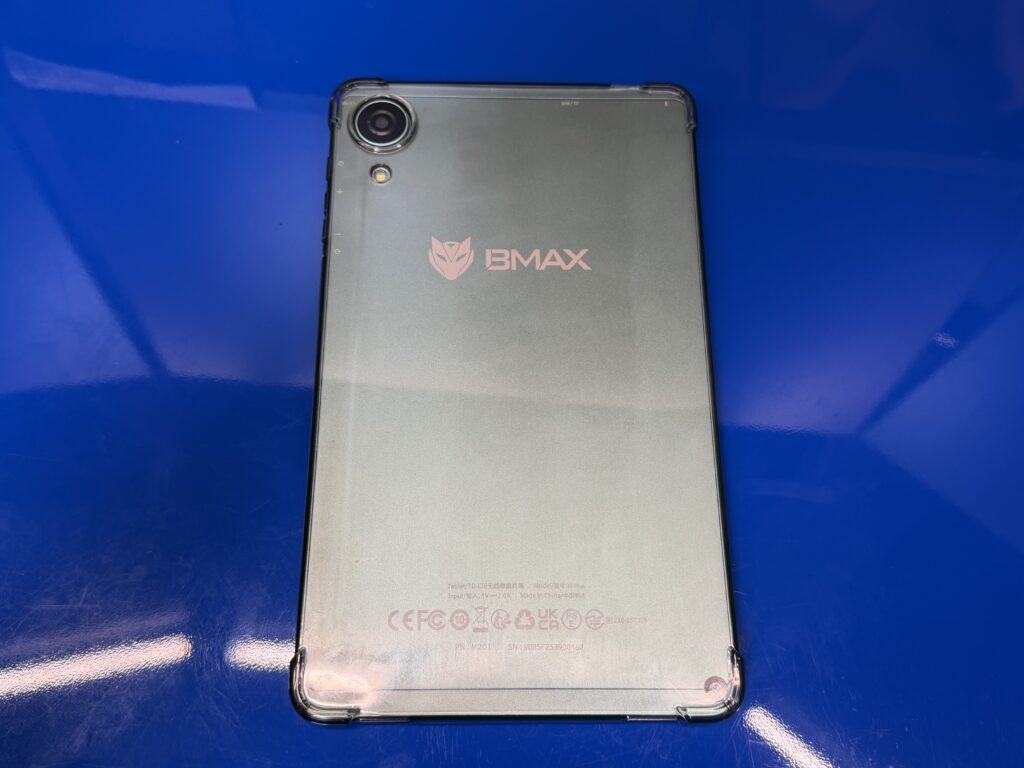
BMAX I8 Plus

小さいのに便利!「BMAX I8 Plus」が期待以上にサクサクで驚いた話

最近手に入れて「これは当たりだったな」としみじみ感じているガジェットを
ご紹介します。

超コンパクトなミニタブレット、BMAX I8 Plus です。

正直に言うと、最初は
「このサイズでしょ? ネットサーフィンくらいできれば御の字かな」なんて、
ちょっと失礼なことを思っていました(笑)。
でも、実際に使ってみてその予想はいい意味で裏切られました。


「あれ、意外と速い?」の連続

設定を済ませて使い始めてまず驚いたのが、動作の軽快さ。
ブラウザをいくつか立ち上げて、YouTubeで動画を流しながらブログを書く……
なんて作業も、引っかかりを感じることなく「サクサク」動いてくれるんです。

ミニタブレットにありがちな「ワンテンポ遅れるストレス」がほとんどありません。
この小ささでこの処理能力、技術の進歩ってすごいですね。

デスクが広くなる解放感

本体がとにかく小さいので、モニターの裏に隠したり、デスクの隅っこにちょこんと
置けたりします。
今まで大きなタワー型PCや場所をとるノートPCを使っていた身からすると、
「机の上がこんなに広くなるんだ!」
というのは新鮮な感動でした。

こんな人におすすめしたい!

  • 大きなPCを置くスペースはないけれど、作業環境は快適にしたい
  • 動画視聴や事務作業がメインだけど、モッサリするのは嫌だ
  • サブ機としてコスパの良い一台を探している

BMAX I8 Plusは、まさにそんな「わがままな願い」をちょうどいいバランスで
叶えてくれる一台です。

「ミニタブレットって実際どうなの?」と迷っている方がいたら、ぜひ選択肢に
入れてみてください。
この「小さいのに頼れる相棒感」、一度味わうとクセになりますよ!

win11 アップデート KB5077181 不具合

今回のアップデートは大丈夫だろうと期待したのですが・・・・
やっぱり自分のPCでも不具合がでました・・・・

なんとか自力で解決できたので、同じような症状の方は試して頂きたいです。


よく報告されている不具合(症状別)

1) 起動ループ/ログインできない(サインイン画面で止まる)
  • ログイン画面でフリーズ → 再起動を何度も繰り返す
  • サインイン時に 「System Event Notification Service サービスはサインインに
    失敗しました…」 などが出て進めない
    報告例

暫定回避:KB5077181をアンインストールで改善した、という報告が複数

2) Wi-Fiが「接続済み」でもネット不可(DHCPエラー)
  • 更新後、Wi-FiがDHCPエラーで Connected but no internet になるケース
3) インストール失敗(エラーコード)
  • 0x800f0983(他に0x80070306、0x80073712等)でKB5077181が入らない報告
4) Windows Updateサービスが落ちる/自動更新チェックがエラー
  • 更新後にWindows Updateサービスが落ちる(イベント7034など)という報告

いま困ってる人向け:影響を止める最短手順

A) 起動できない/ログインできない場合(WinREから削除)
  1. 設定 → システム → 回復 → 詳細スタートアップ → 今すぐ再起動
  2. トラブルシューティング → 詳細オプション → 更新プログラムのアンインストール →
    最新の品質更新プログラムをアンインストール
    この流れが案内されています。
B) 起動できる場合(通常起動で削除)
  • コントロールパネル → プログラムと機能 → インストールされた更新プログラムを表示 →
    KB5077181 をアンインストール
    (回避策として案内されている例あり)
  • コマンド例(管理者):wusa /uninstall /kb:5077181(この手の回避として共有されている例)
C) いったん再発防止(更新の一時停止)
  • 設定 → Windows Update → 更新の一時停止(不具合が出ている端末は一旦止める、
    という推奨がよく出ます)

症状別の追加対処(アンインストール以外)

Wi-Fi/DHCP系

  • ネットワークのリセット、ネットワークドライバ更新などが提案されています。
    (ただ、根本が更新由来なら“削除”が早いケースも)

インストール失敗(0x800f0983等)

  • Windows Updateのトラブルシューティング → 更新キャッシュのリセット →
    DISM/SFC → カタログから手動適用…という“順番”で通す手順が多いです。

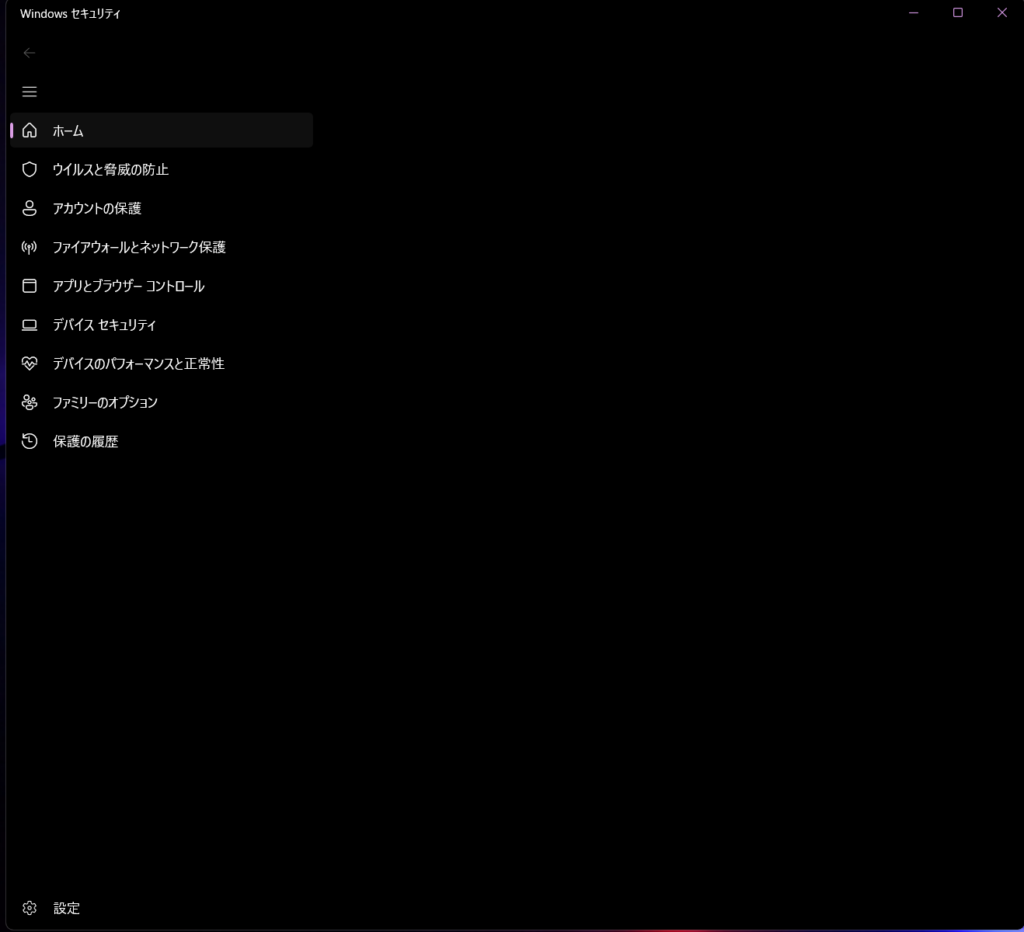
プライバシーとセキュリティ→Windowsセキュリティに入れない不具合

セキュリティーを再度見直そうとしたらこの不具合に遭遇しました。
開くとこんな感じ・・・・

完全にフリーズしてます・・・

一番多い原因(アップデート後)らしく、Windows Defender(Windows セキュリティ)の
アプリ登録が壊れています。
これは ウイルスではなくWindows側の不具合 っぽいです。


🔧 修復方法(安全・公式レベル)

⭐ 方法1(まずこれ:30秒)
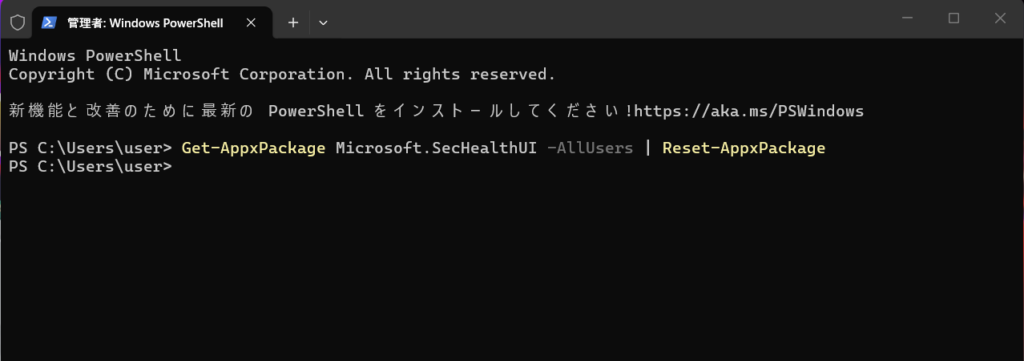
PowerShell を管理者で開く

スタート右クリック →ターミナル(管理者)→Powershellで下記を入力

Get-AppxPackage Microsoft.SecHealthUI -AllUsers | Reset-AppxPackage

終わったらPCを再起動してください。

⭐ 方法2(まだ開けない場合)

同じく管理者ターミナルで:

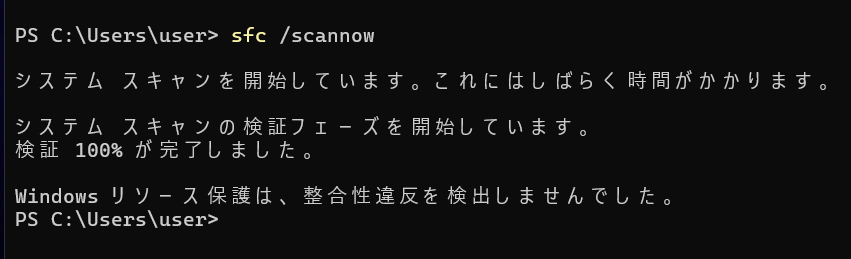
sfc /scannow

これはWindowsの破損修復です。
5〜10分かかります。

⭐ 方法3(アップデート破損修復・最強)

続けてこれ:

DISM /Online /Cleanup-Image /RestoreHealth

これはWindows Updateで壊れた部分を修復します。

✅ ここも確認(意外に多い)
サービスが停止しているケース

1️⃣ Win + R
services.msc から、次を探してください👇
2️⃣Microsoft Defender Antivirus Service

状態:

  • ✅ 実行中
  • ✅ 自動

これが動いていれば Defender は正常。

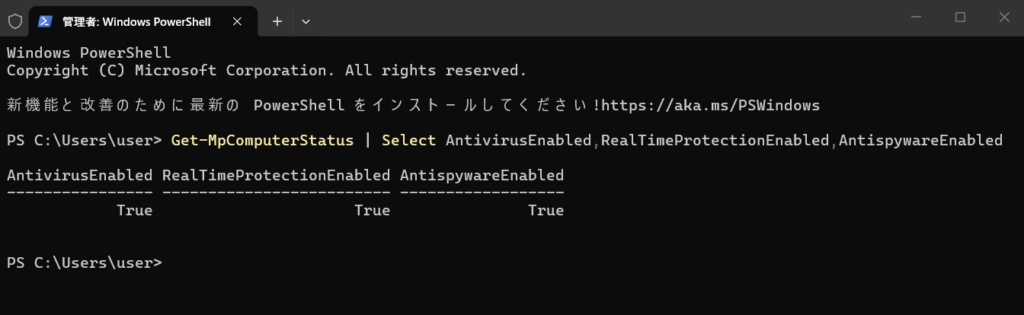
Windows セキュリティ(Defender)が本当に動いているか確実に確認する方法

スタート右クリック →ターミナル(管理者)→powershellで

Get-MpComputerStatus | Select AntivirusEnabled,RealTimeProtectionEnabled,AntispywareEnabled

結果がこうなっていれば正常に動いています。


今回の修復で何が直ったか

これは

  • Windowsセキュリティ画面アプリを
  • 再登録+設定初期化
  • 壊れたUIキャッシュを再構築

しています。
Windows標準の安全な修復方法です。

今後また起きたらWindows大型更新のあとに

  • Windowsセキュリティが開かない
  • 真っ白画面
  • 設定から入れない

になったら、今回のコマンドをもう一度でOKです。

同じ症状が出た方の参考になれば幸いです。

Google AI Plusを「2ヶ月間」最安で試すチャンス!

Googleが新しく打ち出した「Google AI Plus」。
最新AI「Gemini」が月額1,200円で使えると話題ですが、今なら最初の2ヶ月間は
「月額600円」で利用できるキャンペーン中です。

「2ヶ月あれば、自分に必要かどうか十分判断できるな」

そう思ったので、さっそく詳細をチェックしてみました。
結論から言うと、「ストレージ200GB+最新AI」のセットが2ヶ月間計1,200円で使えるのは、
AI初心者から上級者までかなり「美味しい」話です。


1. 2ヶ月間、ワンコイン感覚で使い倒せる

今回のキャンペーンは、初月だけでなく「2ヶ月目まで」600円で継続できます。

  • 1ヶ月目: とりあえず触ってみて、Gmailやドキュメントでの挙動に慣れる。
  • 2ヶ月目: 自分の仕事や生活に本当に馴染むか、ガッツリ実戦投入してみる。

この「2ヶ月」という期間が絶妙です。
1ヶ月だとバタバタして終わってしまうこともありますが、2ヶ月あれば
「1,200円払ってでも継続する価値があるか」
を冷静に判断できますよね。


2. 3ヶ月目以降はどうなる?

もちろん、3ヶ月目からは通常料金の月額1,200円に戻ります。

「高くなるなら嫌だな…」と思うかもしれませんが、ちょっと待ってください。
もし「自分には合わないな」と思えば、2ヶ月目が終わる前に解約すればOK。
違約金もありません。

逆に、もし仕事の効率が劇的に上がっているなら、月額1,200円(スタバ2回分くらい)は、
投資として安すぎるくらいです。


3. ストレージ200GBが地味に効く

Google AI Plusには200GBのストレージが含まれています。
※上位の「AI プレミアム(2TB)」とは異なりますが、一般的な写真や書類の保存なら
200GBあれば十分余裕が出ます。

スマホのバックアップ容量が足りなくて、毎月100GBプラン(月額250円)などに
課金している人なら、実質プラス数百円で最強AIが使えるという計算になります。


まとめ:2ヶ月後の自分に聞いてみる

まずはこの「2ヶ月間・半額キャンペーン」に乗っかって、Googleの最新テクノロジーを
遊び尽くしてみるのが正解です。

2ヶ月後、もしあなたの作業スピードが爆上がりしていたら、そのまま継続。
あまり使わなかったら、サクッと解約。

損をするリスクがほぼないこのチャンス、逃すのはもったいないですよ!

Androidタブレットをサクサクにする④ 他の設定編

ここではandroidをサクサクにするというよりも、androidタブレットやスマホを
使う上でおすすめの設定をご紹介します。

*設定はBMAX I8Plus Android15での設定になります。
 スマホや他のバージョンのAndroidもほぼ同じです。


・表示・アニメーション周り(開発者オプション無しでできる範囲)

開発者オプションのアニメ倍率が触れない場合でも、似た効果が出ることがあります。

手順

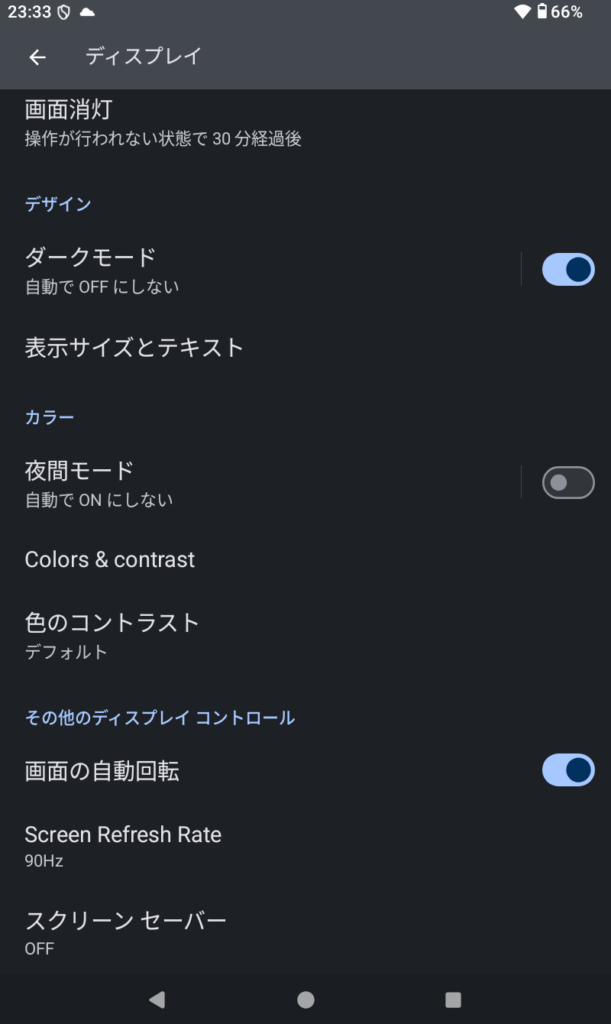
  1. 設定 → 画面(ディスプレイ)
  2. 次を探して調整(機種により項目名が違う)
    • リフレッシュレート
      「高 / 90Hz / 120Hz」があるなら (滑らかさ優先)
      電池重視なら標準
    • ダークモード:有機ELなら電池に効く(速度には直接関係ない)
    • 視差効果/モーション効果があれば OFF

・メモリ節約:ホーム画面・ウィジェットを減らす

ウィジェットやライブ壁紙が多いと、常時負荷が増えます。

手順

  • ホーム画面で
    不要なウィジェットを長押し → 削除
  • ライブ壁紙を使ってるなら通常壁紙へ変更
    設定 → 壁紙 → 壁紙の変更

・しつこい重さの原因:キャッシュ肥大(ただしやり方注意)

「アプリのキャッシュ」は溜まりすぎると不調の原因になることがあります。
ただし、全部消すとログインし直しが必要なアプリもあるので注意が必要です。

手順(安全なやり方)

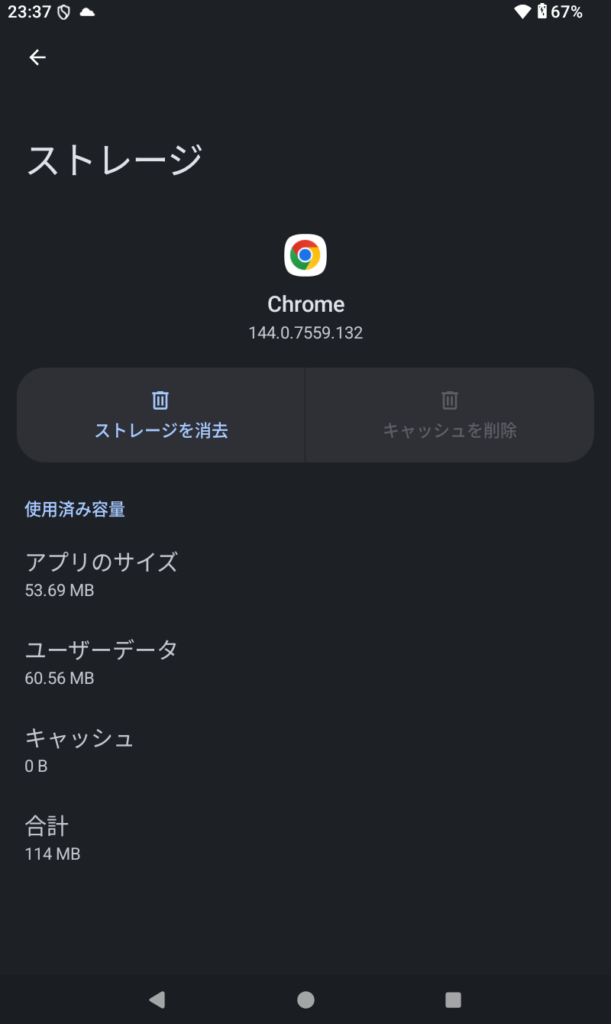
  1. 設定 → アプリ →(よく使う/重いアプリ)→ ストレージとキャッシュ
  2. キャッシュを削除(“ストレージを削除”ではない)

おすすめ対象:ブラウザ、SNS、動画、地図、ショッピング系など。


7) ネットが重いだけのパターンを切り分け(DNS/VPN/広告ブロック)

「動作が重い」じゃなく「読み込みが遅い」だけなら、ここが原因のことが多い。

手順

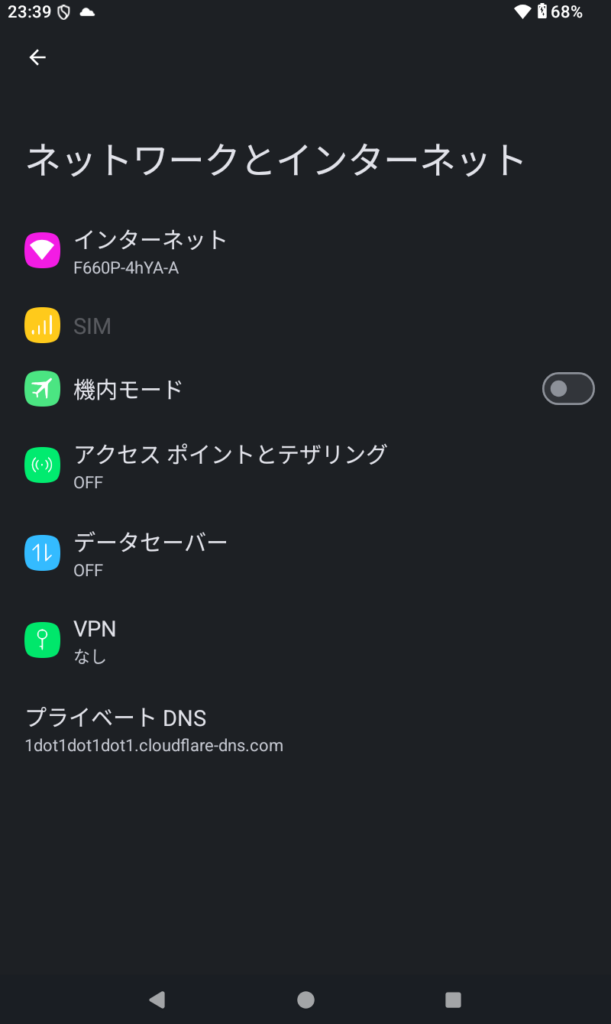
  • 設定 → ネットワークとインターネット → VPN:使ってないなら OFF
  • 設定 → ネットワークとインターネット → プライベートDNS
    広告ブロックDNSを使ってるなら一度 OFF / 自動 にして比較

DNSは「通信速度」を上げるものではなく、 サイトの名前をIPアドレスに変換する
仕組みです。
私自身は
1dot1dot1dot1.cloudflare-dns.com
を使っていますが、これはCloudflare が提供する
1.1.1.1 DNS(DoT対応)です。

特徴:

・日本にもサーバーあり(かなり近い)
・世界最速クラスのDNS
・プライバシー重視
・DoT(暗号化DNS)

これを使う事で通信の速度が落ちる事はほぼないです。
じゃあ使う意味あるのかという事ですが、個人的にはあると思っています。

✔ 広告系のDNSブロックを使わないなら安全寄り
✔ セキュリティ向上
✔ フィッシング対策強化
✔ プライバシー向上

速度目的というより 安全目的で使うものです。


・ 更新・不具合対策:システムとアプリを最新化

地味だけど「重い・固まる」は更新で直ることも多い。

手順

  • 設定 → システム → システムアップデート
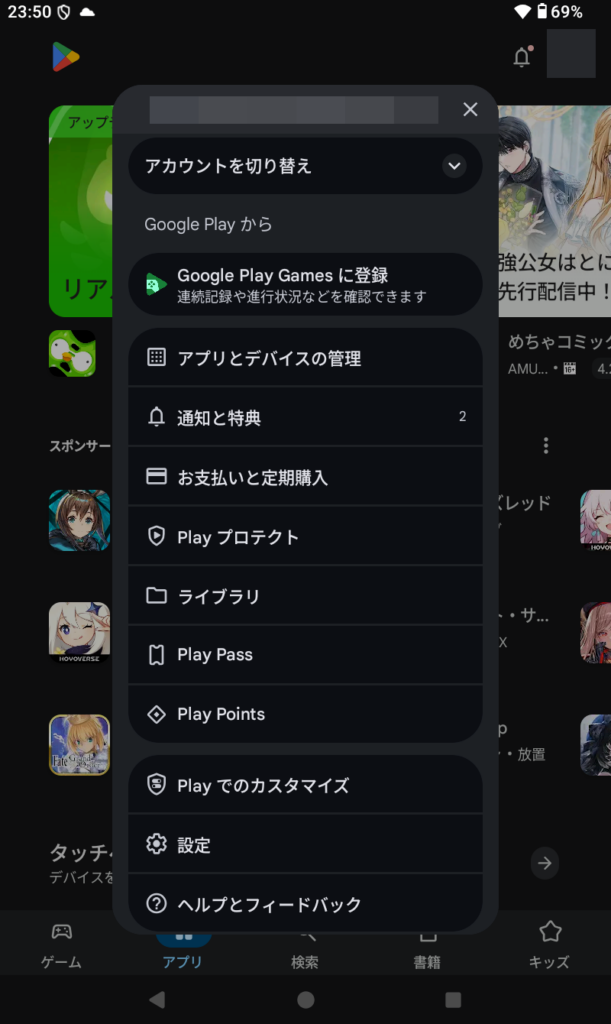
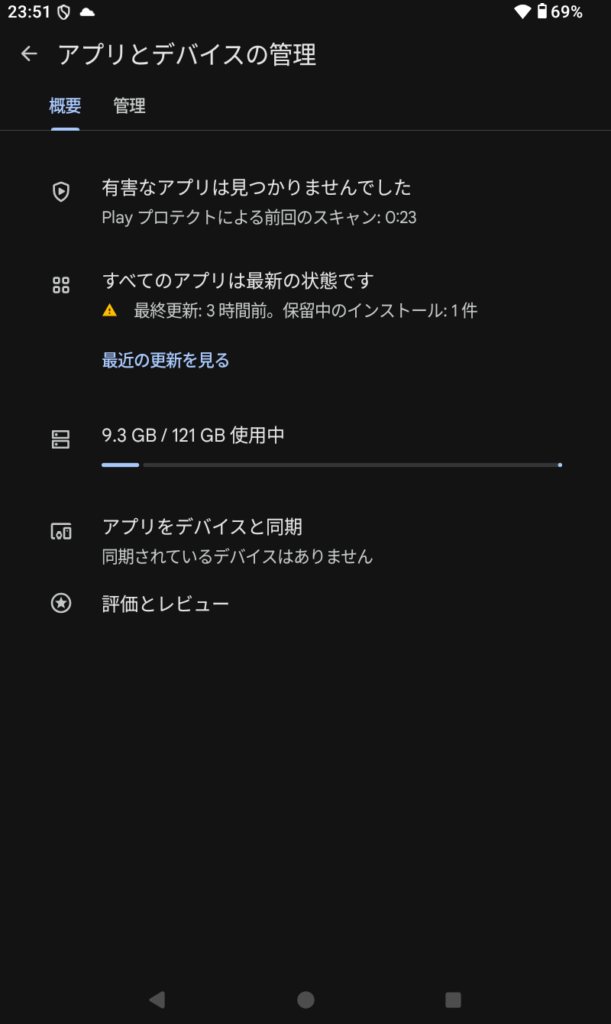
  • Playストア → 右上アイコン → アプリとデバイスの管理 → すべて更新

・再起動・セーフモード・初期化(段階的に)

まず再起動(週1でも効果あり)
  • 電源ボタン長押し → 再起動
セーフモードで原因アプリ特定(ある機種だけ)
  • 電源メニューを出して 「電源を切る」を長押し → セーフモード
    (出ない機種もある)
どうしてもダメならバックアップ→初期化
  • 設定 → システム → リセット(表記:初期化/工場出荷状態)
    ※写真やデータは消えるので、バックアップしてから。

不具合等が発生してしまった場合は試してみてください。

まさと

まさと

サラリーマンをしている40代ですが、趣味が多すぎて時間が足りません・・・(笑)
続きを読む

カテゴリー
最近の投稿
リンク
ブログランキング
アーカイブ