Win11のアップデート停止でセキュリティだけ更新
Windows 1124H2に固定しつつセキュリティ更新だけ受け取り必要になったら25H2へ進む方法【完全手順】
最近の Windows 11 のアップデートは、セキュリティ修正が入る一方で
新たな不具合が混ざることも多い。
そこで今回は、
- 24H2に固定
- 累積更新+Defender定義のみ受信
- 25H2は入れない
- でも、いつでも安全に25H2へ行ける状態を作る
という運用方法を、実際に自分がやった手順をすべて残しておきます。
*アップデート停止を推奨しているわけではないので、実行される場合は自己責任でお願いします。
全体像この記事でやること(結論)
- 機能更新(25H2)を止める
- セキュリティ更新は止めない
- Defender を ASR で最大強化
- 25H2を入れる時の解除手順も残す
Windows Update は壊さない
| 項目 | 結果 |
|---|---|
| 機能更新(25H2) | ❌ 来ない |
| 累積更新(毎月) | ⭕ 来る |
| Defender 定義 | ⭕ 来る |
| ストア / ドライバ | ⭕ 通常通り |
| バグ踏み | ⬇ 大幅に低下 |
STEP1:念のため復元ポイントを作成
いろいろとアップデートする前に必ず後で戻せる状態を必ず作っておいてください。
スタート右クリック
→ システム
→ システムの保護
→ 作成
例:
24H2_固定前
STEP2:機能更新を 24H2 に固定する(25H2を止める)
レジストリエディタを開く
Win + R でレジストリエディタ起動させて下記regeditを入力してレジストリエディターで
HKEY_LOCAL_MACHINE
\SOFTWARE
 \Policies
  \Microsoft
   \Windows
    \WindowsUpdate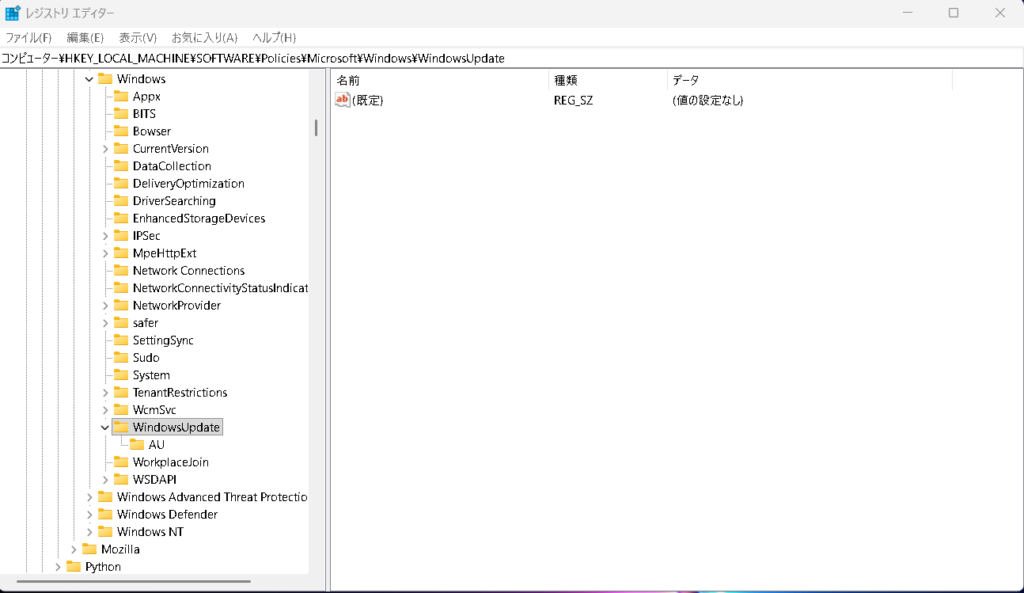
以下の場所へ移動する(なければ作成)
※ WindowsUpdate が無ければ
右クリック → 新規 → キー → WindowsUpdate
で作成する。
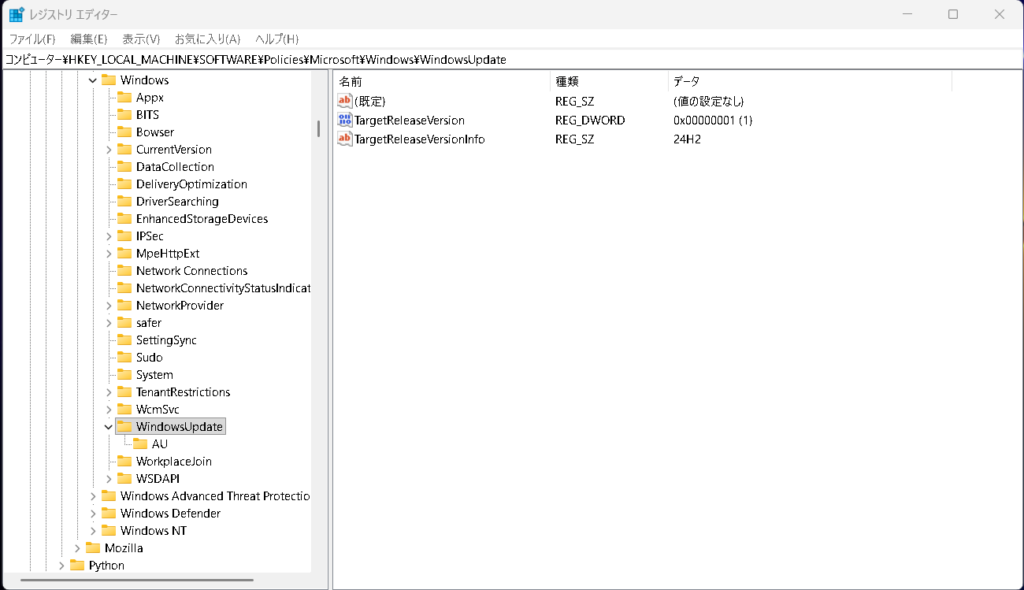
右ペインに値を作成
| 種類 | 名前 | 値 |
|---|---|---|
| DWORD (32bit) | TargetReleaseVersion | 1 |
| 文字列 (REG_SZ) | TargetReleaseVersionInfo | 24H2 |
これで
「24H2から先には進むな」
という指示になる。
STEP3:Windows Update の表示キャッシュをリセット
25H2 の案内が残ることがあるため、
一度キャッシュを初期化する。
管理者でコマンドプロンプトを開く
Win + X
→ コマンドプロンプト(管理者)
以下を順に実行
net stop wuauserv
net stop bits
ren C:\Windows\SoftwareDistribution SoftwareDistribution.old
net start bits
net start wuauserv
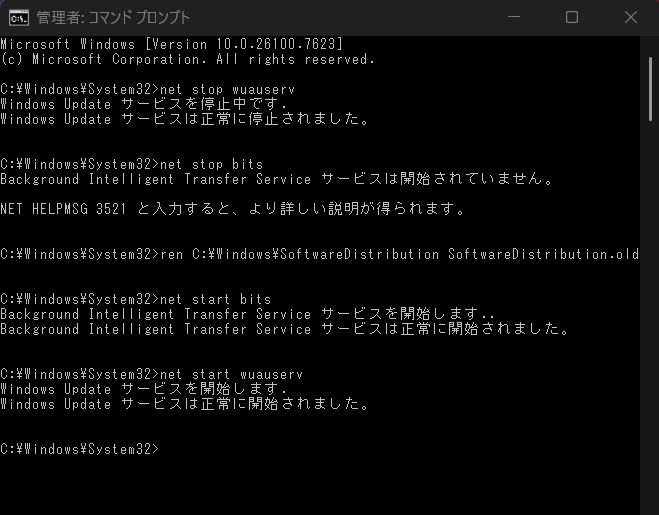
完了したら 再起動します。。
STEP4:24H2固定が効いているか確認
設定 → Windows Update
ここで25H2が利用可能と出ていますが、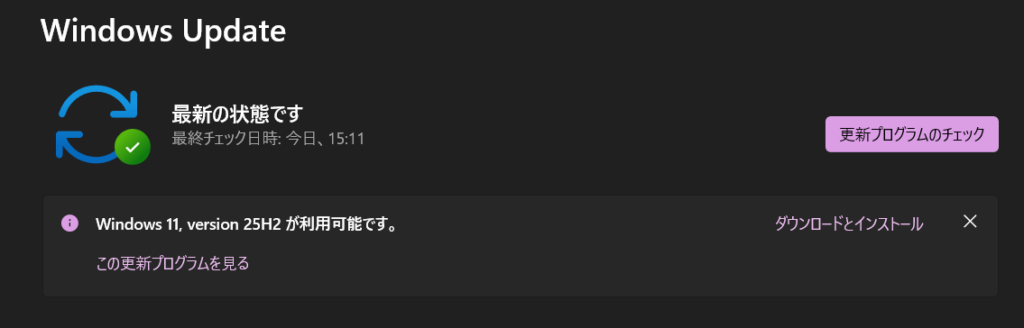
更新のプログラムをチェックを1度押すと次回から25H2の案内が出なくなります。
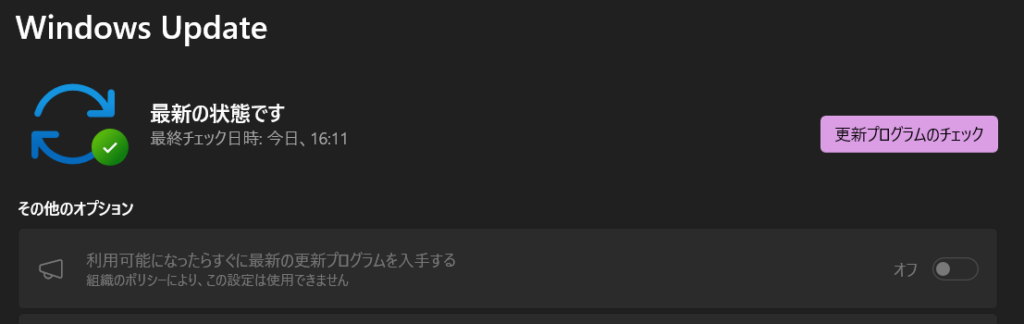
- 25H2 のダウンロードが始まらない
- 「品質更新プログラム(KB~)」だけ来る
※ 25H2 の案内文が残ることはあるが入らなければ問題ありません。
この構成の寿命と考え方
- 24H2:サポート期間中は問題なし
- 月例セキュリティ更新:継続適用
- 25H2:
- 初期バグが落ち着くまで 完全スキップ
- 「人柱報告が安定してから」検討
これが1番賢い慎重派ルートと考えています。
STEP5:Defender を ASR で最大強化する
アップデートを様子見している間はDefender の ASR が最後の砦になります。
Defender を“実害ほぼゼロ”で最大強化する ASR 設定を入れます。
※ これは企業でも実際に使われている構成で、誤検知・不具合が出にくい組み合わせです。
ASRとは何か(超簡単に)
ASR = Attack Surface Reduction
- ゼロデイ
- マクロ悪用
- PowerShell悪用
- 不審なスクリプト実行
「ウイルスと判定される前の段階」で止める機能になり、未パッチ環境では
これが最後の砦になります。
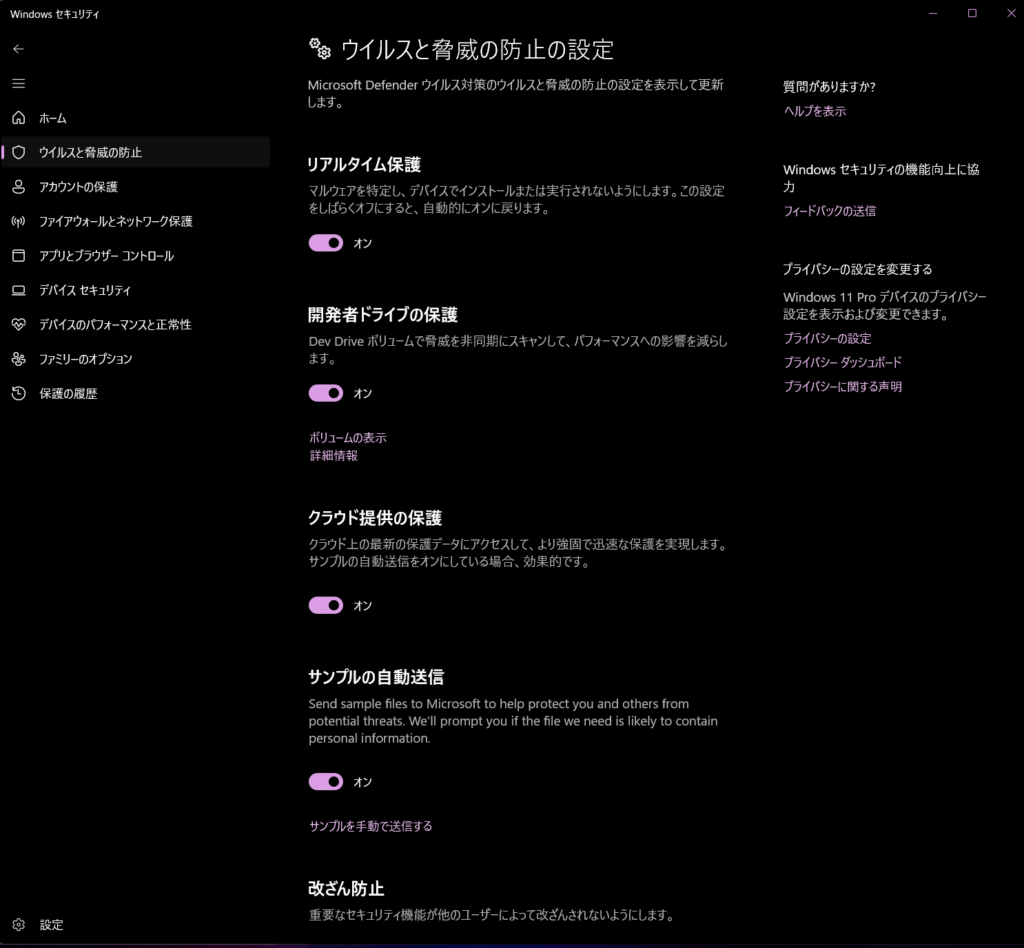
まず Defender の前提を確認
ON になっていればOK
Windows セキュリティ
→ ウイルスと脅威の防止
→ウイルスと脅威の防止の設定
→ 設定の管理
- リアルタイム保護:ON
- クラウド提供の保護:ON
- 自動サンプル送信:ON
になっていればOK。
管理者 PowerShell を開く
Win + X
→ ターミナル(管理者)
タイトルに
「管理者: Windows PowerShell」
と出ていることを確認。
ASR ルールを有効化(安全・実害ほぼゼロ構成)
そのまま PowerShellに全部コピペでOK。
# Office系からの攻撃を遮断
Add-MpPreference -AttackSurfaceReductionRules_Ids D4F940AB-401B-4EFC-AADC-AD5F3C50688A -AttackSurfaceReductionRules_Actions Enabled

# Officeが子プロセスを起動するのを防止
Add-MpPreference -AttackSurfaceReductionRules_Ids 3B576869-A4EC-4529-8536-B80A7769E899 -AttackSurfaceReductionRules_Actions Enabled

# 認証情報の窃取を防止
Add-MpPreference -AttackSurfaceReductionRules_Ids 9E6C4E1F-7D60-472F-BA1A-A39EF669E4B2 -AttackSurfaceReductionRules_Actions Enabled

# 不審な実行ファイルをブロック
Add-MpPreference -AttackSurfaceReductionRules_Ids BE9BA2D9-53EA-4CDC-84E5-9B1EEEE46550 -AttackSurfaceReductionRules_Actions Enabled

# WMI / PsExec 経由の横展開を防止
Add-MpPreference -AttackSurfaceReductionRules_Ids D1E49AAC-8F56-4280-B9BA-993A6D77406C -AttackSurfaceReductionRules_Actions Enabled
それぞれ何を防いでいるか(要点だけ)
| ルール | 防ぐもの | 実害 |
|---|---|---|
| Officeマクロ実行 | マクロ型ゼロデイ | ほぼなし |
| Office子プロセス | Word→cmd.exe 等 | なし |
| 認証情報窃取 | Mimikatz系 | なし |
| 不審EXE | Dropper | なし |
| WMI/PsExec | 横移動 | なし |
👉 普通の使い方では引っかからない
ASR が有効になったか確認
(Get-MpPreference).AttackSurfaceReductionRules_Ids
(Get-MpPreference).AttackSurfaceReductionRules_Actions
コマンドを入力して右側末尾に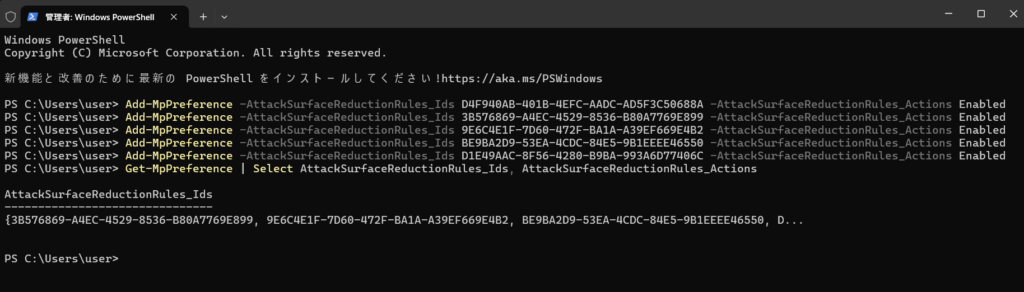
{Enabled, Enabled, Enabled, Enabled, Enabled}
となっていれば成功です。
STEP6:これで何が守られるのか
- Office マクロ悪用
- 不審な exe / スクリプト
- 認証情報の抜き取り
- WMI / PsExec 経由の横展開
これで守備力はどれくらい?
| 項目 | 評価 |
|---|---|
| ゼロデイ耐性 | 🟢 大幅向上 |
| 未パッチ期間 | 🟢 強い |
| 実害 | 🟢 ほぼゼロ |
| 安定性 | 🟢 高い |
*よくある心配
Q. ゲームやBlenderに影響ある?
👉 一切なし
Q. 普段のPowerShellは?
👉 ローカル実行は問題なし
Q. Officeで普通に作業できる?
👉 マクロを使わなければ問題なし
ゼロデイ対策としてかなり強力。
STEP7:25H2 を入れたくなったら(解除手順)
機能更新を 24H2 に固定した値を削除すればよい。
全体の流れ
- 復元ポイント作成
- TargetReleaseVersion を解除
- 再起動
- Windows Update から 25H2 を入れる
- ASR / Defender 状態を確認
ASRは 基本的にそのまま維持されます。
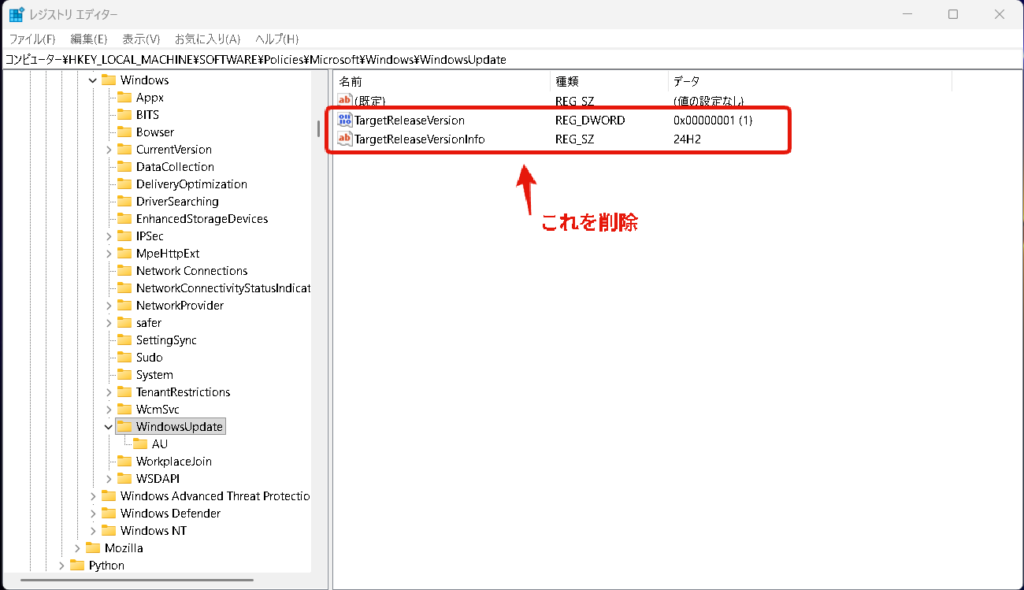
レジストリを開く
Win + R
regedit
HKEY_LOCAL_MACHINE
\SOFTWARE\Policies\Microsoft\Windows\WindowsUpdate
以下を削除
TargetReleaseVersionTargetReleaseVersionInfo
再起動 → Windows Update
設定 → Windows Update → 更新プログラムのチェック
ここで初めて25H2 のダウンロードが可能になります。
STEP8:25H2 導入後の確認
バージョン確認
検索で
winver
と入力してバージョンを確認する。
ASR が残っているか
(Get-MpPreference).AttackSurfaceReductionRules_Actions
※ ほぼ確実に維持されます。
25H2を入れるタイミングの判断基準
おすすめ時期
- リリース後 1〜2か月
- 月例パッチ(KB)が2回以上出た後
- 「致命的バグ報告」が落ち着いた頃
人柱が踏み終わったのを確認してからでいいと考えています。
復元ポイントを作成していれば、10日以内なら 24H2 に戻せます。
ASR有効のまま軽量化する設定
ASRは維持したまま、Defender/Windowsを軽くする“安全側だけ”の調整をまとめます。
(防御力は落とさず、体感負荷だけ下げる内容)
・ASR:そのままON
・リアルタイム保護:ON
・重くなる“周辺機能”だけを整理
・スキャン頻度・対象を最適化
Defenderのクラウド判定はONのまま“待ち時間”短縮
重いローカル解析を減らし、CPUの使用率を下げ、軽く速く方法です。
Defenderのクラウド判定はONのまま“待ち時間”短縮
管理者 でPowerShellを開く
# クラウド判定を活かしつつ、待ち時間を短縮
Set-MpPreference -CloudBlockLevel High
Set-MpPreference -CloudExtendedTimeout 15
これで
・CPU使用率を**最大15%**に制限
バックグラウンドで“張り付かない”
となります。
さらにDefenderの負荷を抑えるコマンド
Set-MpPreference -ScanAvgCPULoadFactor 10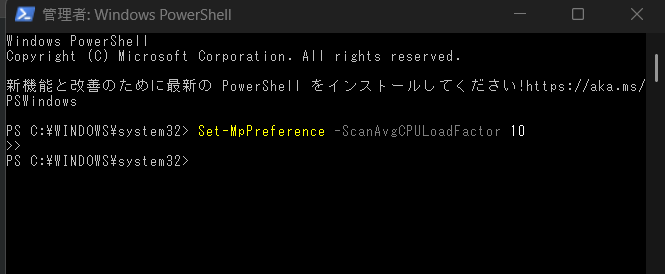
ScanAvgCPULoadFactor = 10は
ASR有効環境では「軽さ重視・安全側」の設定で
・Defenderのスキャンが使っていいCPU上限(%)
・リアルタイム保護やASRの有効/無効とは 無関係
・あくまで「バックグラウンド処理のペース調整」
を意味しています。
つまり
- ログ肥大化対策:⭕
- 体感の軽さ:⭕
- 検出力低下:❌(影響なし)
この数値ですが、
15 / 20 / 10 の違いを簡単に比較
| 値 | 体感 | 向いている人 |
|---|---|---|
| 10 | かなり軽い | 低スペックPC / 常時高負荷 |
| 15 | 軽さと安定のバランス◎ | 今現在の設定数値 |
| 20 | やや余裕 | 高性能CPU / 常駐作業少なめ |
| 30以上 | 重くなりやすい | 非推奨 |
👉 ASRを入れているなら 15〜20 が最適帯
検出が遅れる心配はありません。
理由は
ASR:実行前に止める
リアルタイム保護:即時
この設定が影響するのは
👉「定期スキャン」「バックグラウンド整理」
つまり
“重い後処理をゆっくりやる”だけ
です。
ログ肥大化との関係
CPUを絞ると👇
- スキャンが分割される
- 一気に大量ログを書かない
- Event Log / Defender履歴が膨らみにくい
一見地味ですが、CPUの使用率が低い為、Blenderやゲームプレイ中には効果があると
思います。
念のための確認コマンド(任意)
(Get-MpPreference).CloudBlockLevel
(Get-MpPreference).CloudExtendedTimeout
(Get-MpPreference).ScanAvgCPULoadFactor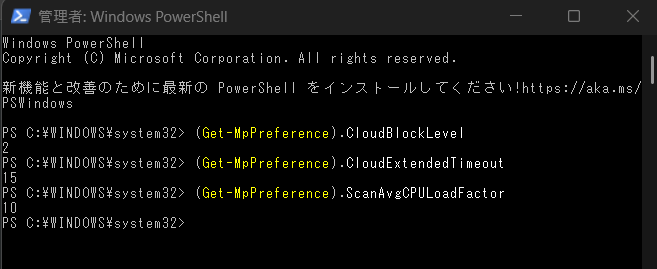
このようになっていれば成功です。
表示値の意味
(Get-MpPreference).CloudBlockLevel        → 2
(Get-MpPreference).CloudExtendedTimeout   → 15
(Get-MpPreference).ScanAvgCPULoadFactor   → 10
CloudBlockLevel の対応表
| 表示値 | 実際の意味 |
|---|---|
| 0 | Default |
| 1 | Low |
| 2 | High(← 今ここ) |
| 3 | HighPlus(環境によってのみ表示) |
👉 「2 = High」なので問題なし
PowerShellでは
- 設定時:
High(文字列) - 取得時:
2(数値)
で表示される仕様です。
いまの最終状態まとめ(完成形)
- CloudBlockLevel:High(2) ✅
- CloudExtendedTimeout:15 秒 ✅
- ScanAvgCPULoadFactor:10 % ✅
- ASR:有効(複数ルール Enabled) ✅
👉 防御力を落とさず、体感を最軽量に寄せた仕様にしています。
まとめ
- 機能更新は無理に入れなくていい
- セキュリティ更新は止めない
- Defender ASR で未パッチ期間を守る
- 25H2は「落ち着いてから」でOK
アップデート慎重派にとって個人的に
一番現実的で安全な運用方法だと思っています。
どなたかの参考になれば幸いです。