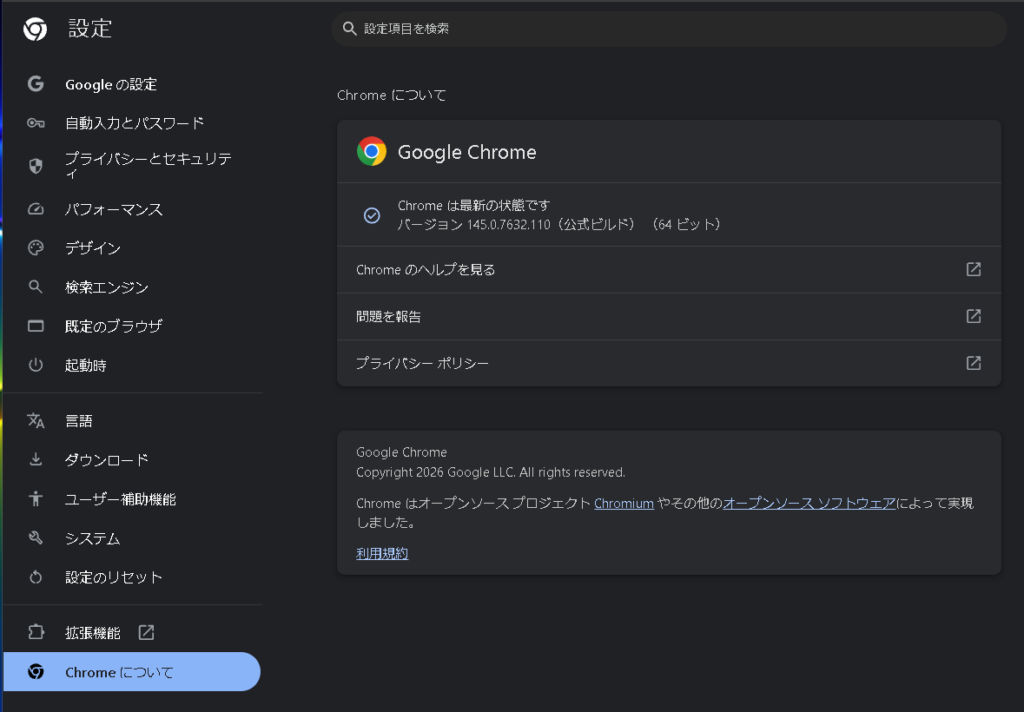
Chromeが「なんとなく重い」「スクロールがカクつく」「動作がモッサリする」と
感じる場合、設定を少し見直すだけで体感速度が改善することがあります。
この記事では PC環境に依存しない、誰でもできるChrome軽量化設定 をまとめました。
※専門的なGPU設定などは除き、一般ユーザーでも安全に行える内容だけを掲載しています。
✅ 1. chrome://flags/ で行う軽量化設定
まずはChromeの実験機能(Experiments)を調整します。
■ 開き方
アドレスバーに入力:
chrome://flags/
上部の検索欄を使って項目を探します。
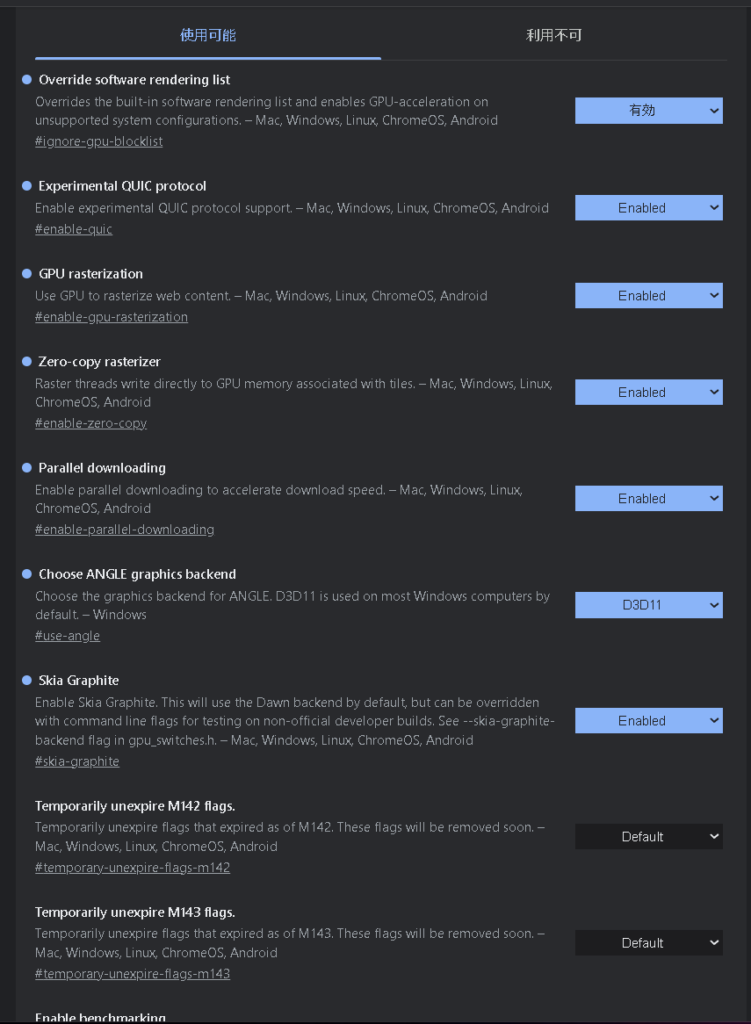
⭐ GPU rasterization
検索:
GPU rasterization
設定:
Enabled
効果
- ページ描画をGPUで処理
- スクロールが滑らかになる
- CPU負荷軽減
⭐ Override software rendering list
検索:
Override software rendering list
設定:
Enabled
効果
- ChromeがGPU使用を制限している場合でもハードウェア描画を有効化
- 描画性能の改善
⭐ Zero-copy rasterizer
検索:
Zero-copy rasterizer
設定:
Enabled
効果
- メモリコピー処理を削減
- ページ表示・スクロールの引っ掛かり軽減
⭐ Choose ANGLE graphics backend
検索:
ANGLE
設定:
D3D11(推奨)
効果
- Windows環境で最も安定した描画動作
- カクつき防止
- 描画遅延軽減
⭐Experimental QUIC protocol
検索:
QUIC
設定:
Enabled
内容
Googleが採用している次世代通信プロトコル(HTTP/3)を有効化します。
効果
- Webページ表示速度向上
- YouTubeやGoogleサービスの読み込み改善
- 通信遅延の軽減
⭐Parallel downloading
検索:
Parallel downloading
設定:
Enabled
内容
ファイルやWebデータを複数接続で同時ダウンロードします。
効果
⭐ Skia Graphite(新描画エンジン)
検索:
Skia Graphite
設定:
Enabled
内容
Chromeの次世代GPU描画エンジンを使用します。
効果
- スクロールの滑らかさ向上
- UI描画の高速化
- GPU活用効率の改善
※実験機能のため、不具合が出た場合はDefaultへ戻してください。
✅ 設定後の注意
変更したら必ず右下の:
Relaunch
を押してChromeを再起動してください。
✅ 2. Chrome「設定」から行う軽量化
次に通常の設定画面を変更します。
■ 開き方
右上「︙」 → 設定
⭐ ハードウェアアクセラレーションをON
設定 → システム
✔ 利用可能な場合はハードウェアアクセラレーションを使用する → ON
効果
※変更後はChrome再起動。
⭐ バックグラウンド動作を停止
同じ画面で:
❌ Chrome終了後もバックグラウンドアプリを実行する → OFF
効果
- CPU・メモリの無駄な消費を防止
- 起動や動作が軽くなる
⭐ メモリセーバーをON
設定 → パフォーマンス
✔ メモリセーバー → ON
効果
- 使っていないタブのメモリを自動解放
- 多タブ時でも軽快動作
⭐ 省エネモードをOFF
同じ画面で:
❌ 省エネモード → OFF
効果
- CPU/GPU性能制限を防ぐ
- スクロールや入力遅延を防止
⭐ ページの事前読み込みをOFF
アドレスバーに入力:
chrome://settings/preloading
設定:
❌ ページを事前読み込み → OFF
効果
- 不要な通信とバックグラウンド処理を削減
- 動作の安定化
✅ 3. 軽量化設定まとめ
flags設定
- ✅ GPU rasterization → Enabled
- ✅ Override software rendering list → Enabled
- ✅ Zero-copy rasterizer → Enabled
- ✅ ANGLE graphics backend → D3D11
- ✅Experimental QUIC protocol
- ✅Parallel downloading
- ✅Skia Graphite(新描画エンジン)
通常設定
- ✅ ハードウェアアクセラレーション → ON
- ✅ バックグラウンド実行 → OFF
- ✅ メモリセーバー → ON
- ✅ 省エネモード → OFF
- ✅ ページ事前読み込み → OFF
✅ 4. 軽量化後に期待できる変化
- スクロールが滑らかになる
- ページ表示が速くなる
- タブ切替が軽くなる
- CPU使用率が下がる
- 多タブでも重くなりにくい
■ まとめ
Chromeは初期設定のままだと「安定性優先」になっており、性能を十分に使っていない
場合があります。
今回紹介した設定はすべて 誰でも安全に試せる軽量化調整 です。
「最近Chromeが重い」と感じた場合は、一度チェックしてみてください。