国内現地ツアー予約 じゃらん

[広告] 当サイトはアフィリエイト広告を利用しています

Androidタブレットをサクサクにする⑤ データセーバ設定編

こちらのデータセーバー設定はwifiを使用している時の通信速度や、
モバイルで使用している時のパケット代節約方法になります。


Androidの「データセーバー」とは?

モバイルデータ通信量を節約するための機能です。
ONにすると、アプリが“裏で勝手に通信する”のを制限します。

🔹 何が起きるの?

データセーバーをONにすると:

  • バックグラウンド通信を制限
  • 自動同期(写真・クラウド等)が止まることがある
  • アプリの自動更新がWi-Fi時のみになる
  • 広告や動画の自動読み込みが減る

つまり
👉 ギガの無駄遣いを防ぐモードです!!

🔹 どんなときに使う?
  • 月末でギガが少ない
  • NUROモバイルなど少容量プラン利用中
  • 外出先でテザリングしている
  • 速度制限を避けたい

ギガ数の少ないライトプランなどを契約しているなら、かなり有効な手段です。

🔹 デメリットは?
  • LINE通知が遅れることがある
  • Gmailの即時受信が止まることがある
  • アプリ更新がWi-Fi限定になる

ただし
「このアプリは制限しない」と個別に設定できます。

🔹 設定場所(Android 13〜15系)

通常は:

設定

ネットワークとインターネット

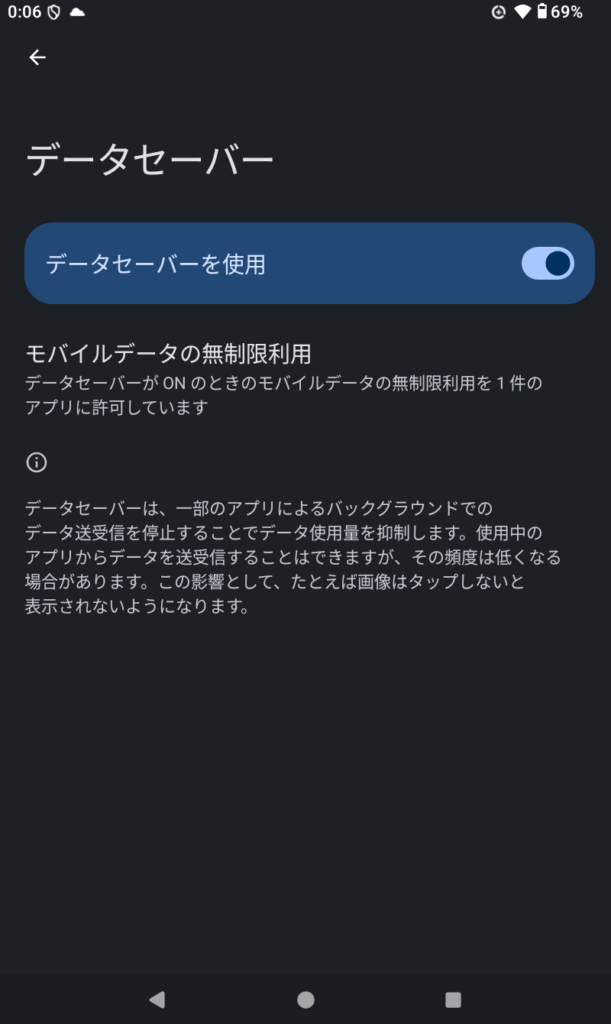
データセーバー

機種によっては:

設定

接続

データ使用量

データセーバー

🔹 個別許可(おすすめ設定)

データセーバーON

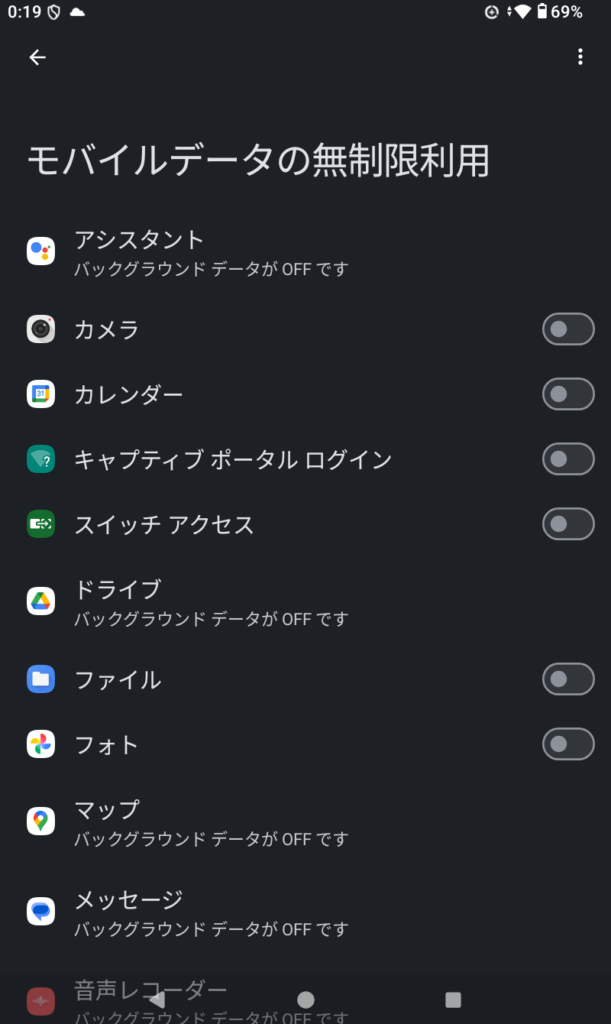
「モバイルデータの無制限利用」

ここで
✔ LINE
✔ メール
✔ 銀行アプリ

だけ許可しておくのがバランス良いです。

データセーバー =「裏通信を止めてギガを守る機能」

サクサク化というよりは「通信節約用モード」になります。
ネットの閲覧が通信を制限する事で、カクツキがなくなるケースもあります。

なぜカクつきが減ることがあるのか?

データセーバーONにすると、

  • アプリの裏通信が止まる
  • 自動同期が減る
  • 広告や自動動画が読み込まれにくくなる

その結果、

✔ CPU負荷が減る
✔ メモリ使用量が減る
✔ 通信帯域が空く

= ブラウザが軽く感じることがあります。


特に効果が出やすいケース

  • バックグラウンド制限の見直し
  • アプリ省電力の最適化

これと組み合わせると効果が出やすいです。

こんな端末だと体感差が出やすい
  • メモリ4GB以下
  • エントリー〜ミドルCPU
  • 常駐アプリが多い
  • 広告が多いサイトをよく見る
逆に効果が出にくいケース
  • ハイエンド端末
  • もともと常駐アプリが少ない
  • Wi-Fi環境で回線が安定している

この場合は体感差はほぼ出ません。

なぜ“通信制限=軽くなる”ことがあるのか?

スマホは

通信 → データ処理 → 描画

を同時にやっています。

裏で

  • クラウド同期
  • SNS更新
  • アプリ広告通信

が走ると、CPUスケジューラが分散処理します。

弱い端末だとこれが描画遅延=カクつきになります。

データセーバーはこの「裏通信」を止めるので、結果的にブラウザが安定する事が
あるという仕組みです。
是非試してみてください。

Androidタブレットをサクサクにする④ 他の設定編

ここではandroidをサクサクにするというよりも、androidタブレットやスマホを
使う上でおすすめの設定をご紹介します。

*設定はBMAX I8Plus Android15での設定になります。
 スマホや他のバージョンのAndroidもほぼ同じです。


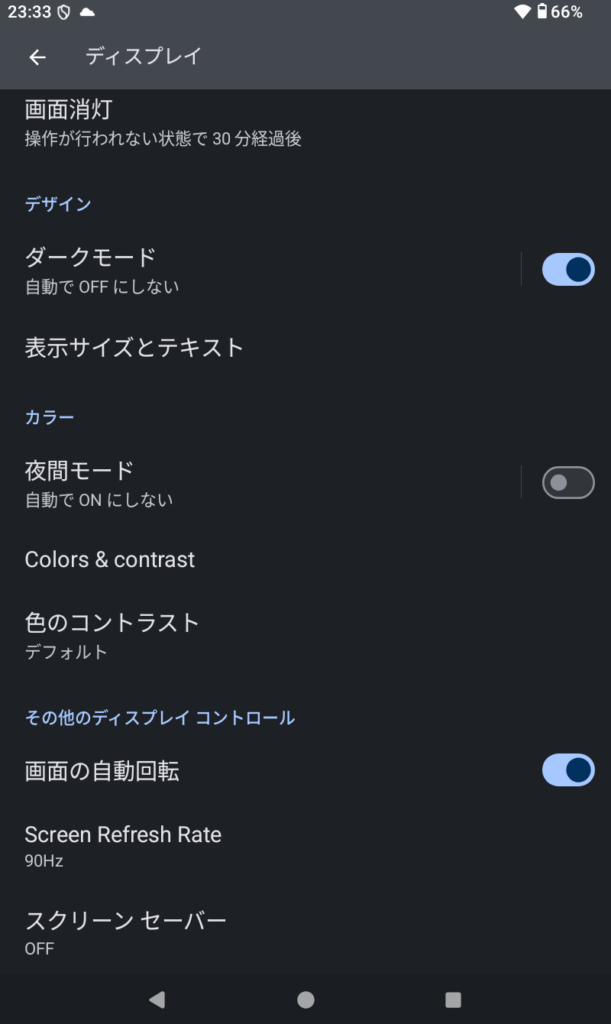
・表示・アニメーション周り(開発者オプション無しでできる範囲)

開発者オプションのアニメ倍率が触れない場合でも、似た効果が出ることがあります。

手順

  1. 設定 → 画面(ディスプレイ)
  2. 次を探して調整(機種により項目名が違う)
    • リフレッシュレート
      「高 / 90Hz / 120Hz」があるなら (滑らかさ優先)
      電池重視なら標準
    • ダークモード:有機ELなら電池に効く(速度には直接関係ない)
    • 視差効果/モーション効果があれば OFF

・メモリ節約:ホーム画面・ウィジェットを減らす

ウィジェットやライブ壁紙が多いと、常時負荷が増えます。

手順

  • ホーム画面で
    不要なウィジェットを長押し → 削除
  • ライブ壁紙を使ってるなら通常壁紙へ変更
    設定 → 壁紙 → 壁紙の変更

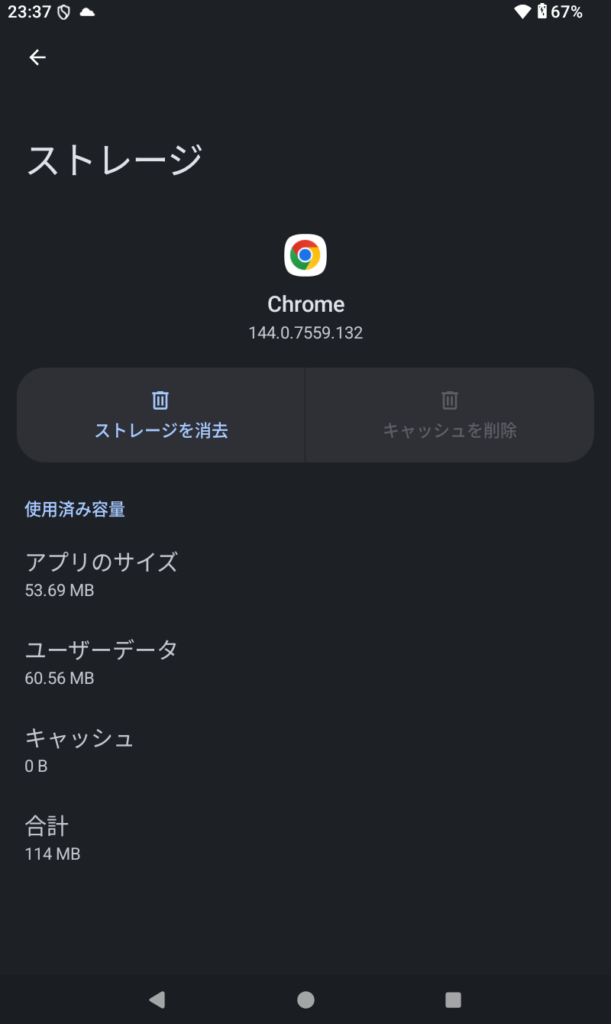
・しつこい重さの原因:キャッシュ肥大(ただしやり方注意)

「アプリのキャッシュ」は溜まりすぎると不調の原因になることがあります。
ただし、全部消すとログインし直しが必要なアプリもあるので注意が必要です。

手順(安全なやり方)

  1. 設定 → アプリ →(よく使う/重いアプリ)→ ストレージとキャッシュ
  2. キャッシュを削除(“ストレージを削除”ではない)

おすすめ対象:ブラウザ、SNS、動画、地図、ショッピング系など。


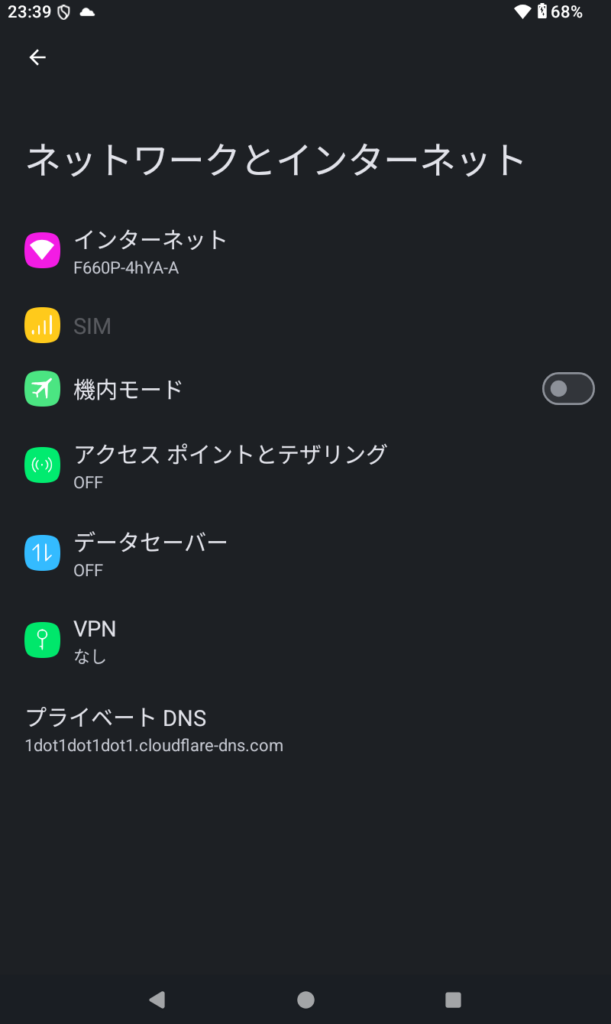
7) ネットが重いだけのパターンを切り分け(DNS/VPN/広告ブロック)

「動作が重い」じゃなく「読み込みが遅い」だけなら、ここが原因のことが多い。

手順

  • 設定 → ネットワークとインターネット → VPN:使ってないなら OFF
  • 設定 → ネットワークとインターネット → プライベートDNS
    広告ブロックDNSを使ってるなら一度 OFF / 自動 にして比較

DNSは「通信速度」を上げるものではなく、 サイトの名前をIPアドレスに変換する
仕組みです。
私自身は
1dot1dot1dot1.cloudflare-dns.com
を使っていますが、これはCloudflare が提供する
1.1.1.1 DNS(DoT対応)です。

特徴:

・日本にもサーバーあり(かなり近い)
・世界最速クラスのDNS
・プライバシー重視
・DoT(暗号化DNS)

これを使う事で通信の速度が落ちる事はほぼないです。
じゃあ使う意味あるのかという事ですが、個人的にはあると思っています。

✔ 広告系のDNSブロックを使わないなら安全寄り
✔ セキュリティ向上
✔ フィッシング対策強化
✔ プライバシー向上

速度目的というより 安全目的で使うものです。


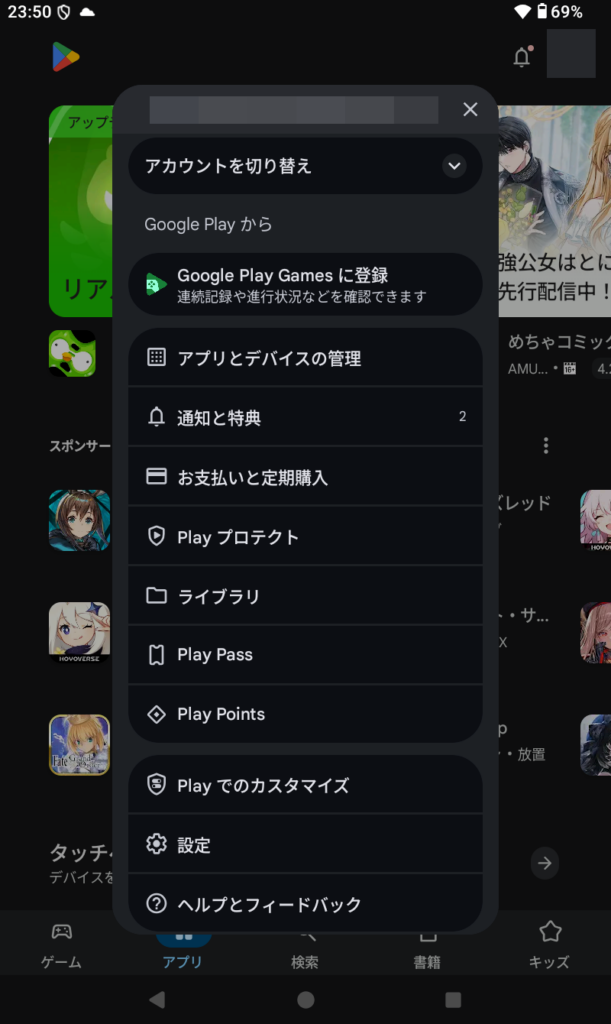
・ 更新・不具合対策:システムとアプリを最新化

地味だけど「重い・固まる」は更新で直ることも多い。

手順

  • 設定 → システム → システムアップデート
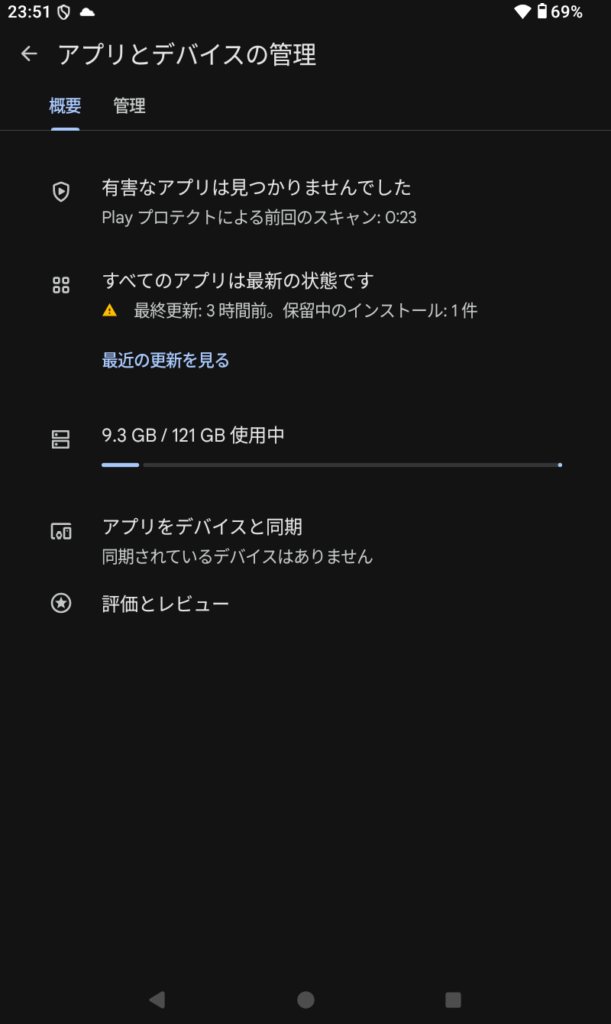
  • Playストア → 右上アイコン → アプリとデバイスの管理 → すべて更新

・再起動・セーフモード・初期化(段階的に)

まず再起動(週1でも効果あり)
  • 電源ボタン長押し → 再起動
セーフモードで原因アプリ特定(ある機種だけ)
  • 電源メニューを出して 「電源を切る」を長押し → セーフモード
    (出ない機種もある)
どうしてもダメならバックアップ→初期化
  • 設定 → システム → リセット(表記:初期化/工場出荷状態)
    ※写真やデータは消えるので、バックアップしてから。

不具合等が発生してしまった場合は試してみてください。

まさと

まさと

サラリーマンをしている40代ですが、趣味が多すぎて時間が足りません・・・(笑)
続きを読む

カテゴリー
最近の投稿
リンク
ブログランキング
アーカイブ