古いVAIO VPCELを“まだ使えるPC”に戻す①軽量化編
今回の延命テーマは「爆速化」じゃなく「ストレスを減らす」
友人の古いPCをどこまで復活させる事ができるかチェレンジしてみました。
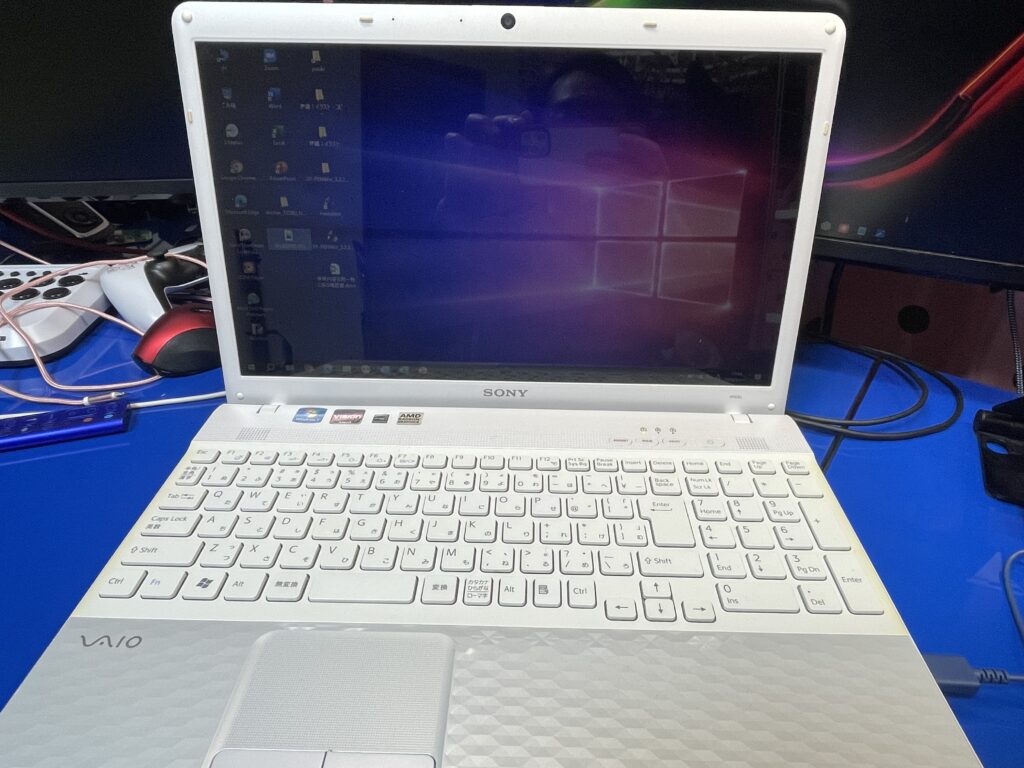
古いVAIOを触っていると、性能そのものよりも「遅い」「不安定」「設定が効かない」
みたいな“体感ストレス”が積み重なって、結局使うのをやめたくなる。
でも逆に言えば、古いPCの延命って最新PCみたいに爆速にすることじゃなくて、
“ストレスが少ない状態に戻す”のが正解だと思ってる。
今回実験したPCは
VAIO VPCEL15FJ
CPU AMD E-350 Processor 1.60GHz
メモリ 8GB
ストレージ SSD 512GB
の2011年モデルで14年前・・・・のPCです。
古いPCを延命するときに、毎回最初に決める事があります。
それは「最新PCみたいに爆速にする」じゃなくて、“ストレスが少ない状態に戻す”ことを
ゴールにする、という方針です。
案の定、このPCも・・・
起動が遅い・・
画面が固まる・・・
ファンは全開でいい音してる・・・・(笑)
古いVAIOって、スペックが足りないから遅い…というより、
「余計な処理」「変な常駐」「設定のねじれ」「ドライバの不整合」みたいな、
“体感ストレスの原因”が積もって重くなっていることが多い。
そして一番厄介なのが、
一つ直すと別の不具合が顔を出すタイプのやつ。
今回いじってきたVAIO(VPCEL)も最初はまさにそれで、
動作が重い
挙動が不安定
Wi-Fiが繋がらない/遅い
IMEやOfficeなど、仕事に直結する部分が怪しい
最初に気になったのは、スペック不足というよりも「なんか落ち着かない」感じだった。
動作が遅いのはまだ我慢できる。
けど、このVAIOはそれ以前に、挙動が安定しない。
設定をいじったら改善した気がするのに、再起動したら戻ってるみたいなことが起きる。
こうなると、
「俺が間違ってるのか?」
「どこが原因なんだ?」
って、頭に??????しか浮かばなくなります。
さらに厄介なのが、何かを止めたら、別のところが壊れること。
軽くするためにサービスを止めたつもりが、今度はアプリが起動しない、ネットが変、
入力が変…みたいに、次の火種が出る。
この瞬間、PC動作の「軽量化って正解なのか?」って不安になる。
“軽くしたい気持ち”と“壊したくない気持ち”が、ずっとせめぎ合う感じ。
そして決定打がネット。
遅い・繋がらない・不安定。
これが重なると、もうPC全体が信用できなくなる。
ブラウザ一つ開くだけでも「また落ちるんじゃないか?」って身構えるようになって、
本来やりたい作業の前に、先に全くすすまない・・・
この状態だと「もう寿命かな…」って気持ちになる。
でも逆に言えば、ここを整理できれば“相棒”に戻せる可能性があるのでは?と思い
今回の延命は、単に速くするんじゃなくて、“安心して触れる状態に戻す”ことを
第一にした。
延命の順番(これを守ると遠回りしにくい)
延命って、順番を間違えると全部が空回りする。
Wi-Fiを先に強化してもOSが荒れていれば安定しないし、
軽量化を先にやりすぎると、今度はOfficeが壊れたりする。
だから今回は、順番を固定した。
OSの安定を最優先にする
まずはWindowsが普通に動く状態を作る。
「設定が反映される」「操作が引っかからない」
この土台がないと何をやっても再発する。
軽量化は“削りすぎない”
軽量化は効果がある。
ただし、軽量化って本質的に「動いているものを止める」作業なので、
やりすぎると“壊れる”。
必要な機能(Wi-Fi/Office/IME等)を確実に動かすこのバランスが一番難しい。
だからここは、止める前提ではなく、壊さない前提で進める。
ネット(Wi-Fi)は土台が整ってから
Wi-Fi強化は体感が変わる。
ただしOSやドライバが荒れていると、子機を買っても噛み合わない。
(この“噛み合わなさ”がこの後の地獄につながる・・・・)
④ 最後に“生活不具合”を全部潰す
IME、Office、壁紙、音…
地味だけど毎日触るところが変だと、延命の価値が消える。
だから最後に、ここをまとめて仕上げる。
軽量化でやりがちな罠(今回もハマった)
止めすぎるとOfficeが壊れる(Excelが起動しない)
古いPCの延命でよくやるのが、サービスやバックグラウンド機能の停止。
たしかに効果はある。
ただし、やりすぎると必ずどこかが壊れる。
軽量化の副作用って、だいたい最初にOfficeに出る。
今回も例外じゃなくて、いろいろ止めた影響なのか、Excelが立ち上がらない
状態になった。
ここでハッキリしたのは、
Office関連は止め方を間違えると即死するということ。
対処としては、Click-to-Run(Officeの基盤サービス)を自動に戻して復旧。
ただ復旧後に、今度はExcel終了後にCPU使用率が上がるなど、別の症状が残った。
この流れで学んだのはシンプル。
「軽量化=正義」ではない
“止める”は最後の手段
まずは安定と再現性(戻せる手順)を優先する
軽量化は“一気にやらない”が正解
古いPCで一番やってはいけないのが、「思い切って大量に止める」こと。
理由は単純で、壊れたときに原因が追えないから。
軽量化は、闇雲に“停止”するんじゃなくて、
・明らかに不要な同期系
・ゲーム用でもないPCに不要な常駐
・体感に影響するバックグラウンド
・それでも動作に関係しないもの
このあたりから慎重に削る必要がある。
おすすめの運用はこれ。
・変更は1回につき1~3項目まで
・変更したら再起動して「ネット」「Office」「IME」を確認
・変になったら直近の変更だけ戻す
延命は短距離走じゃなくて、結局は“整備”。
整備って、急ぐほど事故る。
Windows Update系は“止めたい”気持ちと“壊したくない”気持ちの間で揺れる
古いWindows 10だと、“サポート終了”しているので
「アップデートプログラムを止めたい」って気持ちが出るのは自然だと思う。
・Update関係のサービスの停止
・Update Medic Service の扱い
・Update Orchestrator Service が見当たらない等の個体差
ただ、更新系を止めるとまた別の問題が起きることもある。
・Update関係のサービスの扱いがややこしい
・無効化しようとしてアクセス拒否になる
・そもそも項目が見当たらない個体差もある
・止めた影響がどこに出ているのか追いづらい
この段階では結論として、
“軽量化のために更新系を全部止める”は最終手段にした。
まずは「普通に安定して動く」状態を優先したかった。
WindowsのバージョンとPC情報
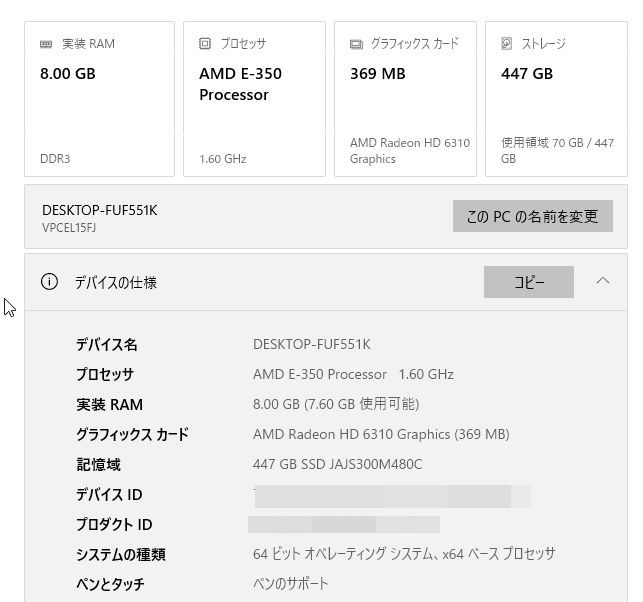
VAIO VPCELのWindowsバージョン情報
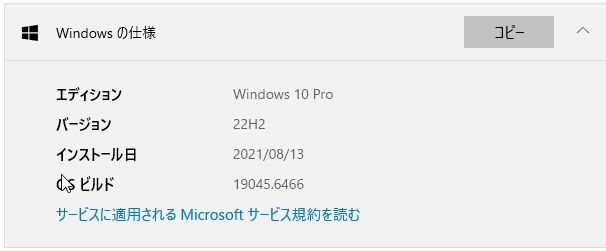
軽量化前のCPUとメモリ使用率
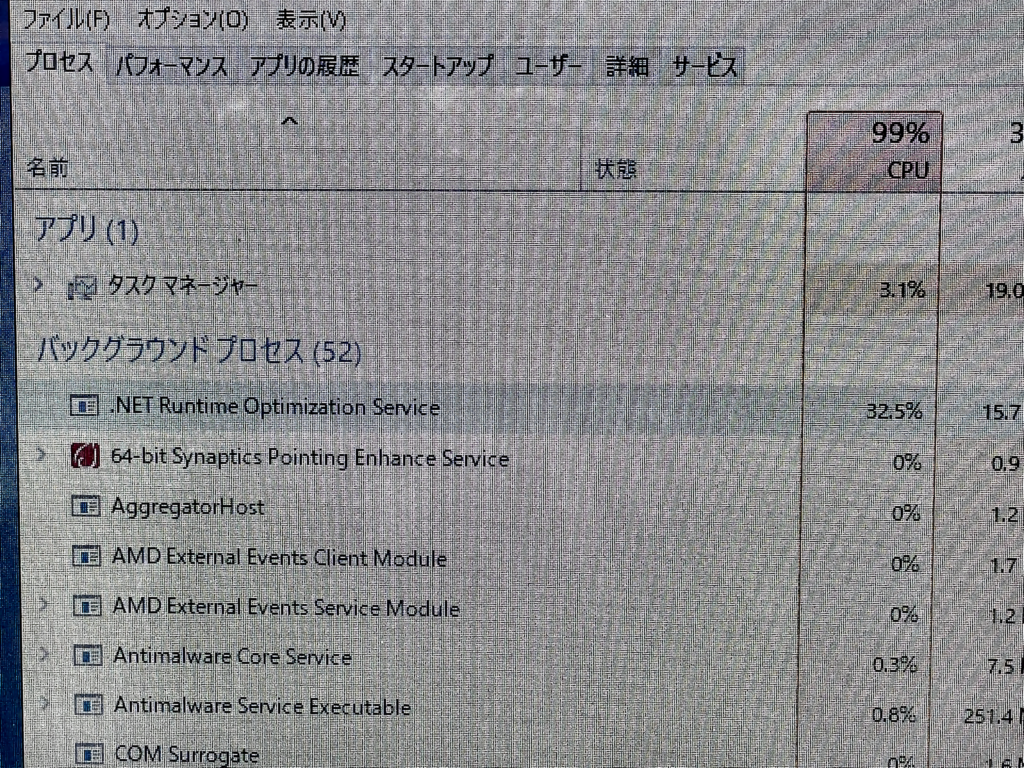
軽量化後のCPUとメモリ使用率
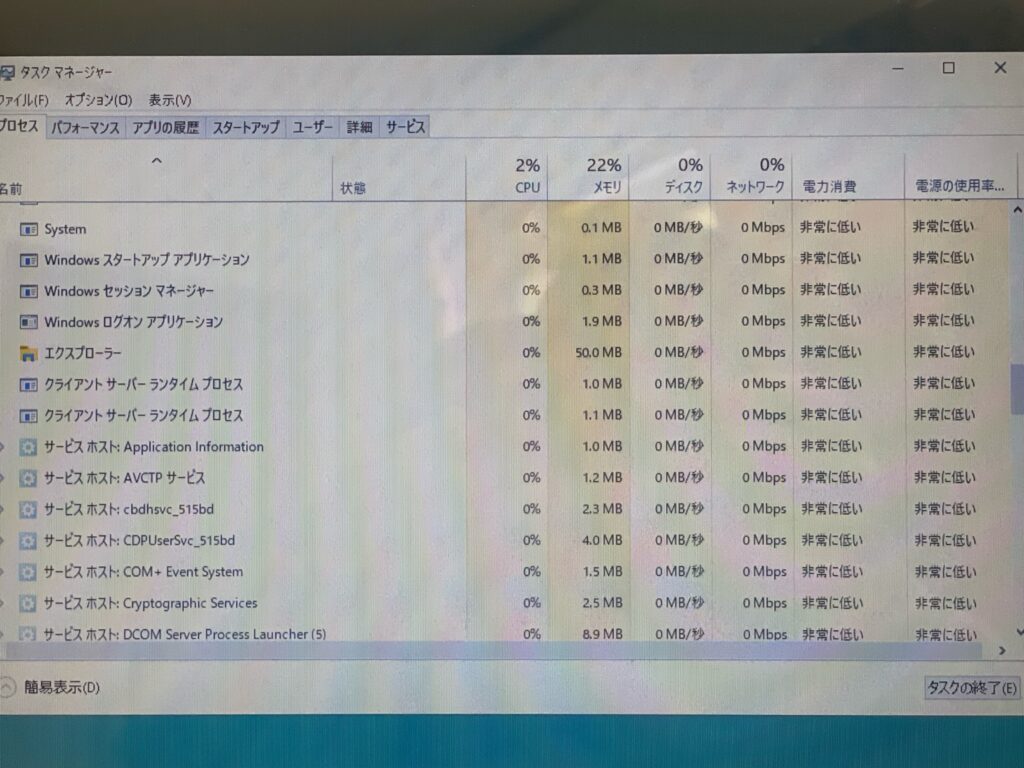
体感の重さは“常駐”が原因のことが多いと感じたので、いろいろと止めていきました。
まとめ
ゴールは爆速化じゃなく「ストレスが少ない状態に戻す」
・軽量化は“壊さない”前提で小刻みに
・OSの土台を整えてからWi-Fiへ進む
この段階では結論として、
“軽量化は最終仕上げで、先に安定を取り戻す”に寄せた。
周辺トラブルも“延命の一部”として潰していく作業をしていたら
ここからが本当の地獄でした・・・・
Wi-Fiが繋がらない/遅い/不明デバイスが復活する…
も~~なんで~~(;゚Д゚)
次回につづく・・・・
古いVAIO VPCELを“まだ使えるPC”に戻す②アイコン編