
Androidタブレットをサクサクにする⑤ データセーバ設定編
こちらのデータセーバー設定はwifiを使用している時の通信速度や、
モバイルで使用している時のパケット代節約方法になります。
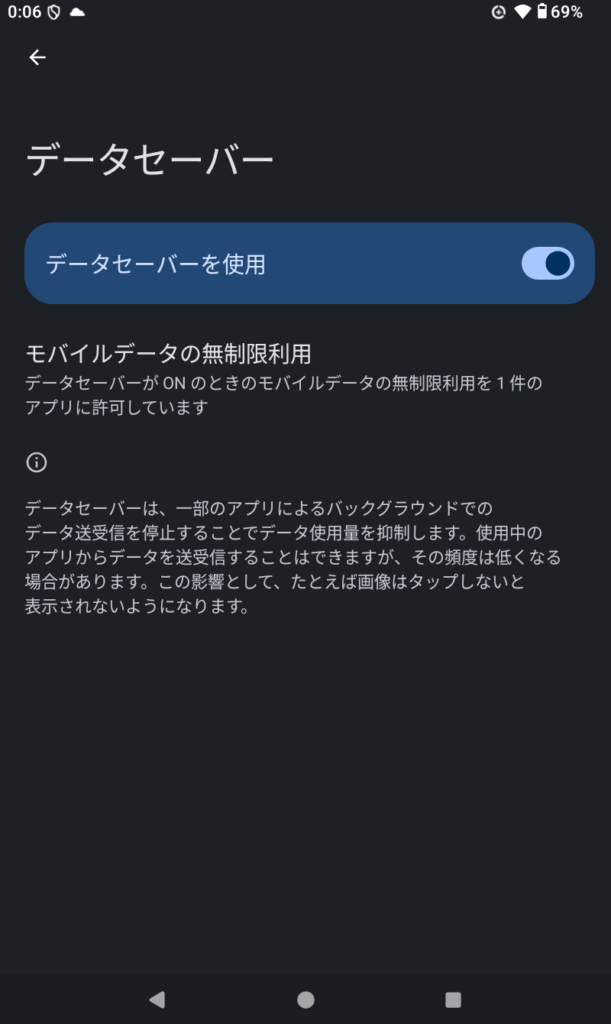
Androidの「データセーバー」とは?
モバイルデータ通信量を節約するための機能です。
ONにすると、アプリが“裏で勝手に通信する”のを制限します。
🔹 何が起きるの?
データセーバーをONにすると:
- バックグラウンド通信を制限
- 自動同期(写真・クラウド等)が止まることがある
- アプリの自動更新がWi-Fi時のみになる
- 広告や動画の自動読み込みが減る
つまり
👉 ギガの無駄遣いを防ぐモードです!!
🔹 どんなときに使う?
- 月末でギガが少ない
- NUROモバイルなど少容量プラン利用中
- 外出先でテザリングしている
- 速度制限を避けたい
ギガ数の少ないライトプランなどを契約しているなら、かなり有効な手段です。
🔹 デメリットは?
- LINE通知が遅れることがある
- Gmailの即時受信が止まることがある
- アプリ更新がWi-Fi限定になる
ただし
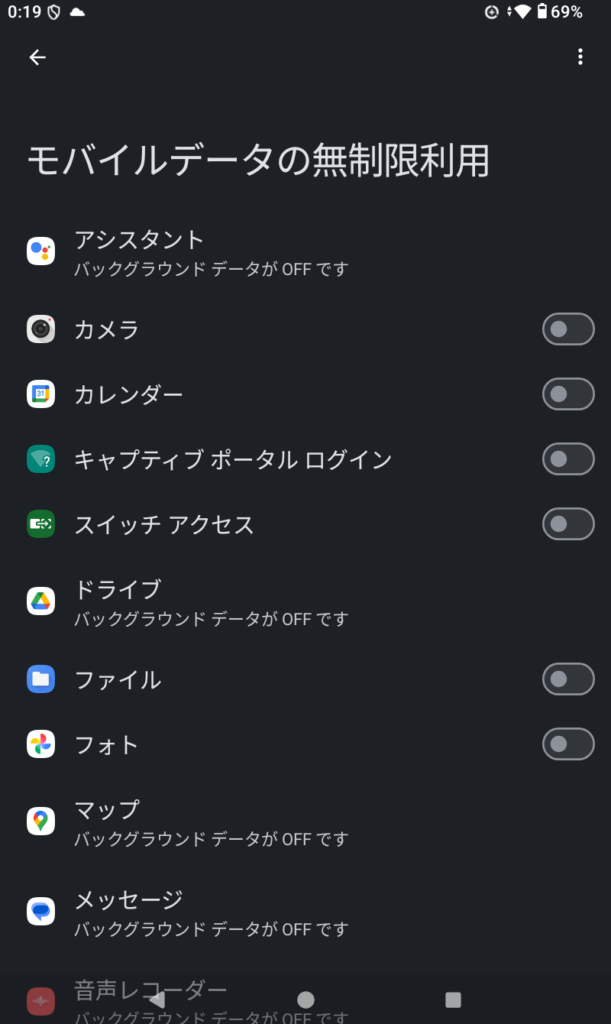
「このアプリは制限しない」と個別に設定できます。
🔹 設定場所(Android 13〜15系)
通常は:
設定
↓
ネットワークとインターネット
↓
データセーバー
機種によっては:
設定
↓
接続
↓
データ使用量
↓
データセーバー
🔹 個別許可(おすすめ設定)
データセーバーON
↓
「モバイルデータの無制限利用」
ここで
✔ LINE
✔ メール
✔ 銀行アプリ
だけ許可しておくのがバランス良いです。
データセーバー =「裏通信を止めてギガを守る機能」
サクサク化というよりは「通信節約用モード」になります。
ネットの閲覧が通信を制限する事で、カクツキがなくなるケースもあります。
なぜカクつきが減ることがあるのか?
データセーバーONにすると、
- アプリの裏通信が止まる
- 自動同期が減る
- 広告や自動動画が読み込まれにくくなる
その結果、
✔ CPU負荷が減る
✔ メモリ使用量が減る
✔ 通信帯域が空く
= ブラウザが軽く感じることがあります。
特に効果が出やすいケース
- バックグラウンド制限の見直し
- アプリ省電力の最適化
これと組み合わせると効果が出やすいです。
こんな端末だと体感差が出やすい
- メモリ4GB以下
- エントリー〜ミドルCPU
- 常駐アプリが多い
- 広告が多いサイトをよく見る
逆に効果が出にくいケース
- ハイエンド端末
- もともと常駐アプリが少ない
- Wi-Fi環境で回線が安定している
この場合は体感差はほぼ出ません。
なぜ“通信制限=軽くなる”ことがあるのか?
スマホは
通信 → データ処理 → 描画
を同時にやっています。
裏で
- クラウド同期
- SNS更新
- アプリ広告通信
が走ると、CPUスケジューラが分散処理します。
弱い端末だとこれが描画遅延=カクつきになります。
データセーバーはこの「裏通信」を止めるので、結果的にブラウザが安定する事が
あるという仕組みです。
是非試してみてください。






