最近のアップデートが怖い人が今すぐできる“現実的なセキュリティ対策”
Windows 11のアップデート。
セキュリティ修正は大事だと分かっていても、
「最近はバグが多くて、正直すぐ入れたくない」
そう感じている人は少なくないと思う。
実際、アップデート後に
- 不具合が出た
- 動いていたソフトが動かなくなった
- 設定が勝手に戻った
そんな話も珍しくない。
だからといってアップデートを止めたまま何もしないのは、さすがに不安が残る。
今回は、
👉 アップデートを一旦見送りたい人向けに
👉 それでも最低限やっておきたいセキュリティ対策
をまとめてみました。
*アップデートを見送る事を推奨するものではないので、見送る際は自己責任でお願いします。
ゼロデイ脆弱性と「アップデートしたくない問題」
1月中旬、Microsoftはすでに悪用が確認されている脆弱性(ゼロデイ)を修正したとの事。
本来なら「すぐ更新しましょう」が正解。
ただ現実は、
- 作業環境を壊したくない
- メインPCなので慎重になりたい
- 以前の更新で痛い目を見た
こうした理由で「今は様子見」という選択をする人もいる。
私自身もその1人です。
この記事は、その判断をした人向けの内容になっています。
攻撃の多くは「入口」から始まる
ゼロデイと聞くと「もう防ぎようがない」と思いがちだが、実際の攻撃には
流れがある。
- 外部から侵入
- リモート機能やサービスを利用
- コードを実行
つまり、入口を潰すだけでも被害に遭う確率は下げられる
と考えています。
個人利用なら止めても困らないサービス
まずは、
一般的な家庭用PCなら止めても支障が出にくいサービスから。
winマーク+Rでファイル名を設定して実行から
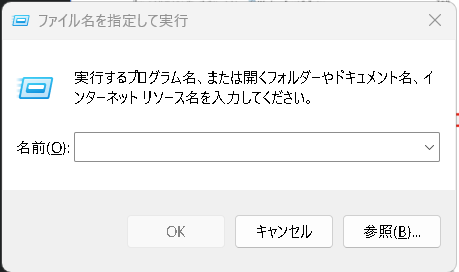
services.msc
と入力してサービスを開いてください。
そこから
- Remote Registry
- Windows Remote Management
- Remote Desktop Services
- Remote Desktop Services UserMode Port Redirector
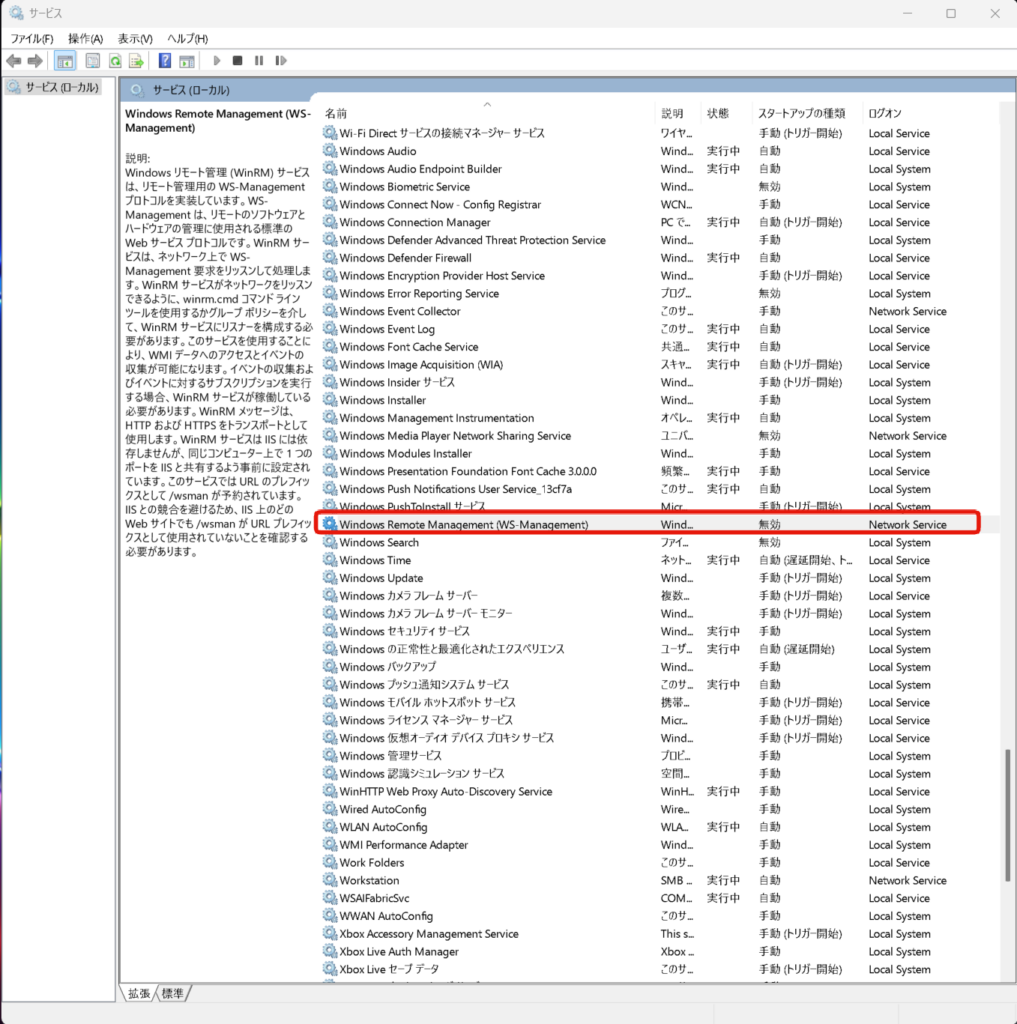
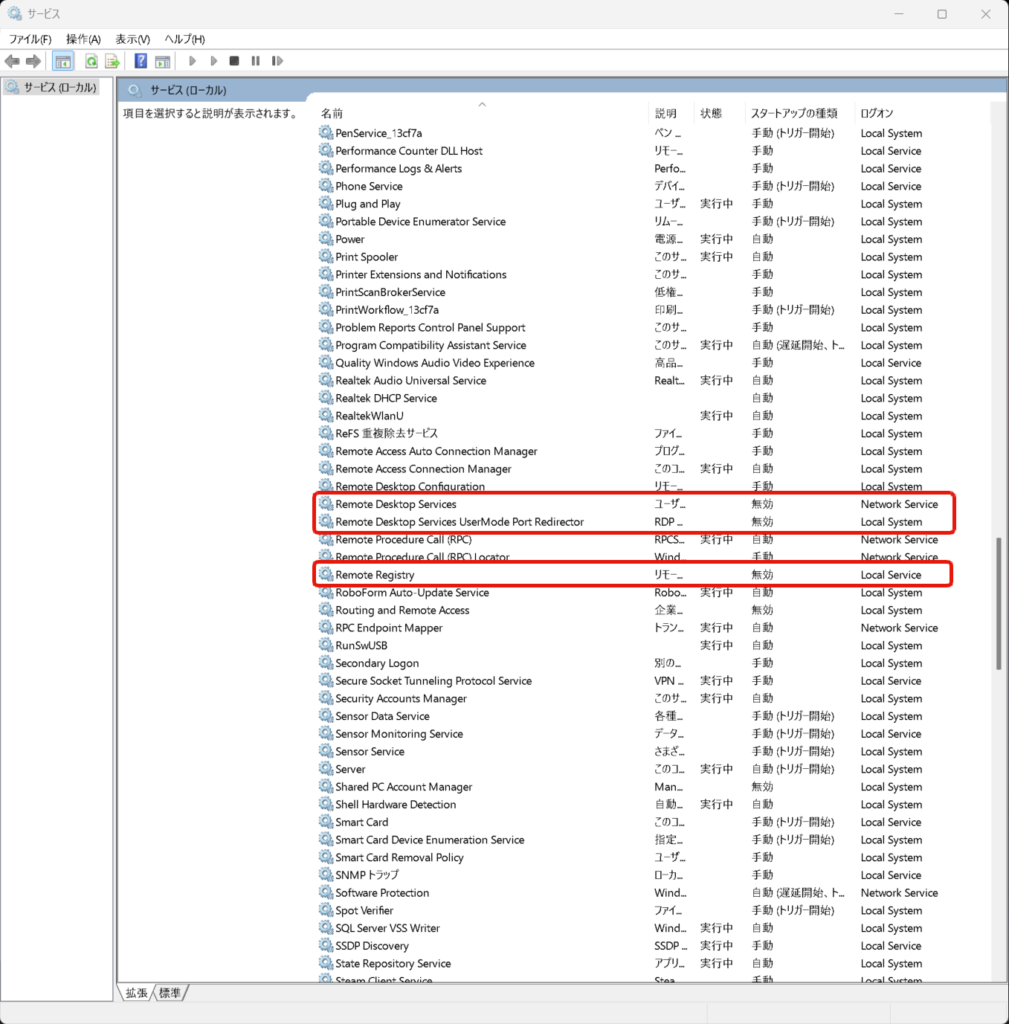
これらは
リモート操作・管理用の機能なので、
- 自宅で1人で使っている
- リモート接続は使っていない
という環境なら無効にしても日常使用に影響はほぼない。
外部から直接操作されるリスクも、ここでかなり下げられる。
UPnPは「便利だけど緩すぎる」こともある
ネットワーク関連で注意したいのがUPnPとSSDP。
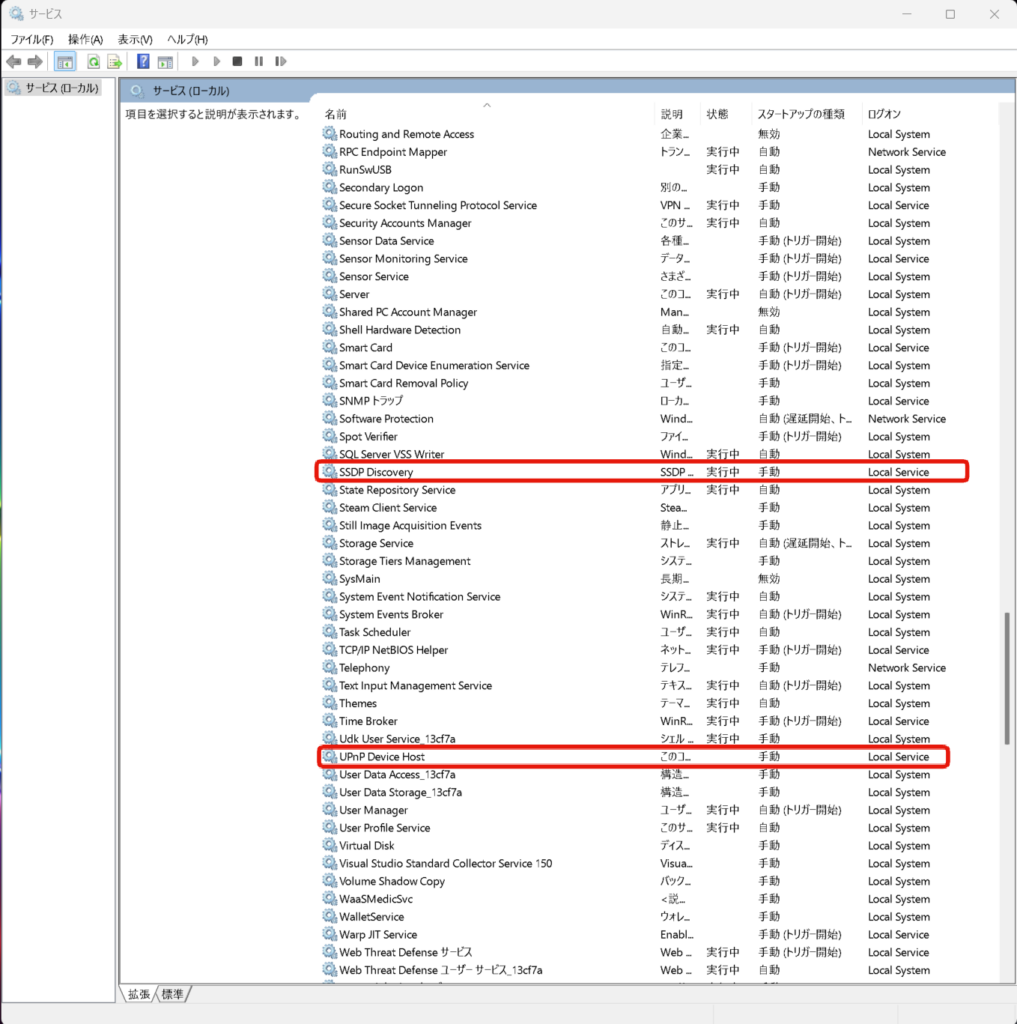
- SSDP Discovery → 機器を見つける
- UPnP Device Host → 自動で設定を通す
おすすめは、
- SSDP Discovery:そのまま
- UPnP Device Host:手動
この状態なら、
- プリンタなどは問題なく使える
- 勝手にポートが開く心配は少ない
利便性と安全性のバランスがいい設定になる。
プリンターなどの外部機器をWiFiでPCに接続している場合、SSDP Discoveryを
無効にすると、プリンターが使えなくなります。
実際に SSDP が関係するプリンタの挙動
SSDP が ON の場合
- プリンタが自動で見つかる
- 電源ONで勝手にオンラインになる
- 設定画面を開かなくても使える
SSDP を OFF にした場合
- ❌ 自動検出しなくなる
- ❌ スリープ復帰後に「オフライン表示」になることがある
- ⭕ IPアドレス指定での印刷は普通に可能
メーカー別の傾向
| メーカー | SSDP依存度 |
|---|
| Canon | 高い |
| EPSON | 高い |
| Brother | 中 |
| HP | 中 |
| 業務用プリンタ | 低(IP直指定前提) |
👉 家庭用 Canon / EPSON なら 動いていて普通
セキュリティ的に危険?
SSDP Discovery 自体
- LAN内のみ(通常)
- 直接RCEになる可能性は低い
ただし
- UPnP Device Host と セットで動くと危険度UP
- 外部ポート開放に繋がるケースがある
👉 UPnP Device Host を無効にしているならリスクはかなり低い
正直に言うと「完全防御」ではない
大事なことなので書いておく。
これらの対策をしても、ゼロデイ脆弱性を100%防げるわけではない。
OS内部の欠陥や、ブラウザ・Office経由の攻撃などは、最終的にアップデートでしか
塞げない部分もある。
ただし――
何もしないよりは、かなり安全になる
今回のような設定をしておけば、
- 外部からの直接侵入
- LAN経由の不正操作
- 自動ポート開放による事故
こういった「よくある被害パターン」はかなり起きにくくなる。
無差別攻撃に巻き込まれる確率は、確実に下がる。
アップデートを見送る人の現実的な考え方
個人的には、
- OSアップデートは落ち着いてから
- Defenderは有効のまま
- 不明なファイルは開かない
- ブラウザは最新版を使う
このくらいの距離感が、一番現実的だと思っている。
「今は入れない」=「何もしない」
ではない、という話だ。
まとめ
- 最近のWindows Updateは慎重になって当然
- ただし完全放置はおすすめしない
- リモート系・自動公開系を止めるだけでも効果は大きい
- 完全防御ではないが、事故る確率は確実に下がる
| 観点 | 評価 |
|---|
| 外部からの侵入 | 🟢 ほぼ防げている |
| LAN内攻撃 | 🟢 強い |
| ファイル実行型 | 🟡 注意 |
| 権限昇格ゼロデイ | 🔴 パッチなしでは理論上残る |
| 現実的な被害確率 | 🟡 低め(使い方次第) |
アップデートは安心できるタイミングで入れる。
それまでの“つなぎのセキュリティ対策”として、
今回の方法は十分アリだと思っています。
機能更新は一旦停止して Defender定義+累積更新だけする方法は別記事で書きます。
どなたかのご参考になれば幸いです。
続きはこちら👇👇👇
Win11のアップデート停止でセキュリティだけ更新