Androidタブレットやスマホの動きが遅いなと感じた事はありませんか?
いろいろな設定方法がありますが、1番体感が出やすい「アニメーション」の設定を
ご紹介します。
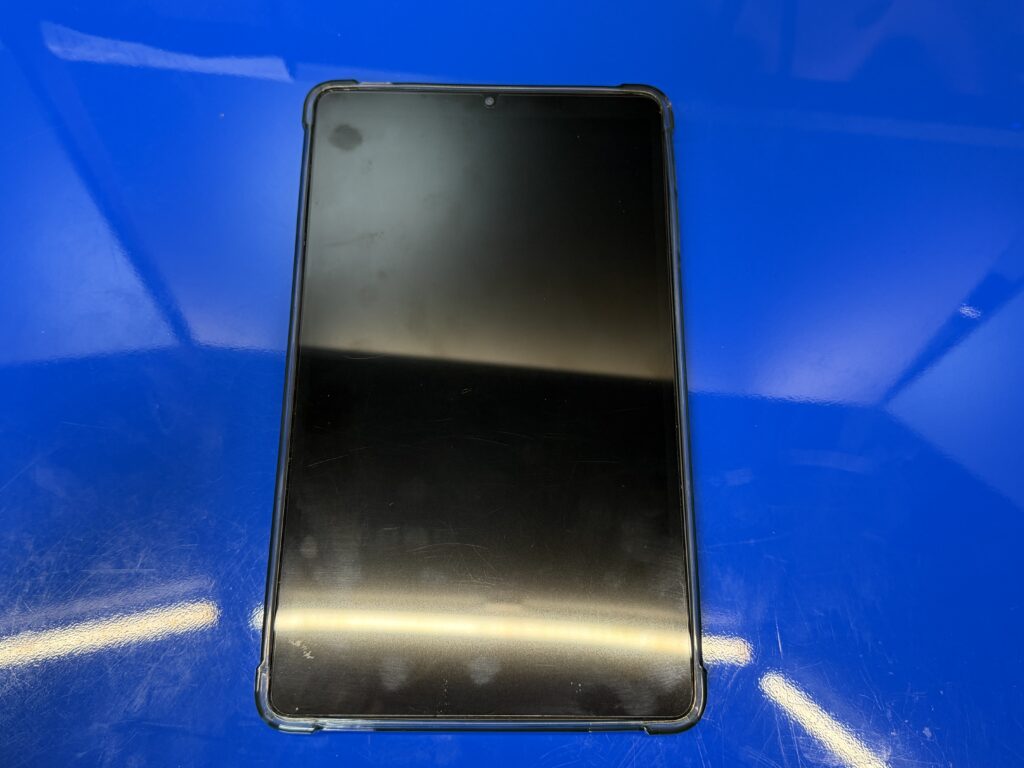
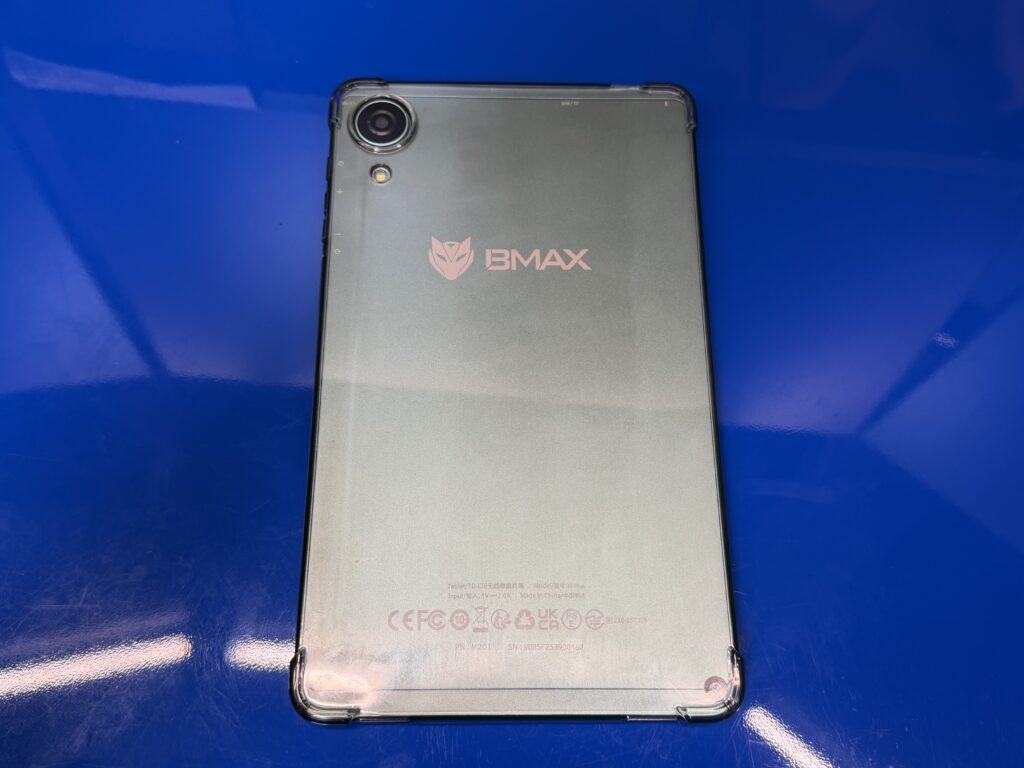
*今回はBMAX I8Plusの画面で説明します。
0) 事前に知っておく注意点
- ここでの設定は“速く見せる(体感を上げる)”が中心。
CPU性能そのものを上げる魔法ではないです。
- 一部の項目は不安定化・電池悪化の可能性があるので、危ない設定は
「おすすめしない」も書きます。
- 迷ったら アニメーション3つだけでも十分効きます。
1) 開発者向けオプションを表示する
- 設定 → 端末情報(または「タブレット情報」)
- ビルド番号 を 7回連打
- PIN/パスコードを求められたら入力
- 設定に戻る
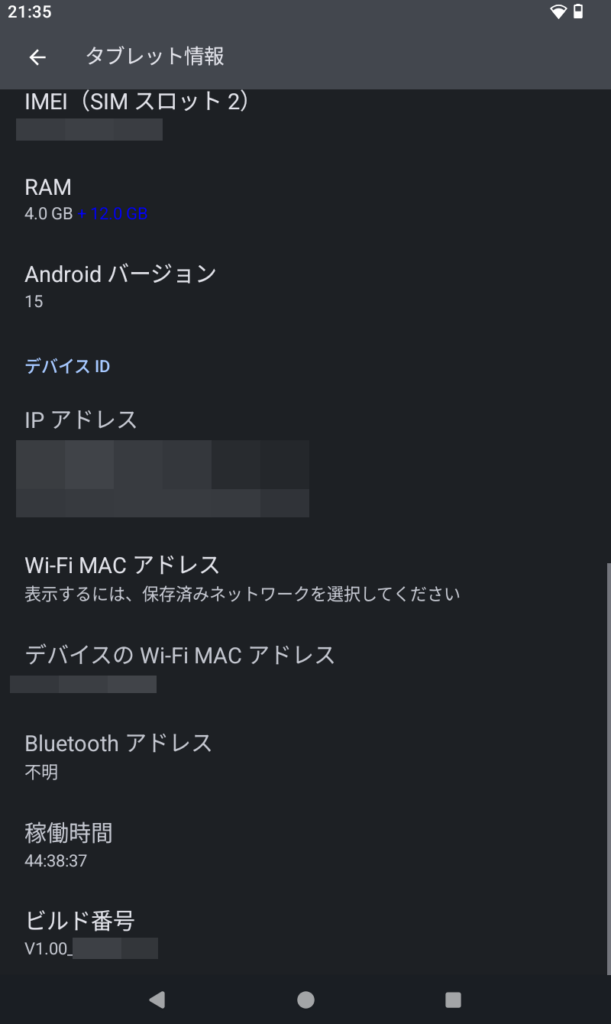
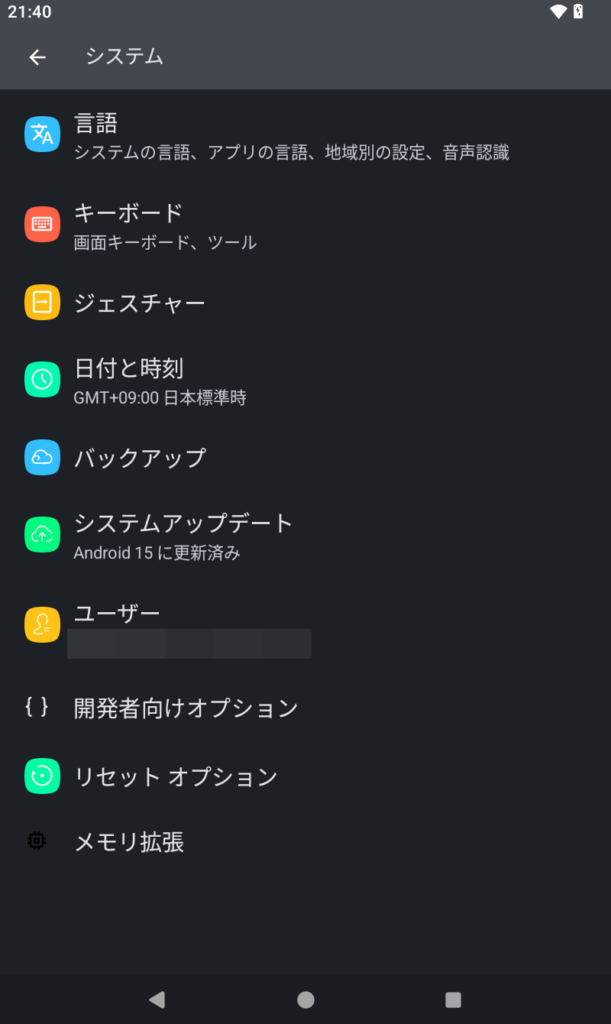
- システム(または「その他設定」)→ 開発者向けオプション が出る
2) まずはこれだけで体感が変わる(最重要)
A. アニメーションを減らす(サクサク感に直結)
開発者向けオプション内で以下を探して変更:
- ウィンドウアニメスケール → 0.5x か アニメーションオフ
- トランジションアニメスケール → 0.5x か アニメーションオフ
- Animator再生時間スケール(「アニメーター再生時間」など)→ 0.5x か アニメーションオフ
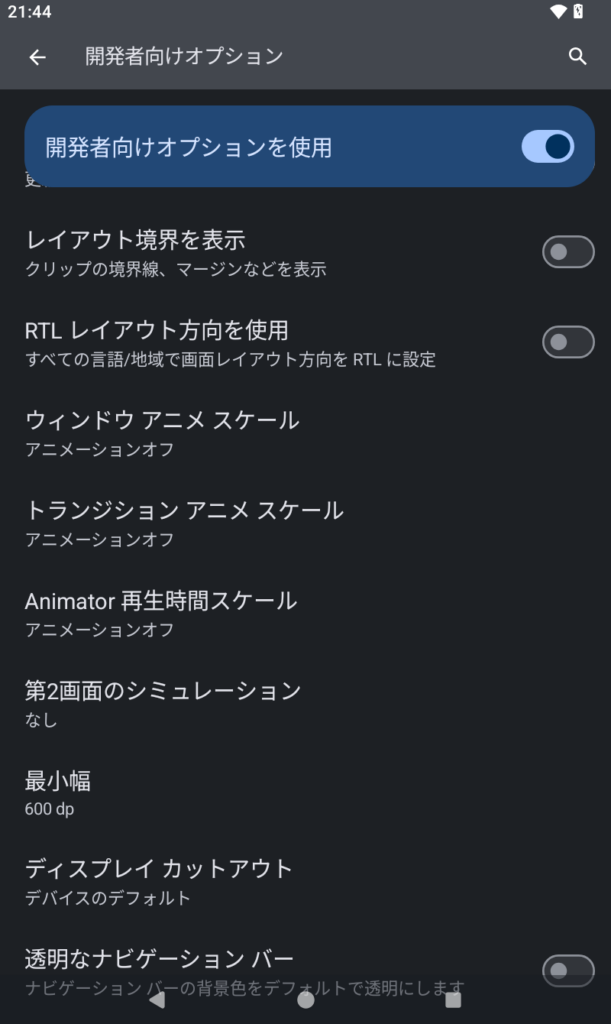
おすすめは:
- 迷うなら 0.5x(自然で速い)
- とにかく速く見せたいなら オフ(一部アプリの演出が不自然になることあり)
3) 次に効く「描画のムダ削り」系(安全寄り)
B. GPUレンダリングを強制(基本は“様子見”)
CPUが行っている処理をGPU(画像処理チップ)に肩代わりさせることで、全体の負荷を分散します。
- GPUレンダリングを強制(「GPUレンダリングを使用」など)
→ ONにすると一部の画面で軽くなることがある
ただし、機種・アプリによっては逆効果もあるので、ONにしたら数日使って判断が正解。
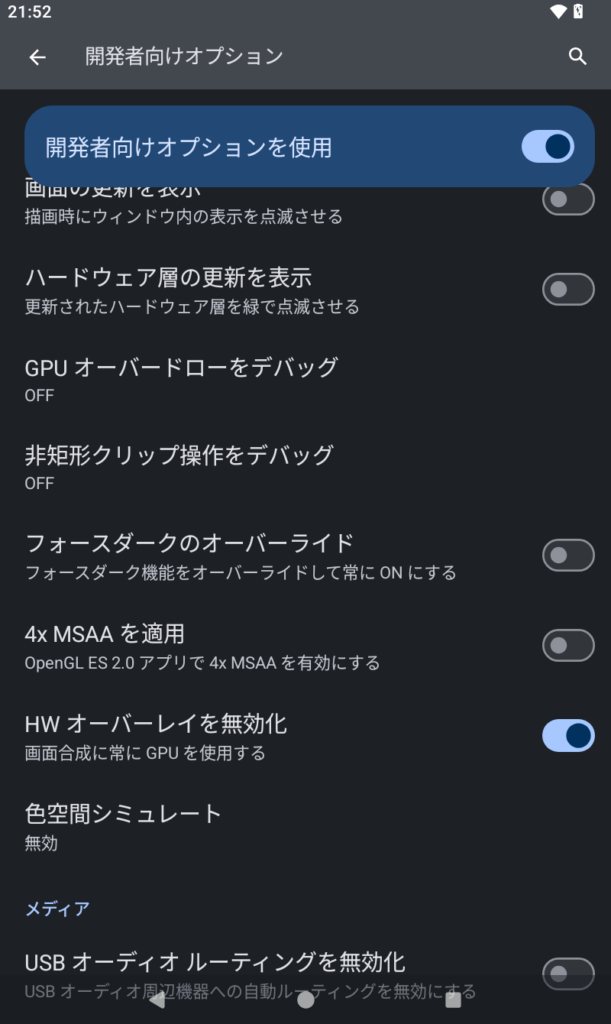
C. 「オーバーレイを無効化」系は基本触らない
- HWオーバーレイを無効化
これは電池消費増になりやすいので、通常は OFFのまま推奨。
“動画再生やUIが妙にカクつく機種”で試す程度。
4) バックグラウンドを整理して重さを減らす(効果は大きいがやり過ぎ注意)
D. バックグラウンドプロセスの上限(強めの手段)
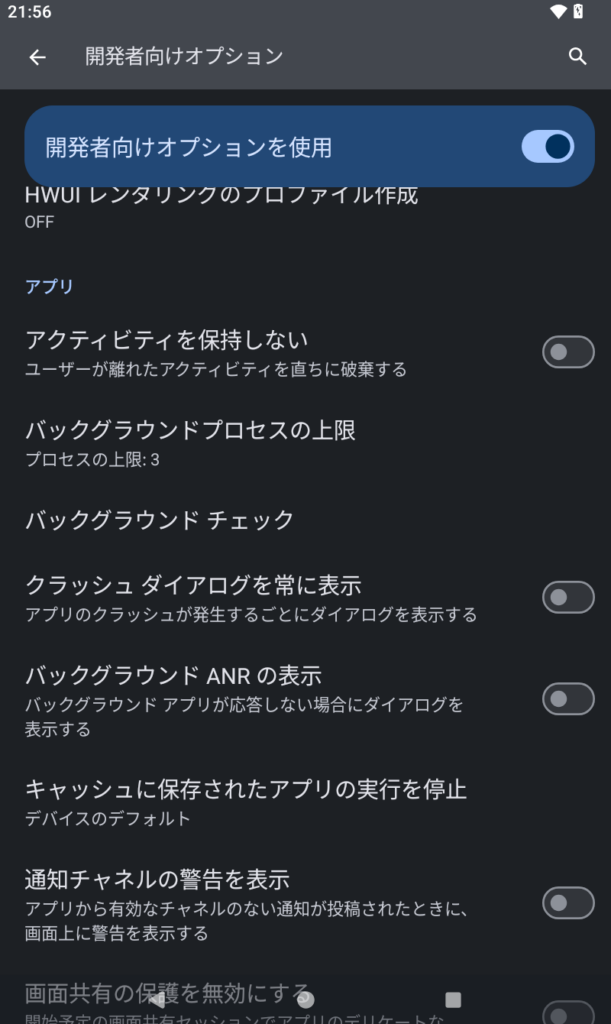
- バックグラウンドプロセスの上限
→ まずは 「標準の上限」のまま推奨
どうしても重いなら 「最大 3 プロセス」くらいから試す
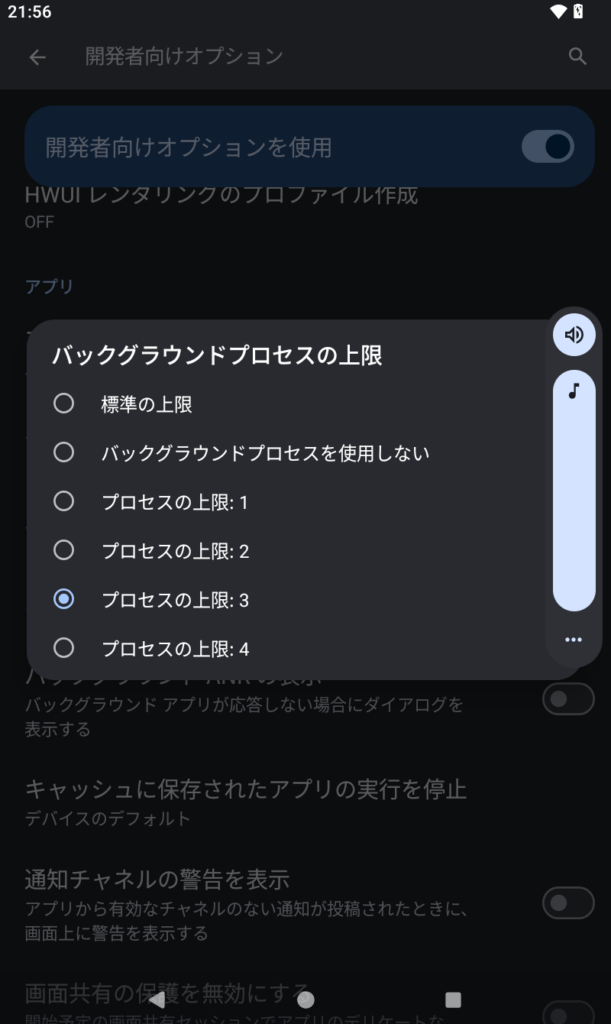
注意:
- LINE/通知/音楽/常駐系が切れやすくなります。
- “サブ機で通知どうでもいい用途”なら効果大。
E. アクティビティを保持しない(おすすめしない)
- アクティビティを保持しない → 基本OFFのまま
これをONにすると、アプリ切り替えが毎回初期化されて逆にストレスになりがち。
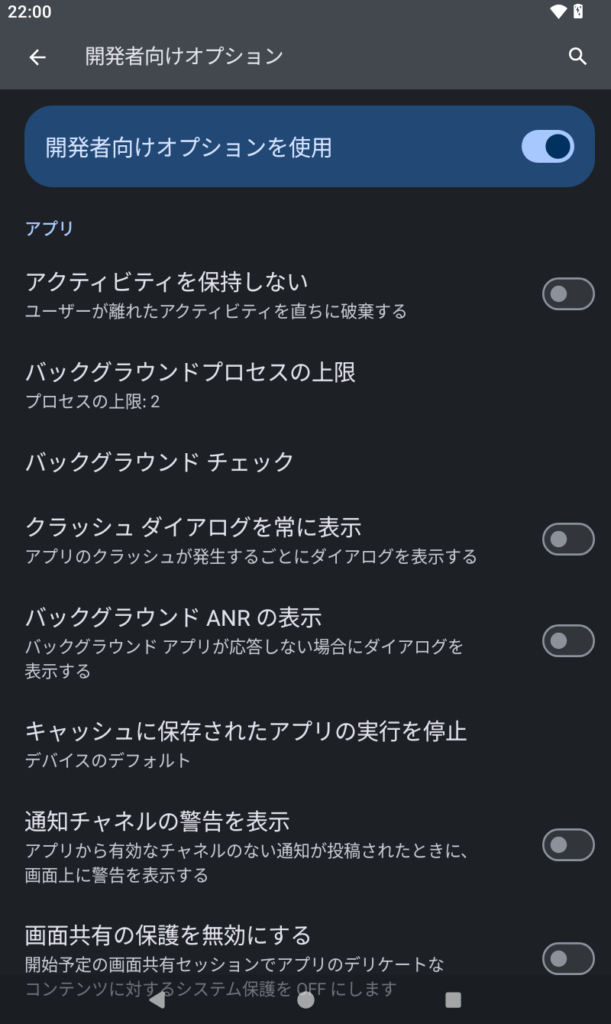
5) デバッグ系・表示系は原則OFF(重くなることが多い)
以下がONになっていたらOFF推奨:
- GPU描画を表示
- レイアウト境界を表示
- 厳格モードを有効にする
これらは“開発・検証用”で、普段使いでは負荷になりがち。
6) 仕上げ(開発者オプション外も含めるとさらに効く)
開発者オプションだけでも良いけど、体感を上げるならここもセットが強いです:
F. 速度が上がりやすい定番
- 設定 → バッテリ →応用待機最適化
省電力モードが常時ONだと、逆にカクつくことがある(機種による)
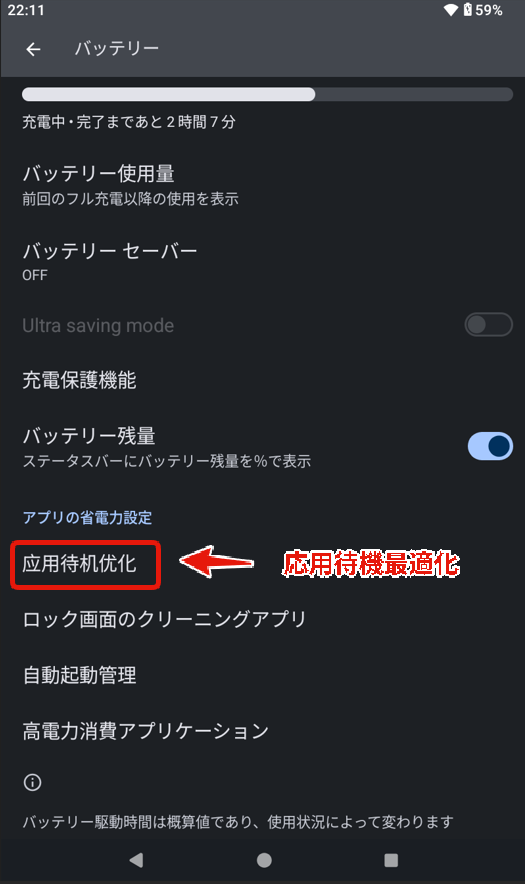
この中に並んでいるアプリをタップしてOFFにする。
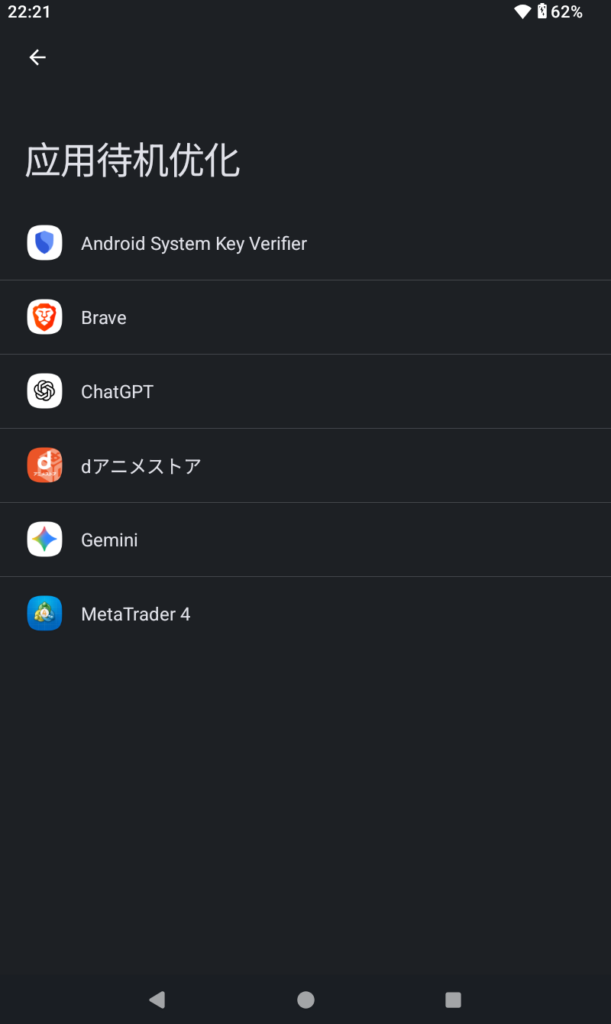
それぞれが何をしてるか(重要度つき)
★ 応用待機最適化(最重要)
- Androidの Doze + メーカー強化版
- 画面OFF中に
👉 アプリを深いスリープに叩き込む
- 影響
サクサク優先なら
- よく使うアプリは
👉 対象外 / 最適化しない / 無効
にするのが正解。
- ストレージ空き容量を確保(最低でも 5〜10GB 以上)
- 不要アプリの無効化/アンインストール
- ホームアプリ(ランチャー)を軽いものに(標準が重い場合)
7) 迷ったらこの「おすすめセット」
- アニメーション3つ → 0.5x
- (重い機種だけ)GPUレンダリングを強制 → ONで様子見
- (通知いらないサブ機だけ)バックグラウンド上限 → 最大3
これで「もっさり感」はだいぶ減ります。
興味があれば試してみてください。
¥15,900 (2026/02/17 22:58時点 | 楽天市場調べ)
 ポチップ
ポチップ
次の記事
Androidタブレットをサクサクにする②