国内現地ツアー予約 じゃらん

[広告] 当サイトはアフィリエイト広告を利用しています

win11 アップデート KB5077181 不具合

今回のアップデートは大丈夫だろうと期待したのですが・・・・
やっぱり自分のPCでも不具合がでました・・・・

なんとか自力で解決できたので、同じような症状の方は試して頂きたいです。


よく報告されている不具合(症状別)

1) 起動ループ/ログインできない(サインイン画面で止まる)
  • ログイン画面でフリーズ → 再起動を何度も繰り返す
  • サインイン時に 「System Event Notification Service サービスはサインインに
    失敗しました…」 などが出て進めない
    報告例

暫定回避:KB5077181をアンインストールで改善した、という報告が複数

2) Wi-Fiが「接続済み」でもネット不可(DHCPエラー)
  • 更新後、Wi-FiがDHCPエラーで Connected but no internet になるケース
3) インストール失敗(エラーコード)
  • 0x800f0983(他に0x80070306、0x80073712等)でKB5077181が入らない報告
4) Windows Updateサービスが落ちる/自動更新チェックがエラー
  • 更新後にWindows Updateサービスが落ちる(イベント7034など)という報告

いま困ってる人向け:影響を止める最短手順

A) 起動できない/ログインできない場合(WinREから削除)
  1. 設定 → システム → 回復 → 詳細スタートアップ → 今すぐ再起動
  2. トラブルシューティング → 詳細オプション → 更新プログラムのアンインストール →
    最新の品質更新プログラムをアンインストール
    この流れが案内されています。
B) 起動できる場合(通常起動で削除)
  • コントロールパネル → プログラムと機能 → インストールされた更新プログラムを表示 →
    KB5077181 をアンインストール
    (回避策として案内されている例あり)
  • コマンド例(管理者):wusa /uninstall /kb:5077181(この手の回避として共有されている例)
C) いったん再発防止(更新の一時停止)
  • 設定 → Windows Update → 更新の一時停止(不具合が出ている端末は一旦止める、
    という推奨がよく出ます)

症状別の追加対処(アンインストール以外)

Wi-Fi/DHCP系

  • ネットワークのリセット、ネットワークドライバ更新などが提案されています。
    (ただ、根本が更新由来なら“削除”が早いケースも)

インストール失敗(0x800f0983等)

  • Windows Updateのトラブルシューティング → 更新キャッシュのリセット →
    DISM/SFC → カタログから手動適用…という“順番”で通す手順が多いです。

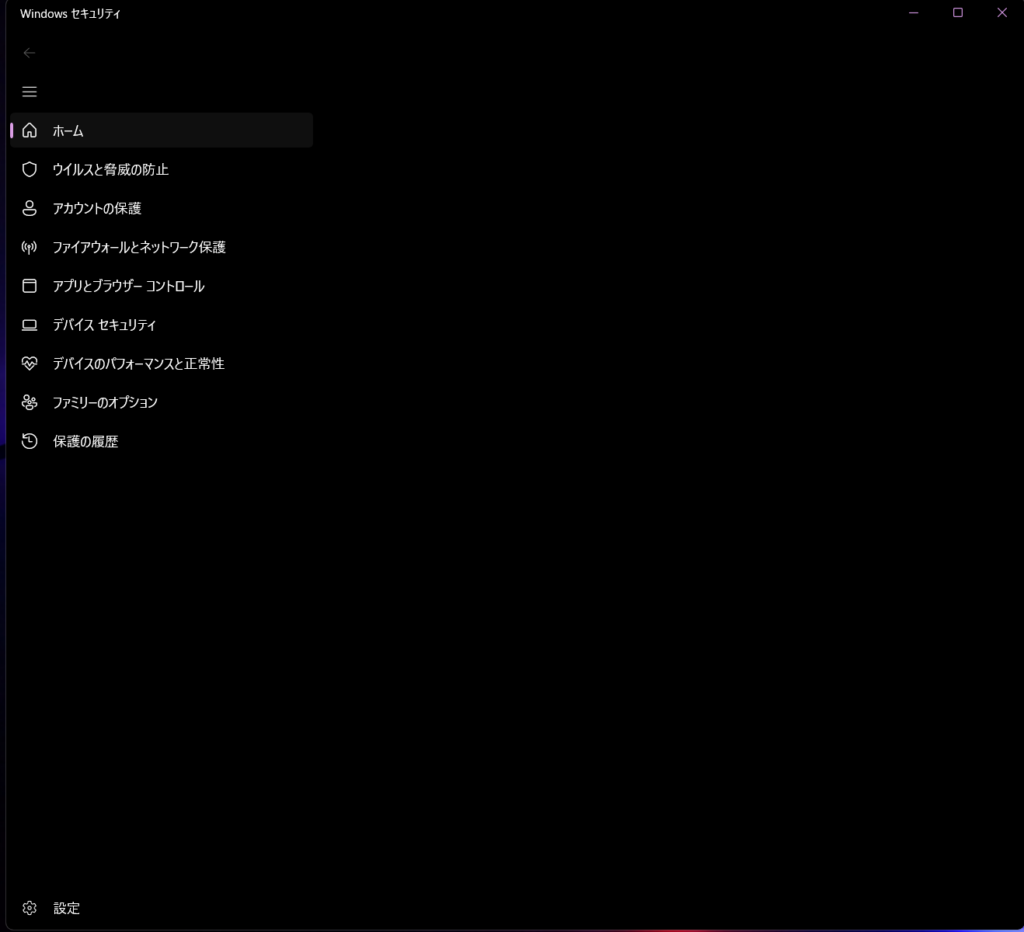
プライバシーとセキュリティ→Windowsセキュリティに入れない不具合

セキュリティーを再度見直そうとしたらこの不具合に遭遇しました。
開くとこんな感じ・・・・

完全にフリーズしてます・・・

一番多い原因(アップデート後)らしく、Windows Defender(Windows セキュリティ)の
アプリ登録が壊れています。
これは ウイルスではなくWindows側の不具合 っぽいです。


🔧 修復方法(安全・公式レベル)

⭐ 方法1(まずこれ:30秒)
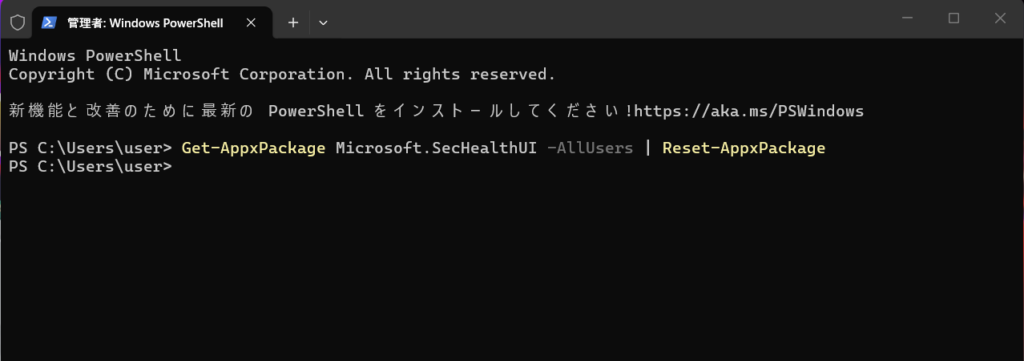
PowerShell を管理者で開く

スタート右クリック →ターミナル(管理者)→Powershellで下記を入力

Get-AppxPackage Microsoft.SecHealthUI -AllUsers | Reset-AppxPackage

終わったらPCを再起動してください。

⭐ 方法2(まだ開けない場合)

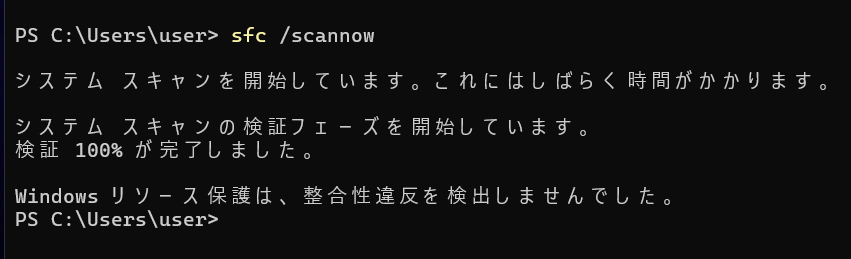
同じく管理者ターミナルで:

sfc /scannow

これはWindowsの破損修復です。
5〜10分かかります。

⭐ 方法3(アップデート破損修復・最強)

続けてこれ:

DISM /Online /Cleanup-Image /RestoreHealth

これはWindows Updateで壊れた部分を修復します。

✅ ここも確認(意外に多い)
サービスが停止しているケース

1️⃣ Win + R
services.msc から、次を探してください👇
2️⃣Microsoft Defender Antivirus Service

状態:

  • ✅ 実行中
  • ✅ 自動

これが動いていれば Defender は正常。

Windows セキュリティ(Defender)が本当に動いているか確実に確認する方法

スタート右クリック →ターミナル(管理者)→powershellで

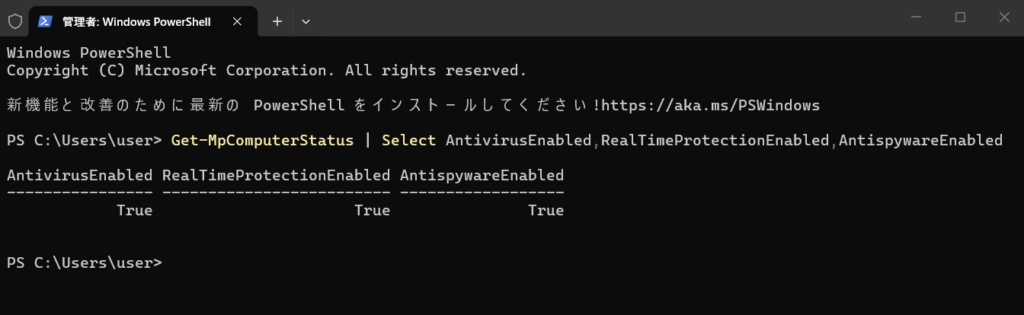
Get-MpComputerStatus | Select AntivirusEnabled,RealTimeProtectionEnabled,AntispywareEnabled

結果がこうなっていれば正常に動いています。


今回の修復で何が直ったか

これは

  • Windowsセキュリティ画面アプリを
  • 再登録+設定初期化
  • 壊れたUIキャッシュを再構築

しています。
Windows標準の安全な修復方法です。

今後また起きたらWindows大型更新のあとに

  • Windowsセキュリティが開かない
  • 真っ白画面
  • 設定から入れない

になったら、今回のコマンドをもう一度でOKです。

同じ症状が出た方の参考になれば幸いです。

Windows11 1月のアップデート

最近のアップデートが怖い人が今すぐできる“現実的なセキュリティ対策”

Windows 11のアップデート。
セキュリティ修正は大事だと分かっていても、
「最近はバグが多くて、正直すぐ入れたくない」
そう感じている人は少なくないと思う。

実際、アップデート後に

  • 不具合が出た
  • 動いていたソフトが動かなくなった
  • 設定が勝手に戻った

そんな話も珍しくない。

だからといってアップデートを止めたまま何もしないのは、さすがに不安が残る。

今回は、
👉 アップデートを一旦見送りたい人向けに
👉 それでも最低限やっておきたいセキュリティ対策
をまとめてみました。

*アップデートを見送る事を推奨するものではないので、見送る際は自己責任でお願いします。


ゼロデイ脆弱性と「アップデートしたくない問題」

1月中旬、Microsoftはすでに悪用が確認されている脆弱性(ゼロデイ)を修正したとの事。

本来なら「すぐ更新しましょう」が正解。

ただ現実は、

  • 作業環境を壊したくない
  • メインPCなので慎重になりたい
  • 以前の更新で痛い目を見た

こうした理由で「今は様子見」という選択をする人もいる
私自身もその1人です。

この記事は、その判断をした人向けの内容になっています。


攻撃の多くは「入口」から始まる

ゼロデイと聞くと「もう防ぎようがない」と思いがちだが、実際の攻撃には
流れがある。

  1. 外部から侵入
  2. リモート機能やサービスを利用
  3. コードを実行

つまり、入口を潰すだけでも被害に遭う確率は下げられる
と考えています。


個人利用なら止めても困らないサービス

まずは、
一般的な家庭用PCなら止めても支障が出にくいサービスから。

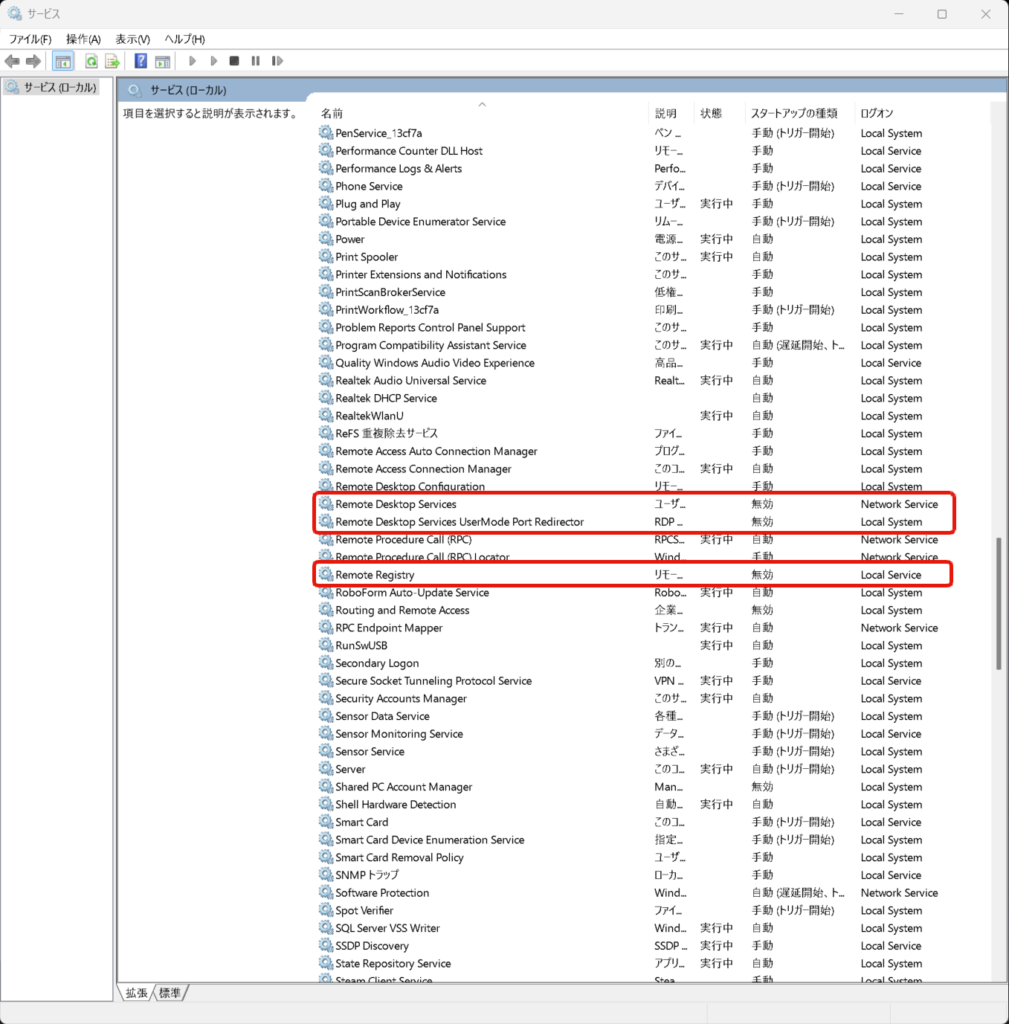
winマーク+Rでファイル名を設定して実行から
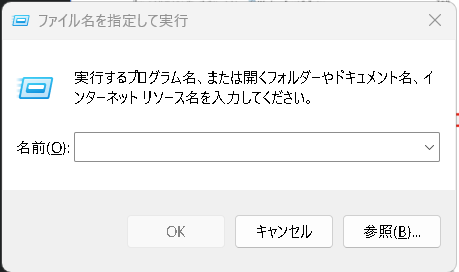
services.msc
と入力してサービスを開いてください。

そこから

  • Remote Registry
  • Windows Remote Management
  • Remote Desktop Services
  • Remote Desktop Services UserMode Port Redirector
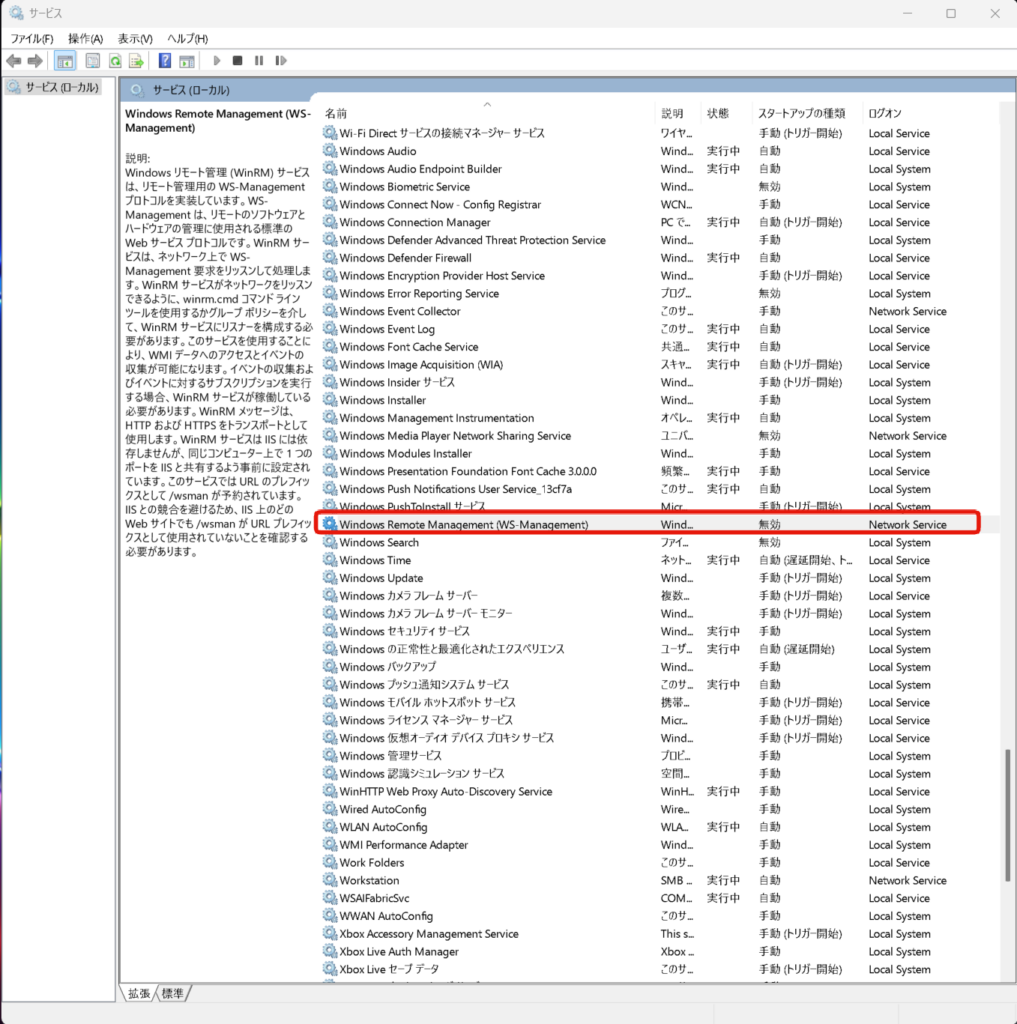
これらは
リモート操作・管理用の機能なので、

  • 自宅で1人で使っている
  • リモート接続は使っていない

という環境なら無効にしても日常使用に影響はほぼない。

外部から直接操作されるリスクも、ここでかなり下げられる。


UPnPは「便利だけど緩すぎる」こともある

ネットワーク関連で注意したいのがUPnPとSSDP。
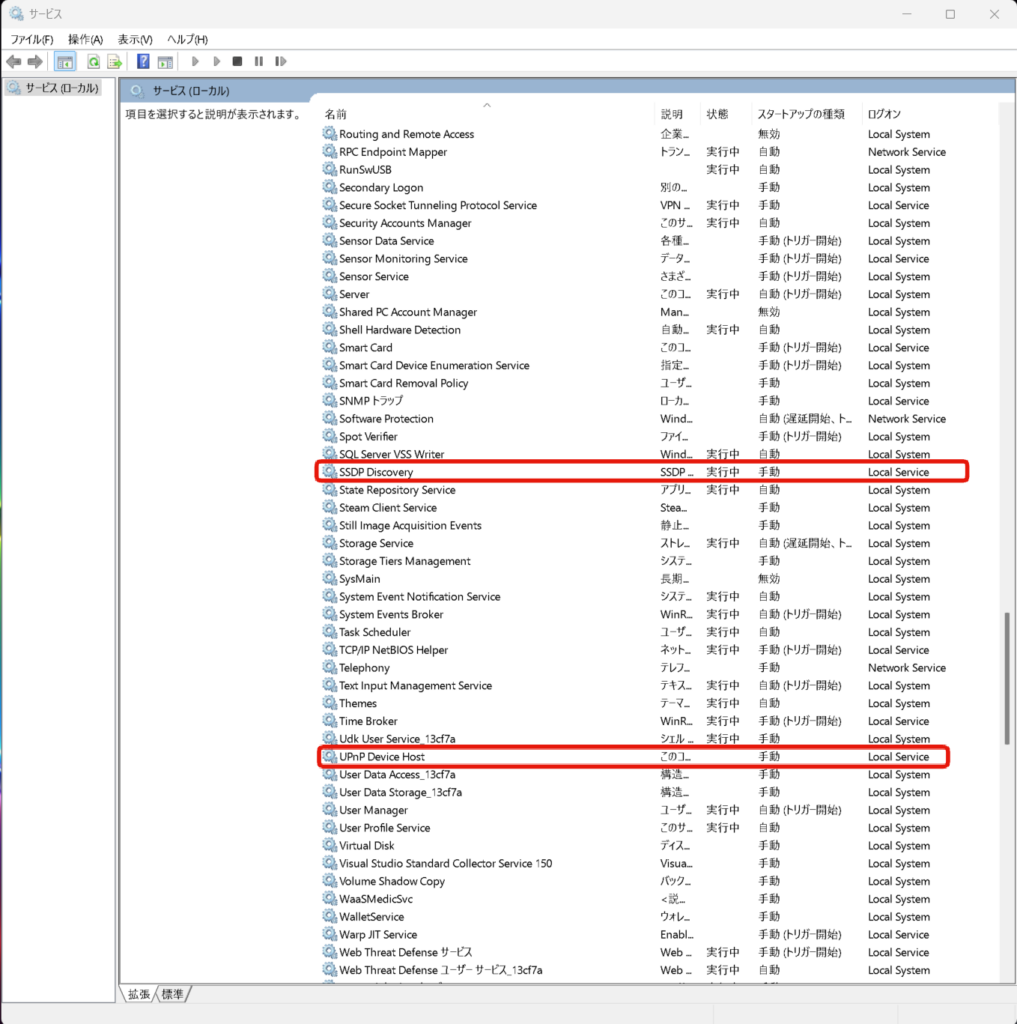
  • SSDP Discovery → 機器を見つける
  • UPnP Device Host → 自動で設定を通す

おすすめは、

  • SSDP Discovery:そのまま
  • UPnP Device Host:手動

この状態なら、

  • プリンタなどは問題なく使える
  • 勝手にポートが開く心配は少ない

利便性と安全性のバランスがいい設定になる。

プリンターなどの外部機器をWiFiでPCに接続している場合、SSDP Discoveryを
無効にすると、プリンターが使えなくなります。


実際に SSDP が関係するプリンタの挙動

SSDP が ON の場合
  • プリンタが自動で見つかる
  • 電源ONで勝手にオンラインになる
  • 設定画面を開かなくても使える
SSDP を OFF にした場合
  • ❌ 自動検出しなくなる
  • ❌ スリープ復帰後に「オフライン表示」になることがある
  • IPアドレス指定での印刷は普通に可能
メーカー別の傾向
メーカーSSDP依存度
Canon高い
EPSON高い
Brother
HP
業務用プリンタ低(IP直指定前提)

👉 家庭用 Canon / EPSON なら 動いていて普通


セキュリティ的に危険?

SSDP Discovery 自体
  • LAN内のみ(通常)
  • 直接RCEになる可能性は低い
ただし
  • UPnP Device Host と セットで動くと危険度UP
  • 外部ポート開放に繋がるケースがある

👉 UPnP Device Host を無効にしているならリスクはかなり低い


正直に言うと「完全防御」ではない

大事なことなので書いておく。

これらの対策をしても、ゼロデイ脆弱性を100%防げるわけではない。

OS内部の欠陥や、ブラウザ・Office経由の攻撃などは、最終的にアップデートでしか
塞げない部分もある。

ただし――

何もしないよりは、かなり安全になる

今回のような設定をしておけば、

  • 外部からの直接侵入
  • LAN経由の不正操作
  • 自動ポート開放による事故

こういった「よくある被害パターン」はかなり起きにくくなる。

無差別攻撃に巻き込まれる確率は、確実に下がる。


アップデートを見送る人の現実的な考え方

個人的には、

  • OSアップデートは落ち着いてから
  • Defenderは有効のまま
  • 不明なファイルは開かない
  • ブラウザは最新版を使う

このくらいの距離感が、一番現実的だと思っている。

「今は入れない」=「何もしない」
ではない、という話だ。


まとめ

  • 最近のWindows Updateは慎重になって当然
  • ただし完全放置はおすすめしない
  • リモート系・自動公開系を止めるだけでも効果は大きい
  • 完全防御ではないが、事故る確率は確実に下がる
観点評価
外部からの侵入🟢 ほぼ防げている
LAN内攻撃🟢 強い
ファイル実行型🟡 注意
権限昇格ゼロデイ🔴 パッチなしでは理論上残る
現実的な被害確率🟡 低め(使い方次第)

アップデートは安心できるタイミングで入れる。

それまでの“つなぎのセキュリティ対策”として、
今回の方法は十分アリだと思っています。
機能更新は一旦停止して Defender定義+累積更新だけする方法は別記事で書きます。
どなたかのご参考になれば幸いです。

続きはこちら👇👇👇
Win11のアップデート停止でセキュリティだけ更新

まさと

まさと

サラリーマンをしている40代ですが、趣味が多すぎて時間が足りません・・・(笑)
続きを読む

カテゴリー
最近の投稿
リンク
ブログランキング
アーカイブ