国内現地ツアー予約 じゃらん

[広告] 当サイトはアフィリエイト広告を利用しています


古いVAIO VPCELを“まだ使えるPC”に戻す③Wi-Fi編

Wi-Fiが遅い/繋がらない地獄から抜けた話(USB子機・不明デバイス・設定の罠)

古いPCの延命で、体感が一番変わるのがネット回り。
ブラウザ、更新、クラウド、動画、作業…全部ネットが前提だから。

で、今回のVAIOも最初はここが詰まっていた。

  • 「G(5GHz)は繋がる」けど「A(2.4GHz)がネットワーク条件を満たしていない」
  • そもそも繋がったり繋がらなかったり不安定
  • 不明なデバイスが出たり消えたりする
  • 速度が60~80Mbpsくらいで頭打ち
  • 以前はもっと出ていたのに落ちた

ひどい時はこれしかスピードがでない・・・・・

いや~・・・・終わってる・・・・(;゚Д゚)

ルーターとの距離は約80cm、壁も扉もない。
これで遅いなら、電波環境よりもPC側の問題が濃厚。


USB Wi-Fi子機を試した(Archer、BUFFALO)

そこで候補になったのがUSB Wi-Fi子機。

  • Archer T3U Nano
  • Archer T3U Plus(アンテナ付き)
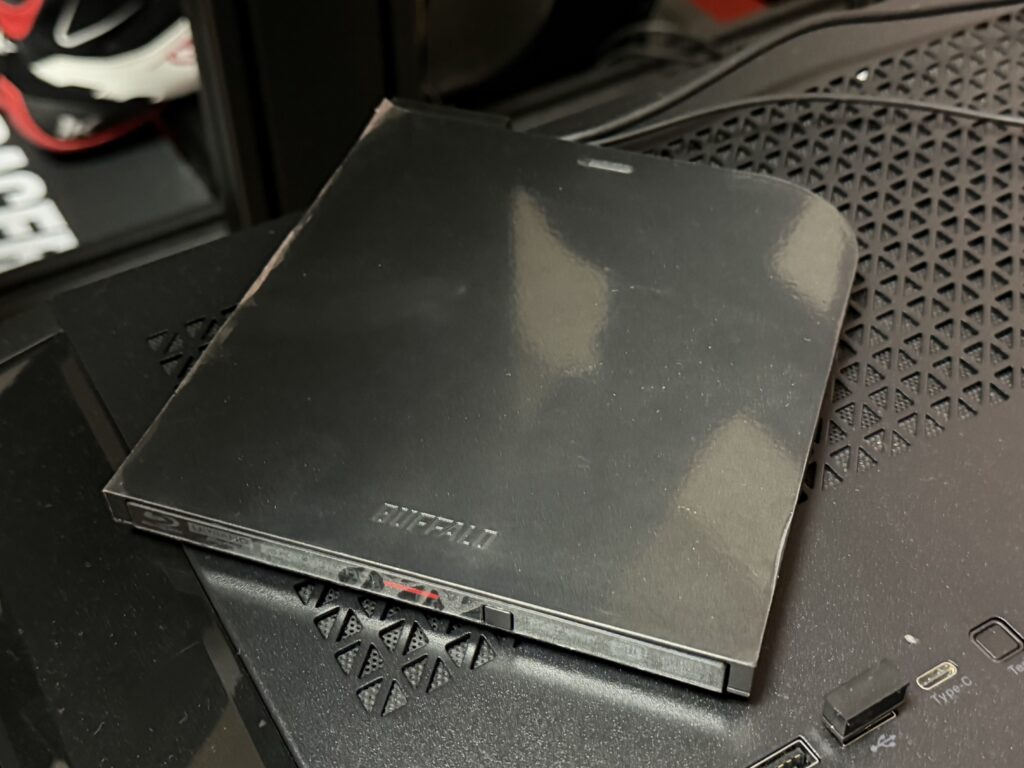
  • BUFFALO WI-U3-2900BE2(Wi-Fi 7対応クラスの子機)

「古い内蔵Wi-Fiが弱いなら、USB子機で解決できるはず」
これは延命あるあるの王道だと思う。

ところがここで致命的な状況を発見してしまった・・・・
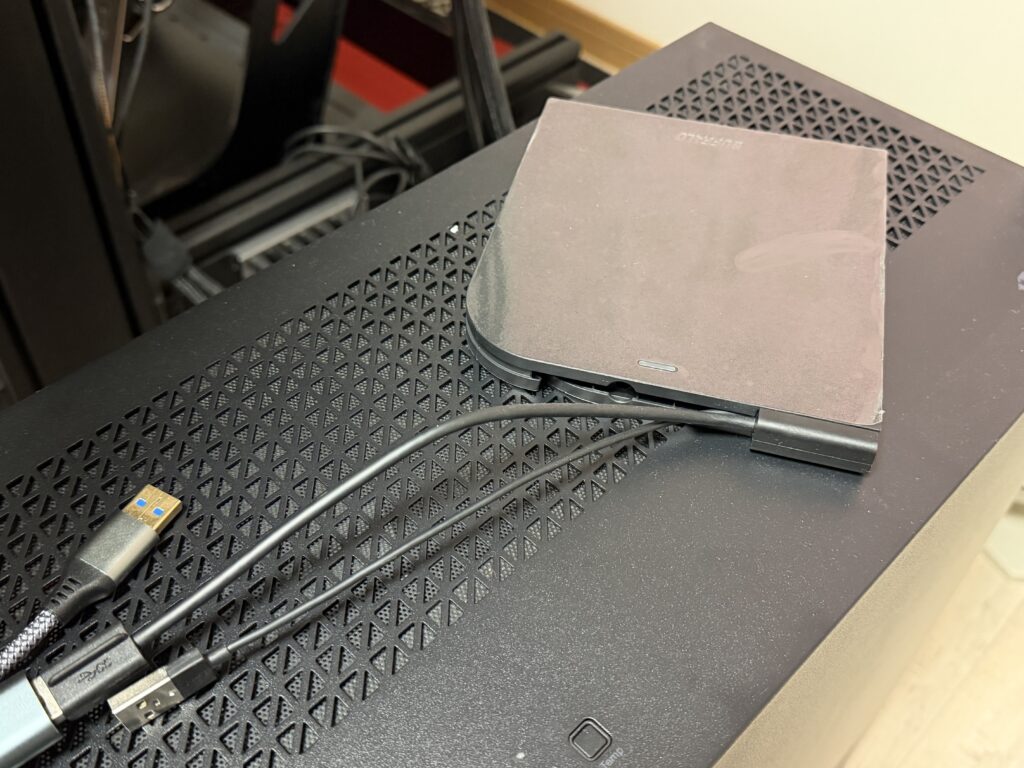
USBソケットがUSB2.0しか搭載していない・・・・・
(でも帯域は制限されるが、ソケットが自動で認識してくれるはず・・・・)

ただ、これもやれば終わりじゃなくて、
「ドライバ」「認識」「省電力」「設定」が絡む。

実際に起きたことは、

  • 不明なデバイスを消して再起動 → また出る
  • そもそもプロパティが開けない場面がある
  • デバイスマネージャーで「電源の管理」タブが無いこともある
  • ネットワーク帯域系の項目が見えるが、思うように触れない

このへん、機種・ドライバ・Windowsの状態で「同じ画面にならない」ことが普通にある。

古いPCのWi-Fi強化は、「子機を買えば勝ち」じゃなくて、
「Windows側が素直に受け入れるか」が1番の問題だった・・・。


速度が出ない原因を疑ったポイント

速度が落ちたとき、疑う順番がある。

  1. ルーター/回線側の問題
  2. 電波干渉(距離、壁、電子レンジ等)
  3. PC側(内蔵カードの劣化、ドライバ、設定、電源管理)
  4. USB子機側(USB2.0接続になってる、ドライバ不良、発熱)

今回は距離80cmで遮蔽物なしなので、
2) は優先度が低い。
だから3)~4)が本命。

また、速度が「一昨日はもっと出てた」のに落ちた、というのが地味に重要で、
これって環境が変わったどこかが劣化したか、
もしくはWindows更新や設定変更で挙動が変わった可能性がある。

軽量化でいろいろ止めていた流れもあるから、
「設定変更の影響がWi-Fiにも出てる」可能性も十分ある。


結局、内蔵Wi-Fiに戻す判断が“正解”

そして最終的に、不安定さが残るなら内蔵Wi-Fiに戻す判断が正解でした。
USB子機自体は電波を拾っても、PCが処理しきれないという事が判明!!

これ、延命ではめちゃくちゃ大事で、速さより安定が勝つ場面がある。

  • 速度は出るけど接続が落ちる
  • 認識が不安定
  • デバイスが増えて管理が面倒

こうなると、体感はむしろ悪化する。

だからこの段階での結論は、

  • USB子機は強い武器
  • でも環境が荒れてると“武器が噛み合わない”
  • まずOSを整えて、ドライバと認識を安定させる
  • その上でUSB子機の性能が活きる

結局PC内臓のWiFiにもどして使うのが正解という判断に至った・・・

(WiFi設定でハマった流れは別記事で書きます・・・・(;゚Д゚)......)

次の記事では、その「OSを整える」の中でも地味に致命傷になりやすい
Office/IME/更新/音/壁紙などの“生活系不具合”を、
どう延命の一部として処理したかをまとめます。
つづく・・・・・・・・

古いVAIO VPCELを“まだ使えるPC”に戻す④Office不具合編

\楽天ポイント4倍セール!/
楽天市場
\商品券4%還元!/
Yahooショッピング
ケーズデンキ 楽天市場店
¥2,698 (2026/02/18 13:56時点 | 楽天市場調べ)
\楽天ポイント4倍セール!/
楽天市場
\商品券4%還元!/
Yahooショッピング
\楽天ポイント4倍セール!/
楽天市場
\商品券4%還元!/
Yahooショッピング

古いVAIO VPCELを“まだ使えるPC”に戻す②アイコン編

古いVAIO VPCELで起きた「地味だけどストレスな不具合」

SSD換装やメモリ増設、Windows 10の軽量化など、いろいろ手を入れてきた
14年前の古いVAIO VPCEL+win10。

性能面ではそこそこ動くようになったのですが、
使うたびに地味にイラッとする挙動が2つ残っていました。

  • 起動時、タッチパネル用のキーボードが毎回出てくる
  • 再起動するたびに、デスクトップのPCアイコンの位置が移動する

特にアイコンが移動するのは、かなり昔に経験したやつ。
どう直したんだっけ????

どちらも致命的ではないけど、
「毎回起きる」からこそ気になってストレスが積み重なるタイプ。

今回は、この2つを完全に出なく/動かなくした時の記録です。


起動時にタッチキーボードが出る現象

そもそも、なぜ出る?

VAIO VPCELはタッチパネル非搭載
なのに、Windows起動時に画面下から
ソフトウェアキーボード(TabTip.exe)が勝手に出てくる。

最初は
「IMEの問題かな?」
「ログイン設定のせい?」
と思っていたんですが、原因は別でした。


原因は「タブレット前提の自動起動」

Windows 10は、

  • タッチパネル
  • タブレットモード
  • 2in1端末

を想定した機能が、古いノートPCでも有効のままになっていることがあります。

VPCELの場合、それが起動時にも発動してしまっていたという状態。

実際にやった対処(これで完全に止まった)
① サービスの見直し

まず確認したのが以下。

  • Touch Keyboard and Handwriting Panel Service

これを

  • 「自動」→「手動」または「無効」

に変更。

ただし、これだけだと完全には止まらない場合がありました。

② レジストリで自動呼び出しを無効化

決定打になったのがここ。

レジストリエディタで以下を確認。

HKEY_CURRENT_USER
\Software\Microsoft\TabletTip\1.7
  • EnableDesktopModeAutoInvoke
    • 値を 0

これで
「デスクトップPCとして使っている限り、キーボードを出すな」
という指定になります。

正直、ここまでやって
「やっと黙ったか…」
という感じでした。

結果
  • 起動時にキーボードは 一切出なくなった
  • ログイン画面でも 静か
  • IMEの切り替えも普通に動作

「タッチパネルが無いPCで、なぜ毎回キーボードを出すのか」

という長年の疑問が、やっと解消しました。


再起動するたびにPCアイコンが移動する問題

毎回ズレるデスクトップ

もう一つのストレスがこれ。

  • 左上に置いていた「PC」アイコン
  • 再起動すると、微妙に右や下に移動

毎回ドラッグで戻すのが地味に面倒。

「気のせいかな?」と思っていたけど、確実に毎回動いている・・・・・。

原因はwin10特有のバグと勝手に命名(笑)

調べていくと原因は意外と単純で、

  • ディスプレイの 表示スケール
  • Windowsの 自動補正機能

だと思ったのですが、どうもこの組み合わせでもダメだったので、最終的に
PCと書いてあるのをpcに変更で移動しなくなりました。

実際にやった対処

① 表示スケールを100%に固定

設定 → システム → ディスプレイ

  • 拡大縮小とレイアウト
    100%

中途半端な125%や
カスタムスケーリングが入っていると、
再起動時にアイコン再配置が起きやすいようです。

②「アプリを鮮明に表示」の自動補正をオフ

同じ画面にある、

  • アプリがぼやけないようにWindowsで修正する

これがONになっていました。

これを OFF に。

これ、便利そうに見えて古いPCだと余計なことをする原因になりがち。

③「名前のPCを小文字のpcに」変更

結果
  • 再起動してもアイコン位置が変わらない
  • 左上に置いたPCアイコンが ずっと左上のまま
  • デスクトップが安定

「毎回動く」問題がなくなるだけで、PCの使い心地がかなり良くなりました。


古いPCほど「余計な親切」が悪さをする

今回あらためて思ったのがこれ。

  • Windowsの「親切機能」
  • タブレット前提の自動処理
  • 高DPI前提の表示補正

これらは新しいPCでは便利だけど、古いノートでは不具合の原因になりやすい。

VPCELのような機種は、

  • 「余計なことをしない」
  • 「シンプルに使う」

これが一番安定します。


まとめ:小さな不具合を潰すと使う気になる

性能アップも楽しいけど、

  • 起動時に変なものが出ない
  • 再起動しても画面が変わらない

こういう地味な快適さが、古いPCを使い続ける上では一番大事かもしれません。

VAIO VPCEL、まだまだ現役のPCに交じって動きそう・・・・
と思っていたのですが、本当の地獄はここから・・・・でした!!

まだまだつづく・・・・
古いVAIO VPCELを“まだ使えるPC”に戻す③Wi-Fi編

古いVAIO VPCELを“まだ使えるPC”に戻す①軽量化編

今回の延命テーマは「爆速化」じゃなく「ストレスを減らす」

友人の古いPCをどこまで復活させる事ができるかチェレンジしてみました。

古いVAIOを触っていると、性能そのものよりも「遅い」「不安定」「設定が効かない」
みたいな“体感ストレス”が積み重なって、結局使うのをやめたくなる。

でも逆に言えば、古いPCの延命って最新PCみたいに爆速にすることじゃなくて、
“ストレスが少ない状態に戻す”のが正解だと思ってる。

今回実験したPCは
VAIO VPCEL15FJ
CPU AMD E-350 Processor 1.60GHz
メモリ 8GB
ストレージ SSD 512GB
の2011年モデルで14年前・・・・のPCです。

古いPCを延命するときに、毎回最初に決める事があります。
それは「最新PCみたいに爆速にする」じゃなくて、“ストレスが少ない状態に戻す”ことを
ゴールにする、という方針です。

案の定、このPCも・・・
起動が遅い・・
画面が固まる・・・
ファンは全開でいい音してる・・・・(笑)

古いVAIOって、スペックが足りないから遅い…というより、
「余計な処理」「変な常駐」「設定のねじれ」「ドライバの不整合」みたいな、
“体感ストレスの原因”が積もって重くなっていることが多い。

そして一番厄介なのが、
一つ直すと別の不具合が顔を出すタイプのやつ。

今回いじってきたVAIO(VPCEL)も最初はまさにそれで、

動作が重い

挙動が不安定

Wi-Fiが繋がらない/遅い

IMEやOfficeなど、仕事に直結する部分が怪しい

最初に気になったのは、スペック不足というよりも「なんか落ち着かない」感じだった。
動作が遅いのはまだ我慢できる。
けど、このVAIOはそれ以前に、挙動が安定しない。
設定をいじったら改善した気がするのに、再起動したら戻ってるみたいなことが起きる。
こうなると、
「俺が間違ってるのか?」
「どこが原因なんだ?」
って、頭に??????しか浮かばなくなります。

さらに厄介なのが、何かを止めたら、別のところが壊れること。
軽くするためにサービスを止めたつもりが、今度はアプリが起動しない、ネットが変、
入力が変…みたいに、次の火種が出る。
この瞬間、PC動作の「軽量化って正解なのか?」って不安になる。
“軽くしたい気持ち”と“壊したくない気持ち”が、ずっとせめぎ合う感じ。

そして決定打がネット。
遅い・繋がらない・不安定。
これが重なると、もうPC全体が信用できなくなる。
ブラウザ一つ開くだけでも「また落ちるんじゃないか?」って身構えるようになって、
本来やりたい作業の前に、先に全くすすまない・・・

この状態だと「もう寿命かな…」って気持ちになる。
でも逆に言えば、ここを整理できれば“相棒”に戻せる可能性があるのでは?と思い
今回の延命は、単に速くするんじゃなくて、“安心して触れる状態に戻す”ことを
第一にした。


延命の順番(これを守ると遠回りしにくい)

延命って、順番を間違えると全部が空回りする。
Wi-Fiを先に強化してもOSが荒れていれば安定しないし、
軽量化を先にやりすぎると、今度はOfficeが壊れたりする。

だから今回は、順番を固定した。

OSの安定を最優先にする

まずはWindowsが普通に動く状態を作る。
「設定が反映される」「操作が引っかからない」
この土台がないと何をやっても再発する。

軽量化は“削りすぎない”

軽量化は効果がある。
ただし、軽量化って本質的に「動いているものを止める」作業なので、
やりすぎると“壊れる”。
必要な機能(Wi-Fi/Office/IME等)を確実に動かすこのバランスが一番難しい。

だからここは、止める前提ではなく、壊さない前提で進める。

ネット(Wi-Fi)は土台が整ってから

Wi-Fi強化は体感が変わる。
ただしOSやドライバが荒れていると、子機を買っても噛み合わない。
(この“噛み合わなさ”がこの後の地獄につながる・・・・)

④ 最後に“生活不具合”を全部潰す

IME、Office、壁紙、音…
地味だけど毎日触るところが変だと、延命の価値が消える。
だから最後に、ここをまとめて仕上げる。


軽量化でやりがちな罠(今回もハマった)
止めすぎるとOfficeが壊れる(Excelが起動しない)

古いPCの延命でよくやるのが、サービスやバックグラウンド機能の停止。
たしかに効果はある。
ただし、やりすぎると必ずどこかが壊れる。

軽量化の副作用って、だいたい最初にOfficeに出る。
今回も例外じゃなくて、いろいろ止めた影響なのか、Excelが立ち上がらない
状態になった。

ここでハッキリしたのは、
Office関連は止め方を間違えると即死するということ。

対処としては、Click-to-Run(Officeの基盤サービス)を自動に戻して復旧。
ただ復旧後に、今度はExcel終了後にCPU使用率が上がるなど、別の症状が残った。

この流れで学んだのはシンプル。

「軽量化=正義」ではない

“止める”は最後の手段

まずは安定と再現性(戻せる手順)を優先する


軽量化は“一気にやらない”が正解

古いPCで一番やってはいけないのが、「思い切って大量に止める」こと。
理由は単純で、壊れたときに原因が追えないから。
軽量化は、闇雲に“停止”するんじゃなくて、

・明らかに不要な同期系
・ゲーム用でもないPCに不要な常駐
・体感に影響するバックグラウンド
・それでも動作に関係しないもの

このあたりから慎重に削る必要がある。

おすすめの運用はこれ。

・変更は1回につき1~3項目まで
・変更したら再起動して「ネット」「Office」「IME」を確認
・変になったら直近の変更だけ戻す

延命は短距離走じゃなくて、結局は“整備”。
整備って、急ぐほど事故る。


Windows Update系は“止めたい”気持ちと“壊したくない”気持ちの間で揺れる

古いWindows 10だと、“サポート終了”しているので
「アップデートプログラムを止めたい」って気持ちが出るのは自然だと思う。

・Update関係のサービスの停止
・Update Medic Service の扱い
・Update Orchestrator Service が見当たらない等の個体差

ただ、更新系を止めるとまた別の問題が起きることもある。

・Update関係のサービスの扱いがややこしい
・無効化しようとしてアクセス拒否になる
・そもそも項目が見当たらない個体差もある
・止めた影響がどこに出ているのか追いづらい

この段階では結論として、
“軽量化のために更新系を全部止める”は最終手段にした。
まずは「普通に安定して動く」状態を優先したかった。


WindowsのバージョンとPC情報

VAIO VPCELのWindowsバージョン情報

軽量化前のCPUとメモリ使用率

軽量化後のCPUとメモリ使用率

体感の重さは“常駐”が原因のことが多いと感じたので、いろいろと止めていきました。


まとめ

ゴールは爆速化じゃなく「ストレスが少ない状態に戻す」

・軽量化は“壊さない”前提で小刻みに
・OSの土台を整えてからWi-Fiへ進む

この段階では結論として、
“軽量化は最終仕上げで、先に安定を取り戻す”に寄せた。

周辺トラブルも“延命の一部”として潰していく作業をしていたら
ここからが本当の地獄でした・・・・
Wi-Fiが繋がらない/遅い/不明デバイスが復活する…
も~~なんで~~(;゚Д゚)

次回につづく・・・・
古いVAIO VPCELを“まだ使えるPC”に戻す②アイコン編

Win11のアップデート停止でセキュリティだけ更新

Windows 1124H2に固定しつつセキュリティ更新だけ受け取り必要になったら25H2へ進む方法【完全手順】

最近の Windows 11 のアップデートは、セキュリティ修正が入る一方で
新たな不具合が混ざることも多い

そこで今回は、

  • 24H2に固定
  • 累積更新+Defender定義のみ受信
  • 25H2は入れない
  • でも、いつでも安全に25H2へ行ける状態を作る

という運用方法を、実際に自分がやった手順をすべて残しておきます。

*アップデート停止を推奨しているわけではないので、実行される場合は自己責任でお願いします。


全体像この記事でやること(結論)

  • 機能更新(25H2)を止める
  • セキュリティ更新は止めない
  • Defender を ASR で最大強化
  • 25H2を入れる時の解除手順も残す

Windows Update は壊さない

項目結果
機能更新(25H2)❌ 来ない
累積更新(毎月)⭕ 来る
Defender 定義⭕ 来る
ストア / ドライバ⭕ 通常通り
バグ踏み⬇ 大幅に低下

STEP1:念のため復元ポイントを作成

いろいろとアップデートする前に必ず後で戻せる状態を必ず作っておいてください。

スタート右クリック
→ システム
→ システムの保護
→ 作成

例:

24H2_固定前

STEP2:機能更新を 24H2 に固定する(25H2を止める)

レジストリエディタを開く
Win + R でレジストリエディタ起動させて下記
regedit

を入力してレジストリエディターで

HKEY_LOCAL_MACHINE
\SOFTWARE
 \Policies
  \Microsoft
   \Windows
    \WindowsUpdate
以下の場所へ移動する(なければ作成)

WindowsUpdate が無ければ
右クリック → 新規 → キー → WindowsUpdate
で作成する。


右ペインに値を作成

種類名前
DWORD (32bit)TargetReleaseVersion1
文字列 (REG_SZ)TargetReleaseVersionInfo24H2

これで
「24H2から先には進むな」
という指示になる。


STEP3:Windows Update の表示キャッシュをリセット

25H2 の案内が残ることがあるため、
一度キャッシュを初期化する。

管理者でコマンドプロンプトを開く

Win + X
→ コマンドプロンプト(管理者)
以下を順に実行
net stop wuauserv
net stop bits
ren C:\Windows\SoftwareDistribution SoftwareDistribution.old
net start bits
net start wuauserv

完了したら 再起動します。。


STEP4:24H2固定が効いているか確認

設定 → Windows Update
ここで25H2が利用可能と出ていますが、

更新のプログラムをチェックを1度押すと次回から25H2の案内が出なくなります。

  • 25H2 のダウンロードが始まらない
  • 「品質更新プログラム(KB~)」だけ来る

※ 25H2 の案内文が残ることはあるが入らなければ問題ありません。


この構成の寿命と考え方

  • 24H2:サポート期間中は問題なし
  • 月例セキュリティ更新:継続適用
  • 25H2:
    • 初期バグが落ち着くまで 完全スキップ
    • 「人柱報告が安定してから」検討

これが1番賢い慎重派ルートと考えています。


STEP5:Defender を ASR で最大強化する

アップデートを様子見している間はDefender の ASR が最後の砦になります。
Defender を“実害ほぼゼロ”で最大強化する ASR 設定を入れます。
※ これは企業でも実際に使われている構成で、誤検知・不具合が出にくい組み合わせです。

ASRとは何か(超簡単に)

ASR = Attack Surface Reduction

  • ゼロデイ
  • マクロ悪用
  • PowerShell悪用
  • 不審なスクリプト実行

「ウイルスと判定される前の段階」で止める機能になり、未パッチ環境では
これが最後の砦になります。

まず Defender の前提を確認

ON になっていればOK

Windows セキュリティ
→ ウイルスと脅威の防止
→ウイルスと脅威の防止の設定
→ 設定の管理
  • リアルタイム保護:ON
  • クラウド提供の保護:ON
  • 自動サンプル送信:ON

になっていればOK。

管理者 PowerShell を開く
Win + X
→ ターミナル(管理者)

タイトルに
「管理者: Windows PowerShell」
と出ていることを確認。

ASR ルールを有効化(安全・実害ほぼゼロ構成)

そのまま PowerShell全部コピペでOK

# Office系からの攻撃を遮断
Add-MpPreference -AttackSurfaceReductionRules_Ids D4F940AB-401B-4EFC-AADC-AD5F3C50688A -AttackSurfaceReductionRules_Actions Enabled

# Officeが子プロセスを起動するのを防止
Add-MpPreference -AttackSurfaceReductionRules_Ids 3B576869-A4EC-4529-8536-B80A7769E899 -AttackSurfaceReductionRules_Actions Enabled

# 認証情報の窃取を防止
Add-MpPreference -AttackSurfaceReductionRules_Ids 9E6C4E1F-7D60-472F-BA1A-A39EF669E4B2 -AttackSurfaceReductionRules_Actions Enabled

# 不審な実行ファイルをブロック
Add-MpPreference -AttackSurfaceReductionRules_Ids BE9BA2D9-53EA-4CDC-84E5-9B1EEEE46550 -AttackSurfaceReductionRules_Actions Enabled

# WMI / PsExec 経由の横展開を防止
Add-MpPreference -AttackSurfaceReductionRules_Ids D1E49AAC-8F56-4280-B9BA-993A6D77406C -AttackSurfaceReductionRules_Actions Enabled
それぞれ何を防いでいるか(要点だけ)
ルール防ぐもの実害
Officeマクロ実行マクロ型ゼロデイほぼなし
Office子プロセスWord→cmd.exe 等なし
認証情報窃取Mimikatz系なし
不審EXEDropperなし
WMI/PsExec横移動なし

👉 普通の使い方では引っかからない

ASR が有効になったか確認
(Get-MpPreference).AttackSurfaceReductionRules_Ids
(Get-MpPreference).AttackSurfaceReductionRules_Actions
コマンドを入力して右側末尾に

{Enabled, Enabled, Enabled, Enabled, Enabled}

となっていれば成功です。


STEP6:これで何が守られるのか

  • Office マクロ悪用
  • 不審な exe / スクリプト
  • 認証情報の抜き取り
  • WMI / PsExec 経由の横展開
これで守備力はどれくらい?
項目評価
ゼロデイ耐性🟢 大幅向上
未パッチ期間🟢 強い
実害🟢 ほぼゼロ
安定性🟢 高い
*よくある心配
Q. ゲームやBlenderに影響ある?

👉 一切なし

Q. 普段のPowerShellは?

👉 ローカル実行は問題なし

Q. Officeで普通に作業できる?

👉 マクロを使わなければ問題なし

ゼロデイ対策としてかなり強力。


STEP7:25H2 を入れたくなったら(解除手順)

機能更新を 24H2 に固定した値を削除すればよい。

全体の流れ
  1. 復元ポイント作成
  2. TargetReleaseVersion を解除
  3. 再起動
  4. Windows Update から 25H2 を入れる
  5. ASR / Defender 状態を確認

ASRは 基本的にそのまま維持されます。

レジストリを開く
Win + R
regedit
HKEY_LOCAL_MACHINE
\SOFTWARE\Policies\Microsoft\Windows\WindowsUpdate
以下を削除
  • TargetReleaseVersion
  • TargetReleaseVersionInfo
再起動 → Windows Update
設定 → Windows Update → 更新プログラムのチェック

ここで初めて25H2 のダウンロードが可能になります。


STEP8:25H2 導入後の確認

バージョン確認
検索で
winver
と入力してバージョンを確認する。

ASR が残っているか

(Get-MpPreference).AttackSurfaceReductionRules_Actions

※ ほぼ確実に維持されます。

25H2を入れるタイミングの判断基準
おすすめ時期
  • リリース後 1〜2か月
  • 月例パッチ(KB)が2回以上出た後
  • 「致命的バグ報告」が落ち着いた頃

人柱が踏み終わったのを確認してからでいいと考えています。
復元ポイントを作成していれば、10日以内なら 24H2 に戻せます。


ASR有効のまま軽量化する設定

ASRは維持したまま、Defender/Windowsを軽くする“安全側だけ”の調整をまとめます。
防御力は落とさず、体感負荷だけ下げる内容)

ASR:そのままON

リアルタイム保護:ON

重くなる“周辺機能”だけを整理

スキャン頻度・対象を最適化

Defenderのクラウド判定はONのまま“待ち時間”短縮

重いローカル解析を減らし、CPUの使用率を下げ、軽く速く方法です。

Defenderのクラウド判定はONのまま“待ち時間”短縮

管理者 でPowerShellを開く

# クラウド判定を活かしつつ、待ち時間を短縮
Set-MpPreference -CloudBlockLevel High
Set-MpPreference -CloudExtendedTimeout 15

これで
・CPU使用率を**最大15%**に制限
バックグラウンドで“張り付かない”
となります。

さらにDefenderの負荷を抑えるコマンド
Set-MpPreference -ScanAvgCPULoadFactor 10

ScanAvgCPULoadFactor = 10
ASR有効環境では「軽さ重視・安全側」の設定

Defenderのスキャンが使っていいCPU上限(%)

・リアルタイム保護やASRの有効/無効とは 無関係

・あくまで「バックグラウンド処理のペース調整」

を意味しています。

つまり

  • ログ肥大化対策:⭕
  • 体感の軽さ:⭕
  • 検出力低下:❌(影響なし)

この数値ですが、

15 / 20 / 10 の違いを簡単に比較
体感向いている人
10かなり軽い低スペックPC / 常時高負荷
15軽さと安定のバランス◎今現在の設定数値
20やや余裕高性能CPU / 常駐作業少なめ
30以上重くなりやすい非推奨

👉 ASRを入れているなら 15〜20 が最適帯

検出が遅れる心配はありません。
理由は

ASR:実行前に止める

リアルタイム保護:即時

この設定が影響するのは
👉「定期スキャン」「バックグラウンド整理」

つまり
“重い後処理をゆっくりやる”だけ
です。


ログ肥大化との関係

CPUを絞ると👇

  • スキャンが分割される
  • 一気に大量ログを書かない
  • Event Log / Defender履歴が膨らみにくい

一見地味ですが、CPUの使用率が低い為、Blenderやゲームプレイ中には効果があると
思います。

念のための確認コマンド(任意)

(Get-MpPreference).CloudBlockLevel
(Get-MpPreference).CloudExtendedTimeout
(Get-MpPreference).ScanAvgCPULoadFactor

このようになっていれば成功です。

表示値の意味
(Get-MpPreference).CloudBlockLevel        → 2
(Get-MpPreference).CloudExtendedTimeout   → 15
(Get-MpPreference).ScanAvgCPULoadFactor   → 10

CloudBlockLevel の対応表

表示値実際の意味
0Default
1Low
2High(← 今ここ)
3HighPlus(環境によってのみ表示)

👉 「2 = High」なので問題なし

PowerShellでは

  • 設定時:High(文字列)
  • 取得時:2(数値)
    で表示される仕様です。

いまの最終状態まとめ(完成形)

  • CloudBlockLevel:High(2)
  • CloudExtendedTimeout:15 秒
  • ScanAvgCPULoadFactor:10 %
  • ASR:有効(複数ルール Enabled)

👉 防御力を落とさず、体感を最軽量に寄せた仕様にしています。


まとめ

  • 機能更新は無理に入れなくていい
  • セキュリティ更新は止めない
  • Defender ASR で未パッチ期間を守る
  • 25H2は「落ち着いてから」でOK

アップデート慎重派にとって個人的に
一番現実的で安全な運用方法
だと思っています。

どなたかの参考になれば幸いです。

Windows11 1月のアップデート

最近のアップデートが怖い人が今すぐできる“現実的なセキュリティ対策”

Windows 11のアップデート。
セキュリティ修正は大事だと分かっていても、
「最近はバグが多くて、正直すぐ入れたくない」
そう感じている人は少なくないと思う。

実際、アップデート後に

  • 不具合が出た
  • 動いていたソフトが動かなくなった
  • 設定が勝手に戻った

そんな話も珍しくない。

だからといってアップデートを止めたまま何もしないのは、さすがに不安が残る。

今回は、
👉 アップデートを一旦見送りたい人向けに
👉 それでも最低限やっておきたいセキュリティ対策
をまとめてみました。

*アップデートを見送る事を推奨するものではないので、見送る際は自己責任でお願いします。


ゼロデイ脆弱性と「アップデートしたくない問題」

1月中旬、Microsoftはすでに悪用が確認されている脆弱性(ゼロデイ)を修正したとの事。

本来なら「すぐ更新しましょう」が正解。

ただ現実は、

  • 作業環境を壊したくない
  • メインPCなので慎重になりたい
  • 以前の更新で痛い目を見た

こうした理由で「今は様子見」という選択をする人もいる
私自身もその1人です。

この記事は、その判断をした人向けの内容になっています。


攻撃の多くは「入口」から始まる

ゼロデイと聞くと「もう防ぎようがない」と思いがちだが、実際の攻撃には
流れがある。

  1. 外部から侵入
  2. リモート機能やサービスを利用
  3. コードを実行

つまり、入口を潰すだけでも被害に遭う確率は下げられる
と考えています。


個人利用なら止めても困らないサービス

まずは、
一般的な家庭用PCなら止めても支障が出にくいサービスから。

winマーク+Rでファイル名を設定して実行から

services.msc
と入力してサービスを開いてください。

そこから

  • Remote Registry
  • Windows Remote Management
  • Remote Desktop Services
  • Remote Desktop Services UserMode Port Redirector

これらは
リモート操作・管理用の機能なので、

  • 自宅で1人で使っている
  • リモート接続は使っていない

という環境なら無効にしても日常使用に影響はほぼない。

外部から直接操作されるリスクも、ここでかなり下げられる。


UPnPは「便利だけど緩すぎる」こともある

ネットワーク関連で注意したいのがUPnPとSSDP。

  • SSDP Discovery → 機器を見つける
  • UPnP Device Host → 自動で設定を通す

おすすめは、

  • SSDP Discovery:そのまま
  • UPnP Device Host:手動

この状態なら、

  • プリンタなどは問題なく使える
  • 勝手にポートが開く心配は少ない

利便性と安全性のバランスがいい設定になる。

プリンターなどの外部機器をWiFiでPCに接続している場合、SSDP Discoveryを
無効にすると、プリンターが使えなくなります。


実際に SSDP が関係するプリンタの挙動

SSDP が ON の場合
  • プリンタが自動で見つかる
  • 電源ONで勝手にオンラインになる
  • 設定画面を開かなくても使える
SSDP を OFF にした場合
  • ❌ 自動検出しなくなる
  • ❌ スリープ復帰後に「オフライン表示」になることがある
  • IPアドレス指定での印刷は普通に可能
メーカー別の傾向
メーカーSSDP依存度
Canon高い
EPSON高い
Brother
HP
業務用プリンタ低(IP直指定前提)

👉 家庭用 Canon / EPSON なら 動いていて普通


セキュリティ的に危険?

SSDP Discovery 自体
  • LAN内のみ(通常)
  • 直接RCEになる可能性は低い
ただし
  • UPnP Device Host と セットで動くと危険度UP
  • 外部ポート開放に繋がるケースがある

👉 UPnP Device Host を無効にしているならリスクはかなり低い


正直に言うと「完全防御」ではない

大事なことなので書いておく。

これらの対策をしても、ゼロデイ脆弱性を100%防げるわけではない。

OS内部の欠陥や、ブラウザ・Office経由の攻撃などは、最終的にアップデートでしか
塞げない部分もある。

ただし――

何もしないよりは、かなり安全になる

今回のような設定をしておけば、

  • 外部からの直接侵入
  • LAN経由の不正操作
  • 自動ポート開放による事故

こういった「よくある被害パターン」はかなり起きにくくなる。

無差別攻撃に巻き込まれる確率は、確実に下がる。


アップデートを見送る人の現実的な考え方

個人的には、

  • OSアップデートは落ち着いてから
  • Defenderは有効のまま
  • 不明なファイルは開かない
  • ブラウザは最新版を使う

このくらいの距離感が、一番現実的だと思っている。

「今は入れない」=「何もしない」
ではない、という話だ。


まとめ

  • 最近のWindows Updateは慎重になって当然
  • ただし完全放置はおすすめしない
  • リモート系・自動公開系を止めるだけでも効果は大きい
  • 完全防御ではないが、事故る確率は確実に下がる
観点評価
外部からの侵入🟢 ほぼ防げている
LAN内攻撃🟢 強い
ファイル実行型🟡 注意
権限昇格ゼロデイ🔴 パッチなしでは理論上残る
現実的な被害確率🟡 低め(使い方次第)

アップデートは安心できるタイミングで入れる。

それまでの“つなぎのセキュリティ対策”として、
今回の方法は十分アリだと思っています。
機能更新は一旦停止して Defender定義+累積更新だけする方法は別記事で書きます。
どなたかのご参考になれば幸いです。

続きはこちら👇👇👇
Win11のアップデート停止でセキュリティだけ更新

まさと

まさと

サラリーマンをしている40代ですが、趣味が多すぎて時間が足りません・・・(笑)
続きを読む

カテゴリー
最近の投稿
リンク
ブログランキング
アーカイブ