古いPC延命術・番外編
延命しても正直「限界」なケースをまとめておく
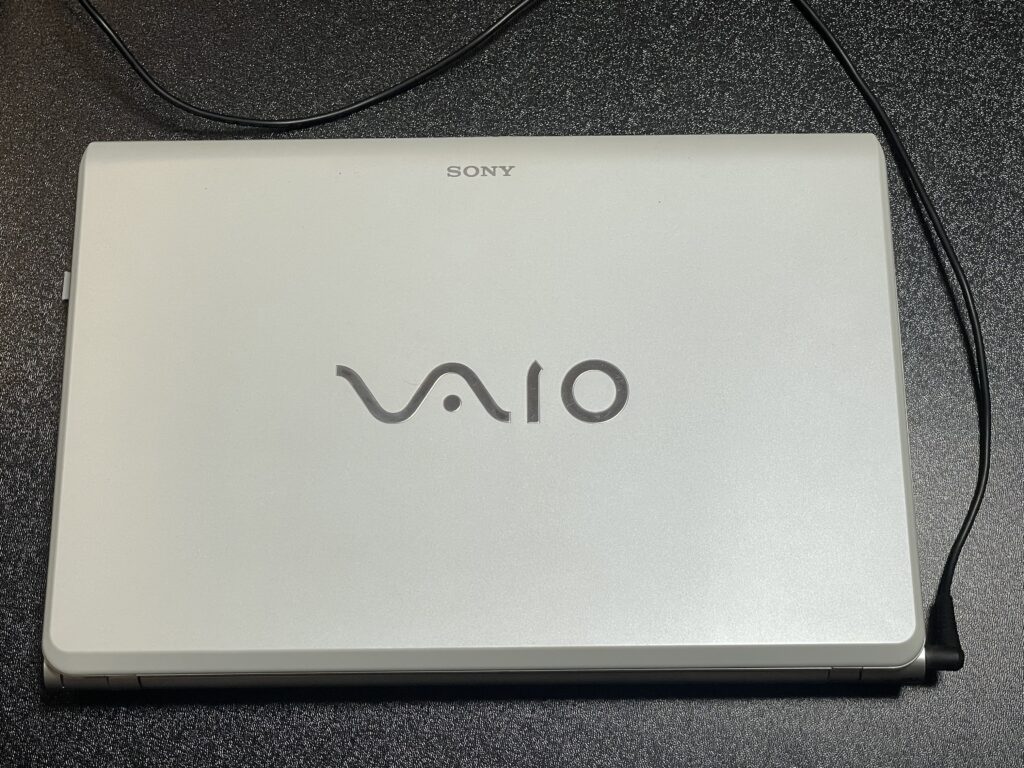
今回14年前のPC VAIO VPCF14AFJをメモリ増設、SSD換装、Wi-Fi 6化した感想です。
ここまでやれば、古いPCでもかなり快適になります。
実際、体感は大きく改善しました。
ただし――
それでもどうにもならないケースがあるのも事実。
今回は、「ここまで来たら延命より買い替えを考えた方がいい」
という境界線を整理してみました。
ケース① CPUが常に100%に張り付く
タスクマネージャーで確認すると、これは一番分かりやすい限界。
- ブラウザを開くだけでCPU100%
- 動画再生中に操作が極端に重くなる
- ファンが常に全開
メモリやSSDをいくら強化しても、CPUの処理能力だけは誤魔化せません。
特に👇
- 初期のCore i3 / i5 またはAMD
- モバイル向け低電圧CPU
- 古いCeleron / Pentium
この辺りは、Windows 11ではかなり厳しいです。
ケース② GPU支援が使えない
最近のアプリやブラウザは、GPU支援前提で作られています。
- 内蔵GPUが古すぎる
- ドライバ更新が止まっている
- 動画再生でCPU負荷が異常に高い
この状態だと👇
- YouTube再生が重い
- 画面スクロールがカクつく
- ZoomやTeamsが厳しい
通信やストレージを改善しても、描画が追いつかないという現象がおこり、画面の固まり
などがおきて使い物にならない場合があります。
ケース③ ストレージがSATA1世代以下
SSDに換装しても、
- SATA1接続
- チップセットが古すぎる
- 実測が200MB/s以下
この場合、SSDの性能を活かしきれない。
「HDDよりはマシ」だが、現代的な快適さには届かないと思います。
ケース④ メモリ上限が8GBまで
これは意外と多い。
- マザーボードの仕様で8GB上限
- スロットが1本しかない
- DDR2 / 初期DDR3世代
Windows10やWindows 11+ブラウザ中心の使い方では、8GBは常にギリギリ。
仮想メモリが頻発し、体感改善が頭打ちになるケースが多いです。
ケース⑤ 周辺機器ドライバが更新されない
- Wi-Fi
- Bluetooth
- タッチパッド
- 指紋認証
これらのドライバがWindows10/Windows 11非対応だと、
- 不安定
- 機能制限
- 突然使えなくなる
延命できても、ストレスの積み重なるのであきらめた方がいいです。
ケース⑥ OSアップデートが重すぎる
Windows Updateが来るたびに👇
- 数時間固まる
- 更新中に熱暴走
- 更新後に激重
この状態は、すでに「実用限界」を超えています。
現状、Windows10/Windows11 23H2(24H2)はサポートも終了しているので(1年延長して
いなければ)アップデートを強制的に止めるという手段もあります。
延命が「成功」と言えるライン
逆に、ここを満たしていれば延命は成功。
- 起動後1分以内に操作可能
- ブラウザが普通に使える
- 動画がスムーズに再生できる
- 更新後も安定している
これを下回るなら、延命は延命でしかない。
ただし、延命できてもセキュリティー問題はどうにもなりませんが・・・・
無理に延命しないという選択
延命は、PCを改造するのが好きな人にとっては
- 楽しい
- コスパがいい
- 学びがある
ただし、限界を超えると時間と労力の無駄になります。
- 作業が遅れる
- イライラが増える
- 結局使わなくなる
それなら、
- サブ機に回す
- 特定用途専用にする
- 思い切って買い替える
こういう判断もアリです。
まとめ
- 延命には「効くポイント」と「限界」がある
- CPU・GPU・世代の壁は越えられない
- 体感が改善しないなら撤退も正解
古いPCは、使えるうちは楽しい。
でも、使えなくなったら無理をしない。
それが一番賢い選択なのかもしれません。
VAIO VPCF14AFJ 改造 最終まとめ につづく・・・

 ポチップ
ポチップ