国内現地ツアー予約 じゃらん

[広告] 当サイトはアフィリエイト広告を利用しています

【盲点】パナソニック・ストラーダCN-F1X10C1D、実は「上下」にも動くって知ってた?

今日は、愛車のパナソニック・カーナビ「ストラーダ CN-F1X10C1D」について、
最近「えっ、そうだったの?!」と驚いた新発見をシェアしたいと思います。
*CN-F1X10BGDも同じように上下できます。

このナビ、10インチの大画面がドーンと付いていて、手前に浮いているようなデザインが
カッコいいですよね。
左右に首を振ったり、角度を変えられたりするのは知っていたのですが……

実は、画面を「上下」にスライドさせることができるって、皆さん知っていましたか?

「もっと早く知りたかった!」絶妙な位置調整

私は最近まで、取り付けた時の高さが「定位置」だと思い込んでいました。
でも、ふとした拍子に触ってみたら、意外としっかり上下に動くんです。

実際に動かしてみると、これがかなり便利。

  • エアコンの吹き出し口を塞いでいたのが解消された!
  • ハザードスイッチが押しやすくなった!
  • シフトレバーとの干渉がギリギリだったのが余裕になった!

などなど、ほんの数センチの差で、運転席の快適さがガラリと変わります。

これが定位置だと思ってました。👇
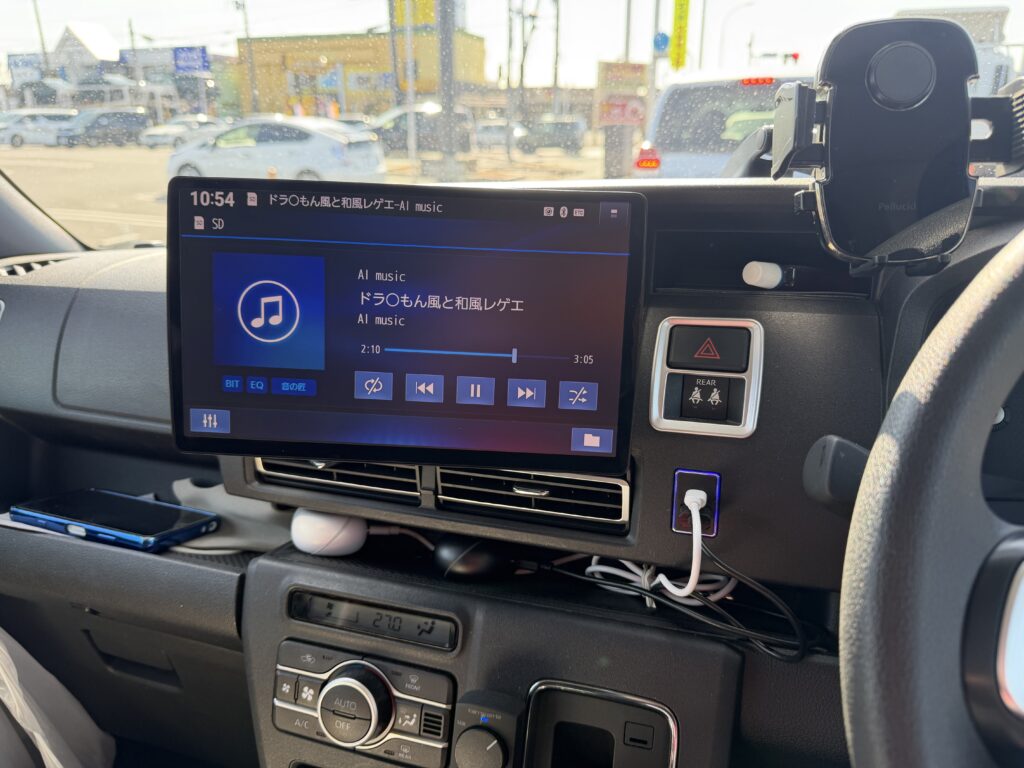
上に動かすと
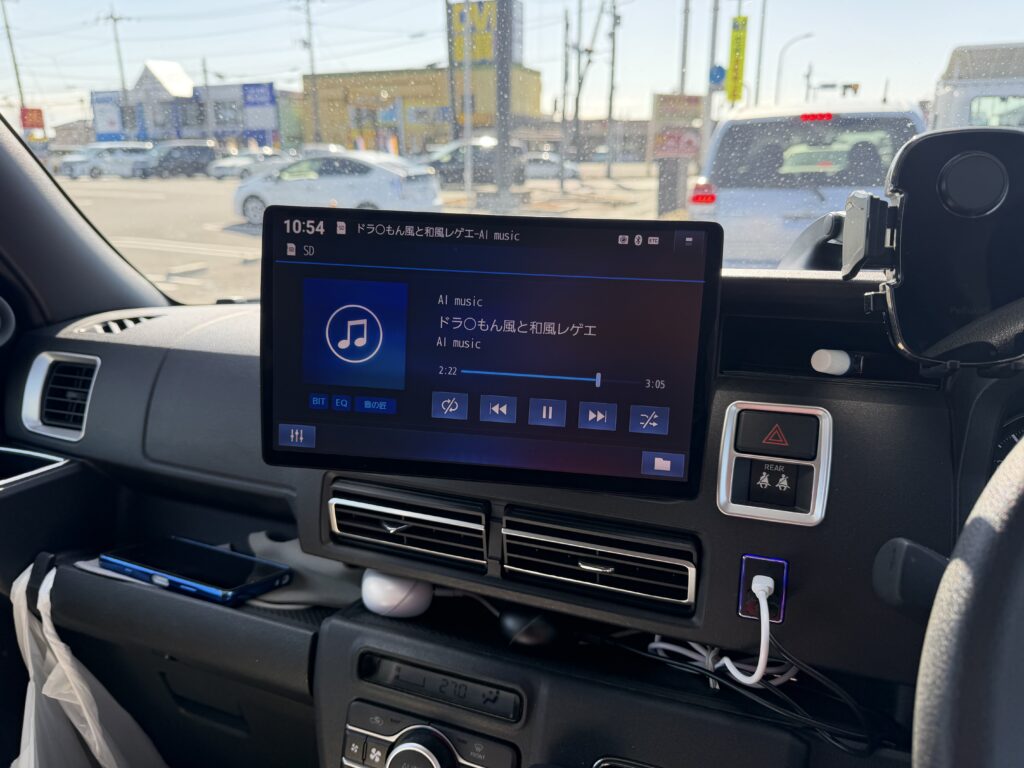
約3センチぐらい上にあがります。

動かし方は意外とシンプル

特別な工具は必要ありません。
ディスプレイを両手でしっかり持って、ゆっくり上下にスライドさせるだけ。
(※車種や取り付けキットの状態にもよるので、無理な力は禁物ですよ!)
ちなみに結構固く、力がいります。
モニターはしっかりとセンターに直してから上下に動かしてください。
左右に傾けている場合はセンターにゆっくり戻すと「カチッ」っと音がします。

「画面が大きすぎて、インパネのスイッチが隠れて不便だな…」と諦めていた方、
ぜひ一度試してみてください。
「あ、ここが正解だったんだ!」という絶妙なポジションが見つかるかもしれません。

まとめ:ストラーダの「懐の深さ」に感動

フローティング構造のメリットは、単に「画面が大きい」だけじゃなく、こうして
「後から自分好みに微調整できる」ことにあるんだな、と再確認しました。

せっかくの多機能ナビ。
まだ固定位置でしか使っていない方は、明日ドライブに出かける前に、指一本分
上下させてみませんか?
視界が変わって、いつもの道も少し新鮮に見えるかもしれませんよ!

タイトル案:【速報】トランプ大統領、UFO機密解除を電撃指示!オバマ氏の「宇宙人実在」発言で事態は急展開へ

みなさん、ついにこの時が来ました! アメリカのトランプ大統領が、宇宙人や
UFO(UAP)に関する全政府文書の特定と公開を、ヘグセス国防長官らに指示したと
発表しました。

なぜ今、この巨大な謎が動こうとしているのか?
その舞台裏を分かりやすくまとめました。

1. きっかけは「前代未聞の場外乱闘」

今回の騒動、実はオバマ元大統領の発言が火種になっています。

  • オバマ氏: ポッドキャストで「宇宙人は実在する(が私は見たことがない)」と発言。
  • トランプ氏: 「彼は機密情報を漏らした。とんでもないミスだ!」と批判。

ここからがトランプ流。
「彼がバラしたのなら、いっそ機密を解除して彼をトラブルから救ってやろうじゃないか」
と、いわば皮肉を交えながら一気に情報公開へと舵を切ったのです。

2. 公開されるのは「あらゆる政府文書」

指示の内容はかなり具体的です。

  • 対象: エイリアン、地球外生命体、UAP(未確認異常現象)、UFOに関するファイル。
  • 目的: 国民の多大な関心に応えるため。

これまで「エリア51」や「ロズウェル事件」など、数々の都市伝説を生んできた
機密文書が、ついに白日の下にさらされる可能性があります。

3. UFOファンは「期待半分、不安半分」?

ペンタゴンの専門部署(AARO)はこれまで「宇宙人の証拠はない」としてきましたが、
大統領が直接「公開せよ」と命じたことで、隠されていた「本物の映像」や「調査データ」
が出てくるのでは?と世界中のコミュニティが沸き立っています。

筆者の独り言:2026年は「真実の年」になるか

政治的な駆け引きという側面はあるにせよ、結果として私たちが「真実」に近づけるなら、
これほど面白い展開はありません。
個人的には、子供の頃から宇宙やUFOに興味がありましたので、わくわくしています!!
2026年、人類の歴史が変わる瞬間を目撃することになるかもしれませんね。

【究極】RTX 5090 32G LIGHTNING Z 徹底解剖!

自作PCユーザーにとって、MSIの「LIGHTNING」は特別な響きを持つブランドですよね。
今回登場した GeForce RTX 5090 32G LIGHTNING Z は、これまでの常識をすべて破壊する
「文字通りの怪物」です。

1. 驚愕の電源設計:最大1000Wの衝撃

まず触れなければならないのが、その圧倒的な消費電力です。

  • TGP(総グラフィックスパワー):最大1000W
  • 補助電源:12V2x6(16ピン)× 2本

これ、誤記じゃないんです。
グラボ1枚を動かすために、1600Wクラスのハイエンド電源が必須となる異次元の仕様。
PC全体ではなく「カード単体」でこれだけの電力を喰らう、まさにモンスターです。

2. 冷却の極致:360mm簡易水冷システム

1000Wもの熱をどう処理するのか?
MSIが出した答えは「完全水冷化」でした。
カード本体と直結された360mmサイズの大型ラジエーターが、GPUコア、VRAM、
電源回路を徹底的に冷やし抜きます。

  • 全銅製ベースプレート採用で熱伝導率を極限まで向上。
  • ケース内を彩る8インチの大型サイドディスプレイには、リアルタイムの温度や
    クロックを表示可能。

実用性と所有欲を、これ以上ない高い次元で両立させています。

3. スペック:32GB VRAMが切り拓く未来

最新のBlackwellアーキテクチャを採用し、ビデオメモリは驚異の32GB(GDDR7)を搭載。

  • 4K/8Kでの超高画質ゲーミング
  • 大規模なAI学習やローカルLLMの実行
  • 複雑な3Dレンダリング

これらすべての作業において、現時点で地球上にこれを超えるカードは存在しません。

4. 結論:1300枚の限定版、手に入れるのは誰だ?

この LIGHTNING Z は、世界でわずか1300枚の限定生産
もはや単なるパーツではなく、PC史に刻まれる「工芸品」に近い存在です。

究極の性能を求めるオーバークロッカー、あるいは誰にも負けないPCを組み上げたい
エンスージアストの方。
この「伝説」をその手にする準備はできていますか?

完全無料&商用OK!爆速音楽生成AI「ACE-Step v1.5」

「高品質なBGMや歌入りの曲を、自分のPCで自由に作りたい…」

そんな願いを叶える最新のオープンソース音楽生成AI「ACE-Step v1.5」が登場しました。

これまでの音楽AI(SunoやUdioなど)はクラウド型で回数制限があるものが主流でしたが、
ACE-Step v1.5はローカル環境で動作し、しかも驚くほどのスピードでフル尺の楽曲を
生成できます。
本記事では、その特徴から具体的な使い方まで、初心者の方にもわかりやすく解説します。


1. ACE-Step v1.5とは? 3つの大きな特徴

ACE-Step v1.5は、テキストから高品質な音楽(歌詞付き・インスト両対応)を生成できる
最先端のAIモデルです。

① 驚異の生成スピード

RTX 3090クラスのGPUであれば、フル尺(約3分)の楽曲をわずか10秒程度で生成可能です。
生成待ちのストレスがほとんどありません。

② 商用利用可能(MITライセンス)

多くの音楽AIが商用利用に月額課金を求める中、ACE-Step v1.5はオープンソース(MIT License)で
公開されています。
生成した楽曲を動画素材やゲームに利用できる点は、クリエイターにとって最大のメリットです。

③ 低スペックPCでも動作

軽量化が進んでおり、VRAM 4GB程度のPCでも動作可能です。
ゲーミングノートPCなどでも十分に音楽制作を楽しめます。


2. 主な機能とできること

ACE-Step v1.5は単なる「曲作り」以上の多機能さを備えています。

機能名内容
Text to Music歌詞やジャンル(タグ)を入力してゼロから作曲
Inpainting(修正)曲の一部だけを自然に作り直す
Audio Editing既存の曲の長さを伸ばしたり、アレンジを加える
Simple / Expertモード初心者向けと、詳細設定(BPM・Key等)が可能なプロ向け

3. 簡単な使い方:最初の一曲を作るまで

もっとも一般的な「Simpleモード」での生成手順を解説します。

Step 1:スタイルの指定

「Music Caption」欄に、作りたい曲のイメージを英語(またはタグ)で入力します。

  • 例:Happy, J-Pop, Female Vocal, Upbeat, 120BPM
Step 2:歌詞の入力

「Lyrics」欄に歌詞を入力します。日本語も対応しています。

[verse], [chorus] といった構造タグを入れると、より曲の構成がハッキリします。

Step 3:生成実行

「Generate」ボタンをクリック。
数秒待つと「Results」欄に生成された楽曲が表示されます。
気に入った曲は「Save」からダウンロード可能です。


4. 導入方法(ローカル環境)

導入にはいくつかの方法がありますが、以下の手順が一般的です。

  1. GitHubからリポジトリをクローン
  2. 必要なモデルファイルをダウンロード(Hugging Face等から)
  3. Python環境(または同梱のバッチファイル)で起動

Point: 初心者の方は、有志が配布している「ワンクリック実行パッケージ」を利用すると、
複雑なコマンド入力なしで導入できるのでおすすめです。


5. まとめ:音楽制作の民主化が加速

ACE-Step v1.5は、その「速さ」「軽さ」「自由度」において、これまでの常識を覆すAIです。

  • YouTube動画のオリジナルBGMが欲しい
  • 自分の歌詞にメロディをつけてみたい
  • とにかく無料でたくさん曲を作りたい

そんな方は、ぜひ一度触ってみてください。
音楽制作のハードルが劇的に下がるはずです。

google chrome軽量化設定(PC編)

Chromeが「なんとなく重い」「スクロールがカクつく」「動作がモッサリする」と
感じる場合、設定を少し見直すだけで体感速度が改善することがあります。

この記事では PC環境に依存しない、誰でもできるChrome軽量化設定 をまとめました。

※専門的なGPU設定などは除き、一般ユーザーでも安全に行える内容だけを掲載しています。


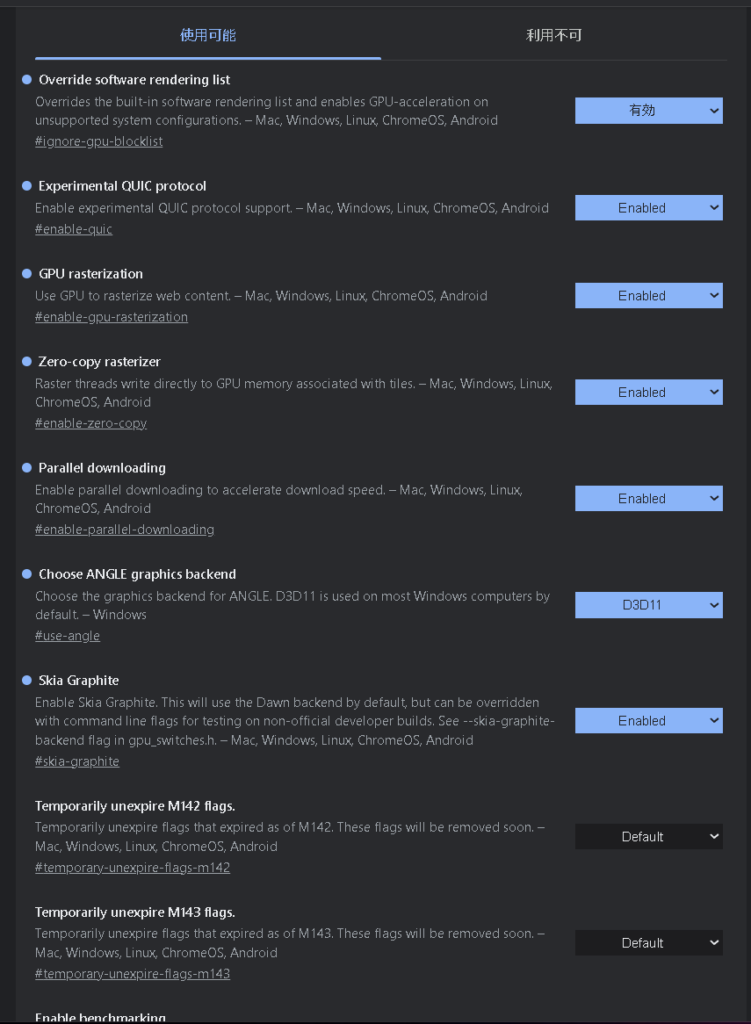
✅ 1. chrome://flags/ で行う軽量化設定

まずはChromeの実験機能(Experiments)を調整します。

■ 開き方

アドレスバーに入力:

chrome://flags/

上部の検索欄を使って項目を探します。

⭐ GPU rasterization

検索:

GPU rasterization

設定:

Enabled

効果

  • ページ描画をGPUで処理
  • スクロールが滑らかになる
  • CPU負荷軽減

⭐ Override software rendering list

検索:

Override software rendering list

設定:

Enabled

効果

  • ChromeがGPU使用を制限している場合でもハードウェア描画を有効化
  • 描画性能の改善

⭐ Zero-copy rasterizer

検索:

Zero-copy rasterizer

設定:

Enabled

効果

  • メモリコピー処理を削減
  • ページ表示・スクロールの引っ掛かり軽減

⭐ Choose ANGLE graphics backend

検索:

ANGLE

設定:

D3D11(推奨)

効果

  • Windows環境で最も安定した描画動作
  • カクつき防止
  • 描画遅延軽減

⭐Experimental QUIC protocol

検索:

QUIC

設定:

Enabled

内容

Googleが採用している次世代通信プロトコル(HTTP/3)を有効化します。

効果

  • Webページ表示速度向上
  • YouTubeやGoogleサービスの読み込み改善
  • 通信遅延の軽減

⭐Parallel downloading

検索:

Parallel downloading

設定:

Enabled

内容

ファイルやWebデータを複数接続で同時ダウンロードします。

効果

  • ダウンロード速度向上
  • ページ読み込みの体感改善

⭐ Skia Graphite(新描画エンジン)

検索:

Skia Graphite

設定:

Enabled

内容

Chromeの次世代GPU描画エンジンを使用します。

効果

  • スクロールの滑らかさ向上
  • UI描画の高速化
  • GPU活用効率の改善

※実験機能のため、不具合が出た場合はDefaultへ戻してください。


✅ 設定後の注意

変更したら必ず右下の:

Relaunch

を押してChromeを再起動してください。


✅ 2. Chrome「設定」から行う軽量化

次に通常の設定画面を変更します。

■ 開き方

右上「︙」 → 設定

⭐ ハードウェアアクセラレーションをON

設定 → システム

✔ 利用可能な場合はハードウェアアクセラレーションを使用する → ON

効果

  • GPUを使った高速描画
  • 動作全体の軽量化

※変更後はChrome再起動。

⭐ バックグラウンド動作を停止

同じ画面で:

❌ Chrome終了後もバックグラウンドアプリを実行する → OFF

効果

  • CPU・メモリの無駄な消費を防止
  • 起動や動作が軽くなる

⭐ メモリセーバーをON

設定 → パフォーマンス

✔ メモリセーバー → ON

効果

  • 使っていないタブのメモリを自動解放
  • 多タブ時でも軽快動作

⭐ 省エネモードをOFF

同じ画面で:

❌ 省エネモード → OFF

効果

  • CPU/GPU性能制限を防ぐ
  • スクロールや入力遅延を防止

⭐ ページの事前読み込みをOFF

アドレスバーに入力:

chrome://settings/preloading

設定:

❌ ページを事前読み込み → OFF

効果

  • 不要な通信とバックグラウンド処理を削減
  • 動作の安定化

✅ 3. 軽量化設定まとめ

flags設定
  • ✅ GPU rasterization → Enabled
  • ✅ Override software rendering list → Enabled
  • ✅ Zero-copy rasterizer → Enabled
  • ✅ ANGLE graphics backend → D3D11
  • ✅Experimental QUIC protocol
  • ✅Parallel downloading
  • ✅Skia Graphite(新描画エンジン)
通常設定
  • ✅ ハードウェアアクセラレーション → ON
  • ✅ バックグラウンド実行 → OFF
  • ✅ メモリセーバー → ON
  • ✅ 省エネモード → OFF
  • ✅ ページ事前読み込み → OFF

✅ 4. 軽量化後に期待できる変化

  • スクロールが滑らかになる
  • ページ表示が速くなる
  • タブ切替が軽くなる
  • CPU使用率が下がる
  • 多タブでも重くなりにくい

■ まとめ

Chromeは初期設定のままだと「安定性優先」になっており、性能を十分に使っていない
場合があります。

今回紹介した設定はすべて 誰でも安全に試せる軽量化調整 です。

「最近Chromeが重い」と感じた場合は、一度チェックしてみてください。

まさと

まさと

サラリーマンをしている40代ですが、趣味が多すぎて時間が足りません・・・(笑)
続きを読む

カテゴリー
最近の投稿
リンク
ブログランキング
アーカイブ