国内現地ツアー予約 じゃらん

[広告] 当サイトはアフィリエイト広告を利用しています

古いVAIO VPCELのWi-Fiが遅すぎて一日溶かした話(結論:諦めたw)

正直に言う。
めちゃくちゃ時間を溶かした。

友人の古いノートPCを触る機会があって、
「Wi-Fi遅いんだけど、設定で何とかならないなあ?」
という軽い気持ちから始まった。

この時点では、
「まぁ設定いじれば多少マシになるでしょ」
くらいに思ってた。

……思ってたんだ。
これがドツボの始まり・・・・


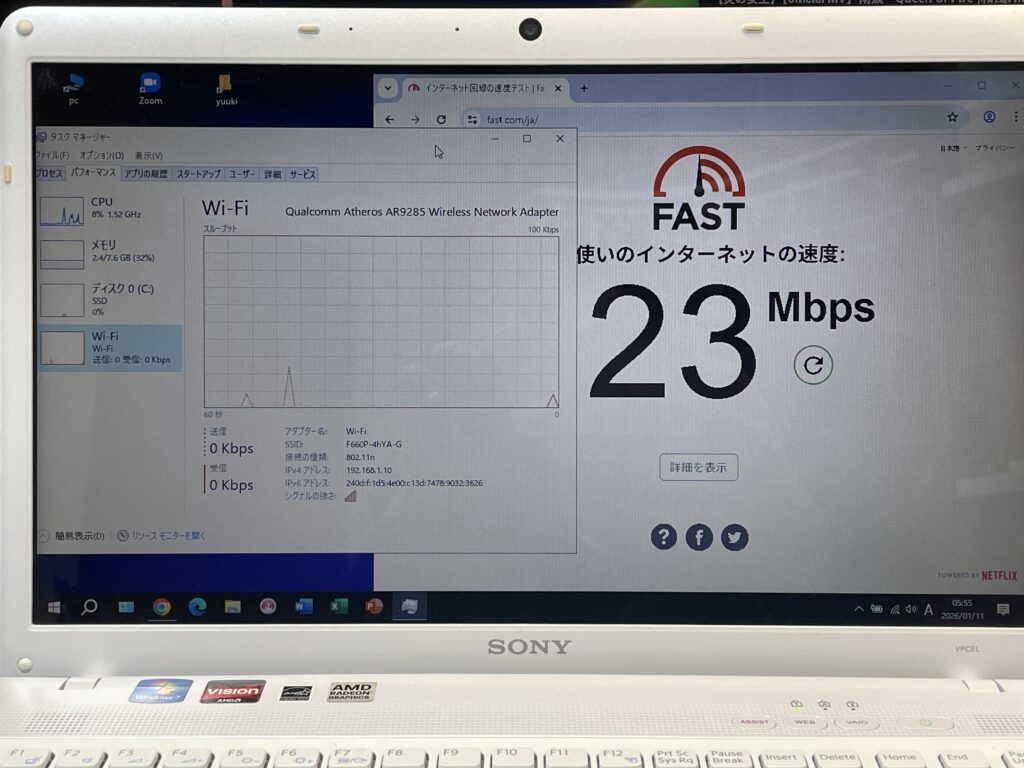
症状:Wi-Fiがずっと30Mbps前後

まず状況整理。

  • Windows 10
  • Wi-Fiは繋がる
  • 速度は だいたい30Mbps前後
  • 数日前はもう少し速かった“気がする”

この「気がする」が一番やっかい。

でも体感的にも確かに遅い。
YouTubeは問題ないけど、ダウンロードや更新がモッサリ。


回線やルーターが悪い説を潰す

最初にやったのは切り分け。

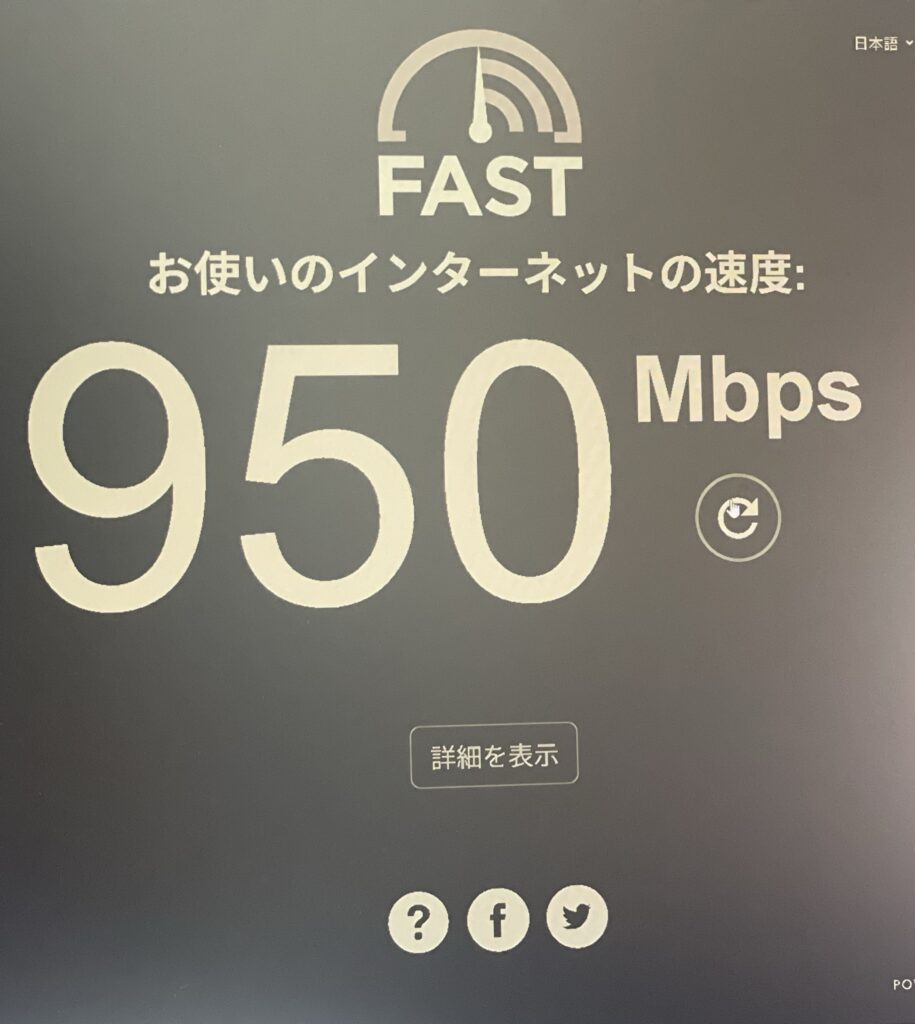
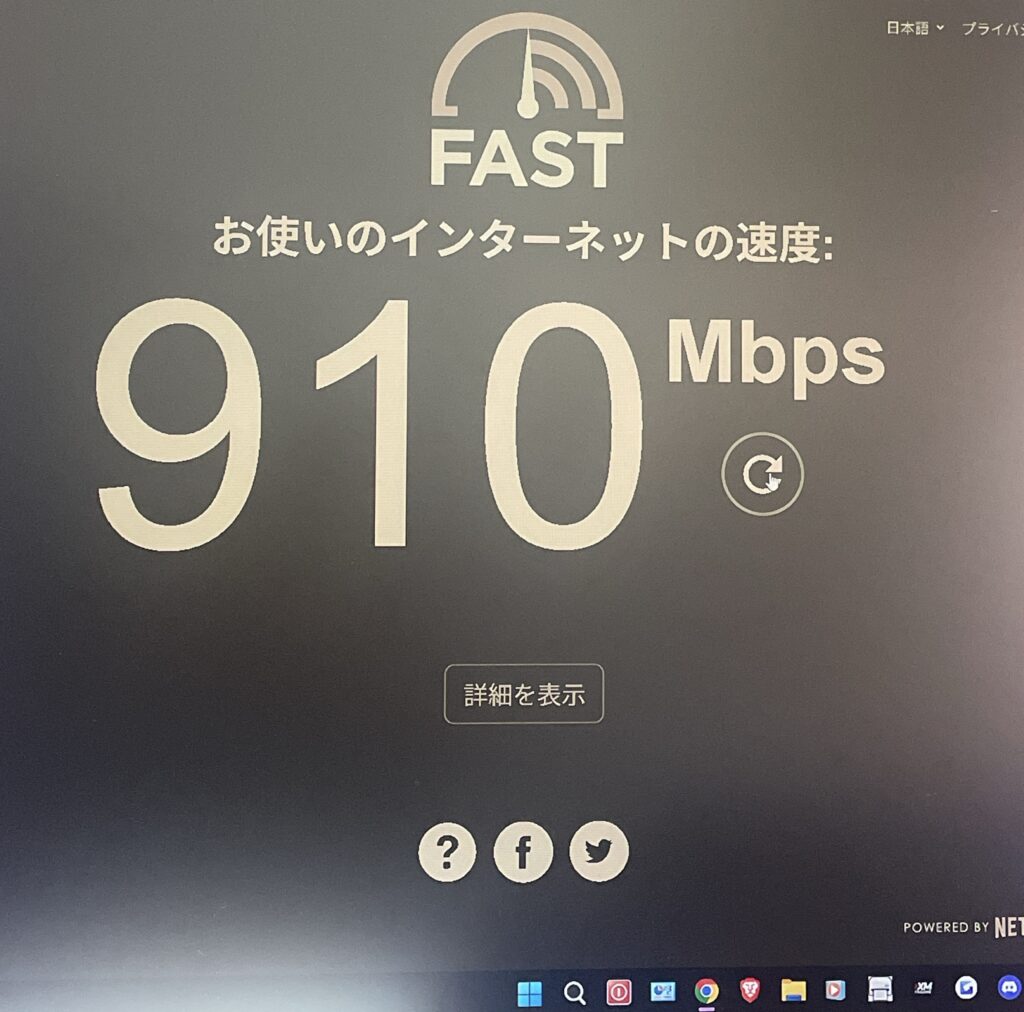
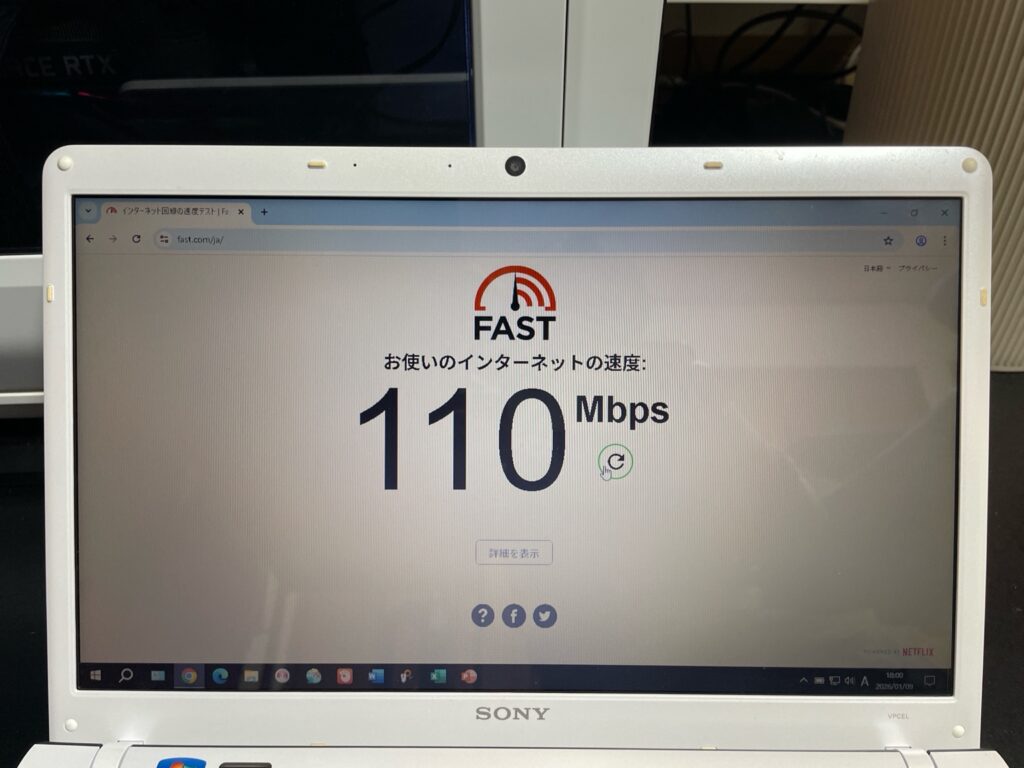
同じNURO回線で別のPCを使って速度テスト

  • 有線 → 約950Mbps
  • Wi-Fi → 約900Mbps

はい、終了。

回線もルーターも何も悪くない。
犯人はこのPC確定。


内蔵Wi-Fi(Qualcomm Atheros AR9285)を疑う

このPCの内蔵Wi-FiはQualcomm Atheros AR9285

調べてみると、

  • かなり古い
  • 802.11n世代
  • 理論値150Mbps
  • 実効速度は40〜80Mbps

この時点で
「あ、これもう無理なやつでは?」
という気持ちが芽生えていた・・・・。

でも一応やるだけやってみる。


デバイスマネージャー沼に突入

ここからが地獄。

  • ローミング感度
  • QoS
  • STBC
  • LDPC
  • Wireless Mode
  • Adaptivity系の謎設定

一個ずつ意味を調べて、
変えて、再起動して、
速度測って……

👉 変わらない

良くて +5Mbps。
誤差(;゚Д゚).........


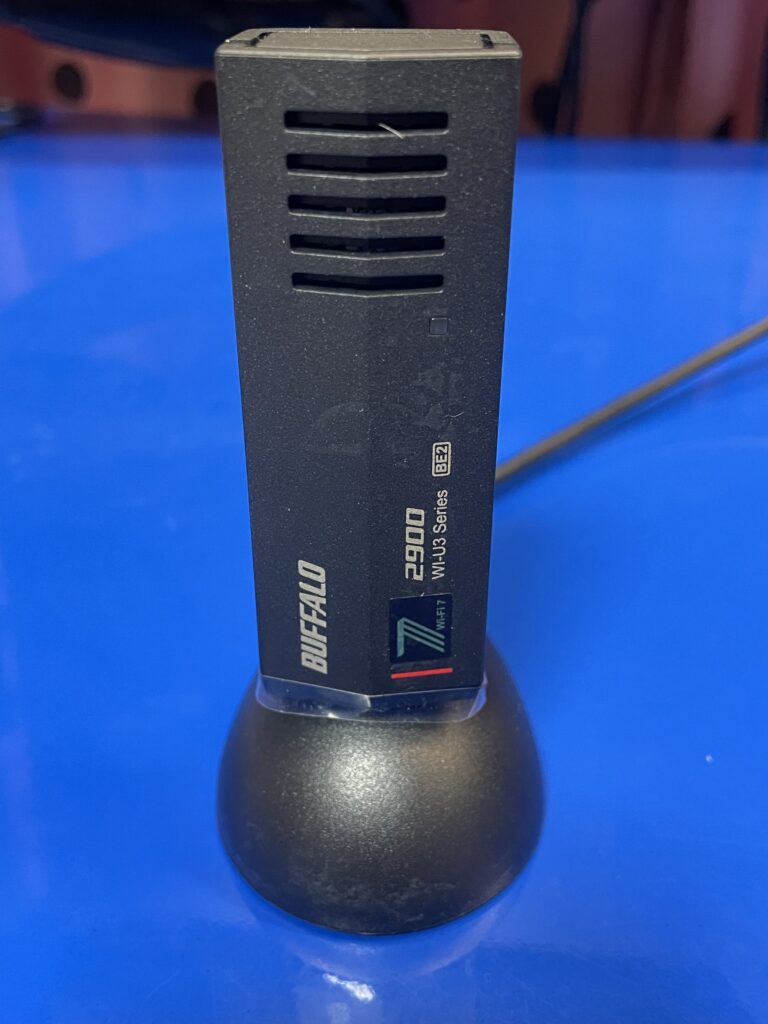
USB Wi-Fi(Archer T3U Plus)を投入

「内蔵が古いなら外付けだろ」

ということで
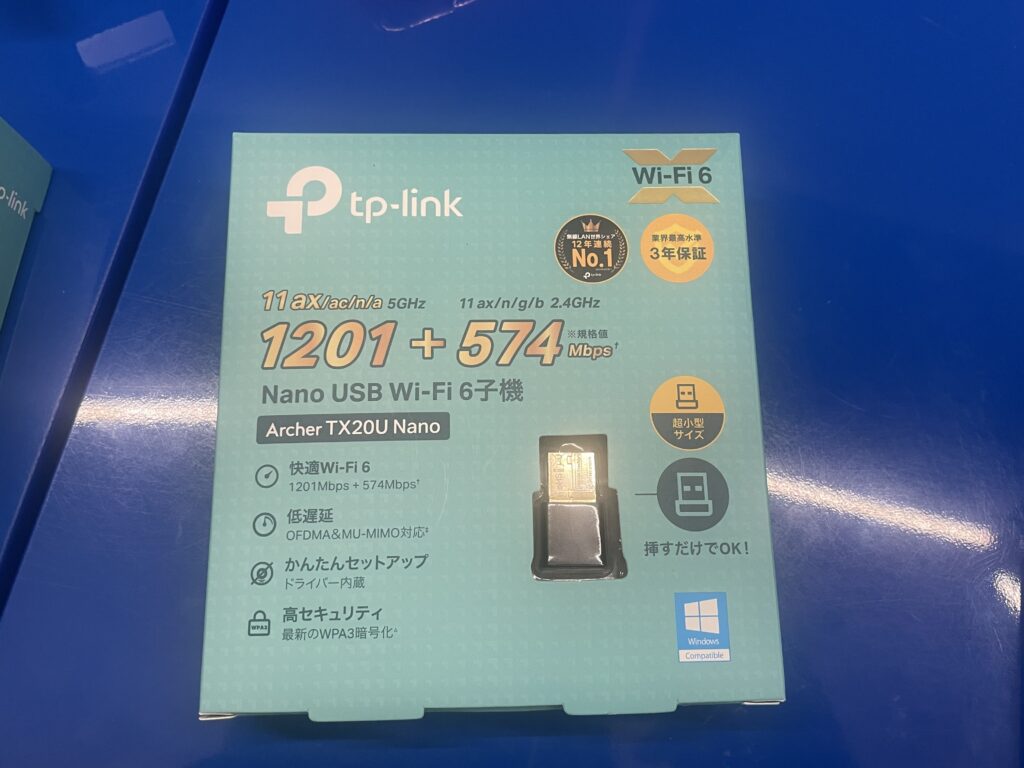
Archer T3U Nano

BUFFALO WI-U3-2900BE2(Wi-Fi 7対応クラスの子機)

Archer T3U Plus(アンテナ付き)をという順番でUSBに挿入。

(ここでは手順をArcher T3U Plusに絞って記述)
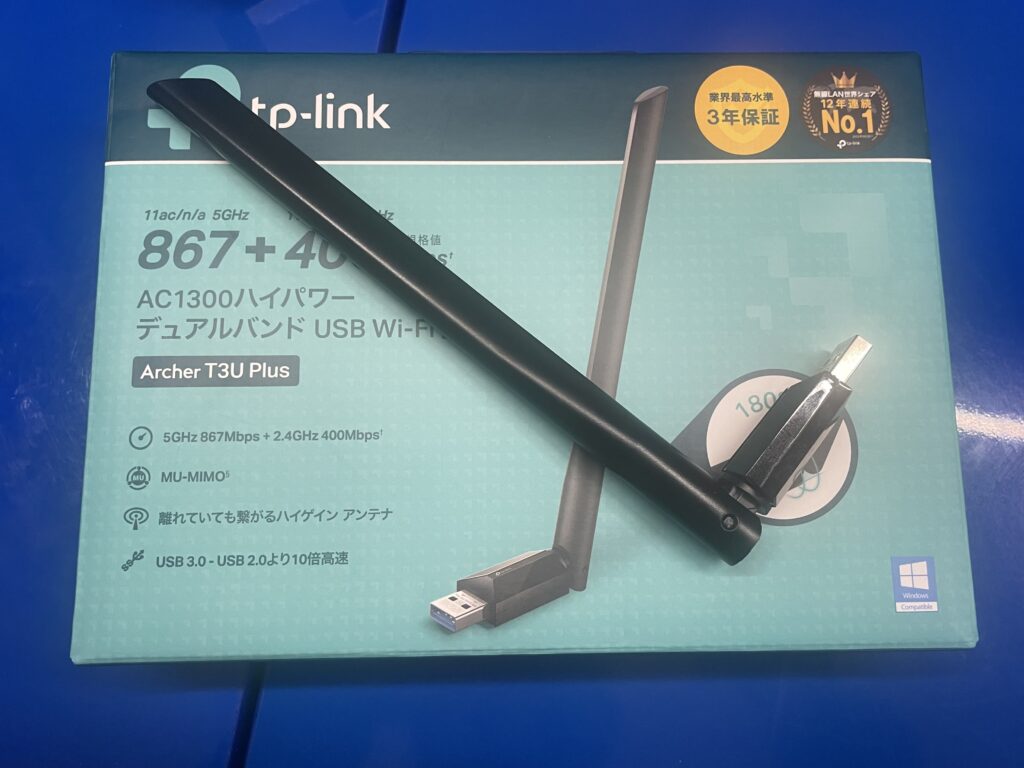
  • Wi-Fi 5(802.11ac)
  • リンク速度:866Mbps 表示
  • 見た目は勝利

Windows上でも「866 / 866 Mbps」とか出る。

これは期待した。
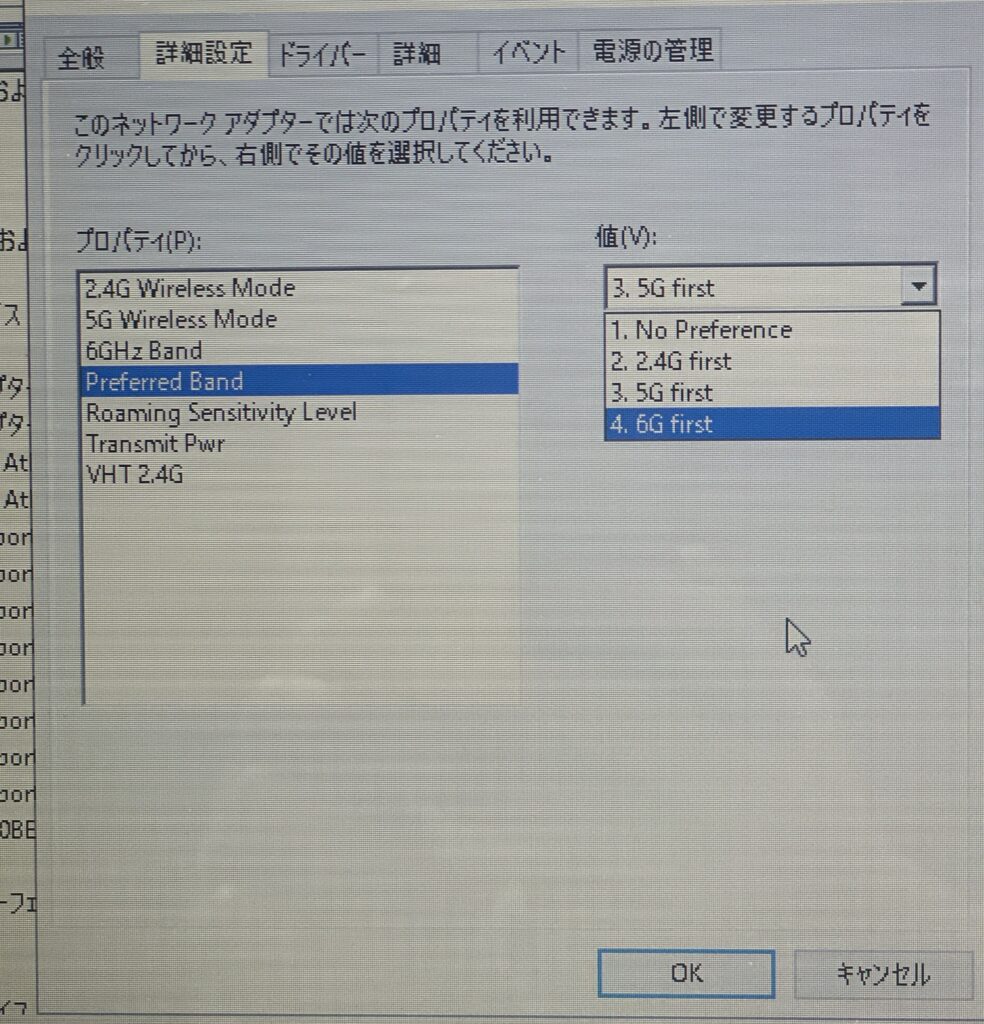
そしてWiFi設定をいろいろ変更してみたが・・・・

しかし現実は甘くない

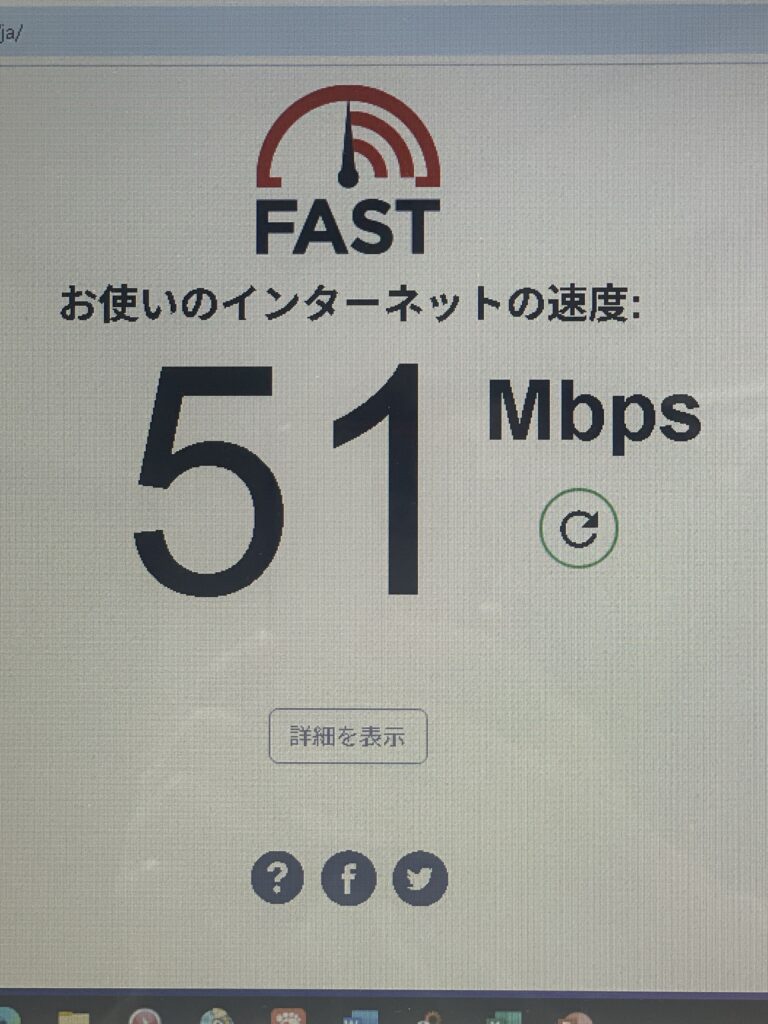
速度測定。

👉 30〜60Mbps

……え?
設定をさらに詰める。

  • STBC 全部ON
  • LDPC フル対応
  • QoS Support ON
  • Wireless Mode 固定

👉 ほぼ変わらない

ここで少し心が折れる。


TCPチューニングも確認してみた

「Windows側のTCP設定が悪い説」

管理者コマンドで確認。

  • Receive Window 自動調整:normal
  • RSS:enabled
  • Fast Open:enabled
  • 輻輳制御:default

結論。

👉 めちゃくちゃ普通

ここをいじる理由がない。


決定打:有線LANでも速くない

最後にやったのがこれ。

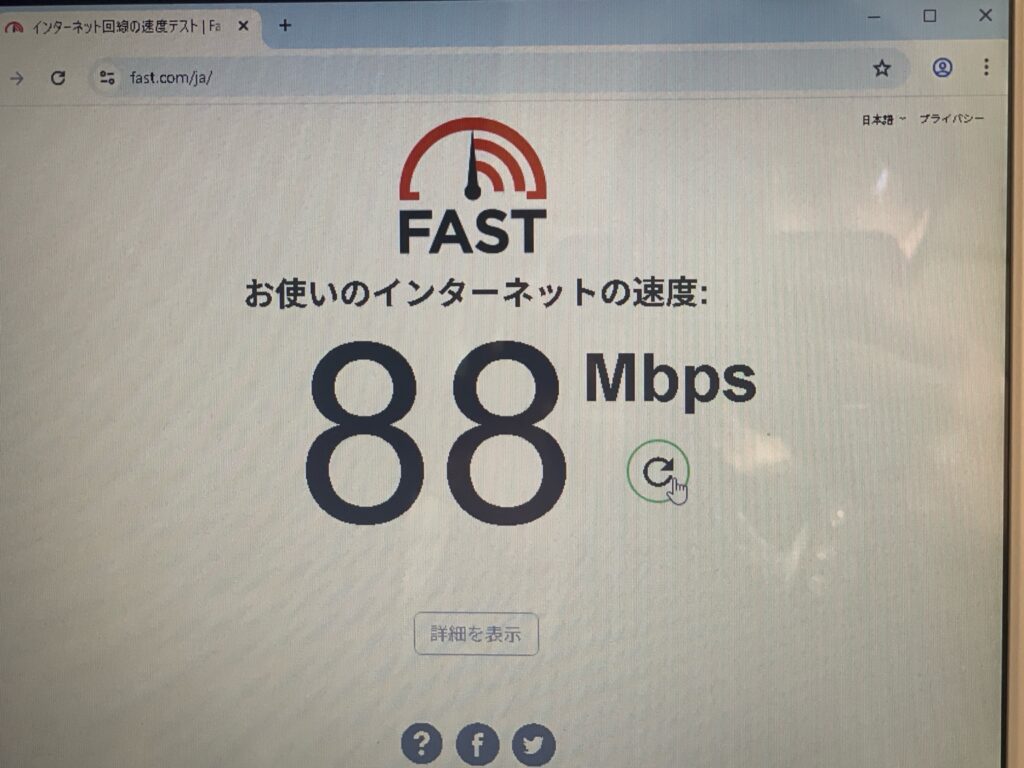
同じPCを有線LAN接続

結果。

👉 約88〜90Mbps

この瞬間、すべて理解した。


原因はWi-Fiじゃなかった

犯人はこれ。

  • PCそのものが古い
  • CPUが弱い
  • チップセットが古い
  • USBコントローラが弱い
  • 暗号化処理が重い

つまり、

👉 通信を処理する力が足りない

リンク速度が866Mbpsでも、それをさばけない。
こりゃ~お手上げですわ・・・・


なぜ別のPCはWi-Fiでも速いのか

同じ回線、同じルーターでも、

  • 新しいCPU
  • 新しい世代のWi-Fi
  • 処理能力が段違い

これだけで結果が変わる。

回線速度=PC性能×通信環境

当たり前だけど、改めて思い知らされた。


結論:諦めるのが正解だった

今回分かったこと。

  • 設定は悪くなかった
  • ルーターも問題なし
  • 回線も速い
  • TCPも正常

それでも遅い。

👉 だから諦めるのが正解

これ以上いじっても時間だけが溶ける。


同じ沼にいる人へ

もしあなたが、

  • 古いノートPC
  • Wi-Fiが70〜100Mbps止まり
  • 設定を全部いじった
  • それでも変わらない

なら。

無理に頑張らなくていい
  • 有線で使う
  • 無線は割り切る
  • 本気で速度が欲しいならPC更新

これが一番精神衛生にいい。


まとめ:この苦労は無駄じゃない(たぶん)

正直、途中は
「どこかに正解の設定があるはず」
って思ってた。

でも、ちゃんと切り分けて、限界を知るとスッと諦められる。

この記録が、同じ沼にハマった誰かの「時間を守る記事」になれば幸いです!!
古いVAIO VPCELを“まだ使えるPC”に戻す④Office不具合編

延命の最終調整(Office不具合・IME・起動音・壁紙・小トラブルを全部潰す)

延命で一番しんどいのは、派手な故障じゃなくて、
“毎日ちょっとずつイラつく不具合”が積み重なることだと思った。

IMEが効かないと、入力のたびに詰まる。
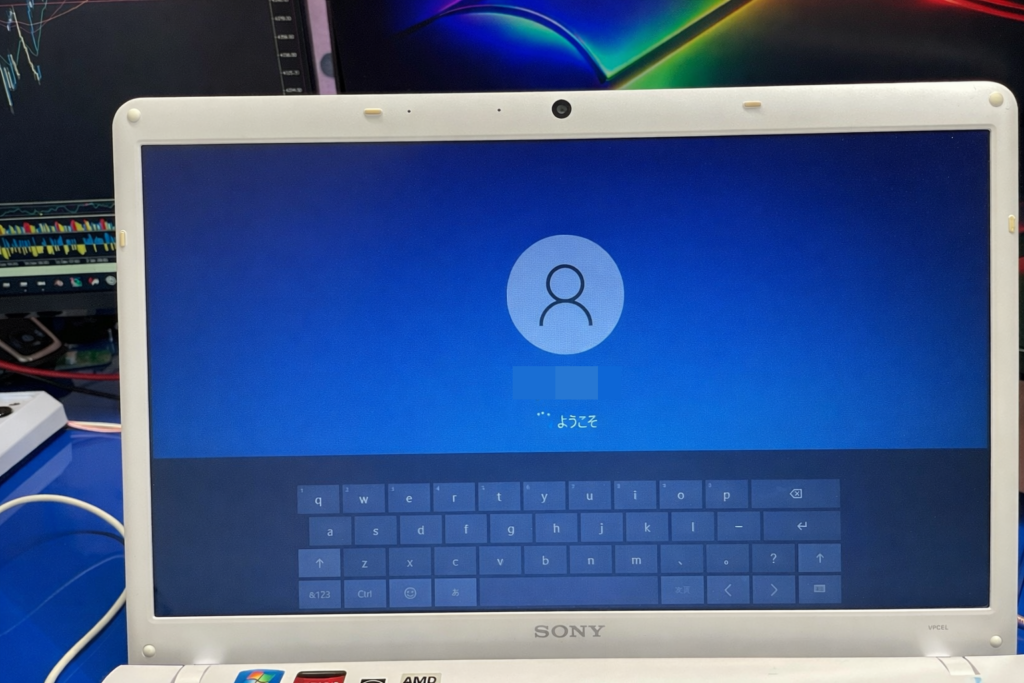
ログイン画面で勝手にキーボードが出ると、「またか…」ってなる。
\が ¥ になるだけでも、地味に作業のテンポが崩れる。
壁紙設定が固まると、ただ見た目を変えたいだけなのに無駄に待たされる。
Officeが起動しない、重い、終了後にCPUが上がる…これも地味にストレス。
起動音や終了音が鳴らないのも、性能とは関係ないのに“思い通りにならない感”が残る。

こういう「小さい不具合」が消えていくほど古くても使おうかなと思える。

今回のVAIOでも、まさにそれだった。


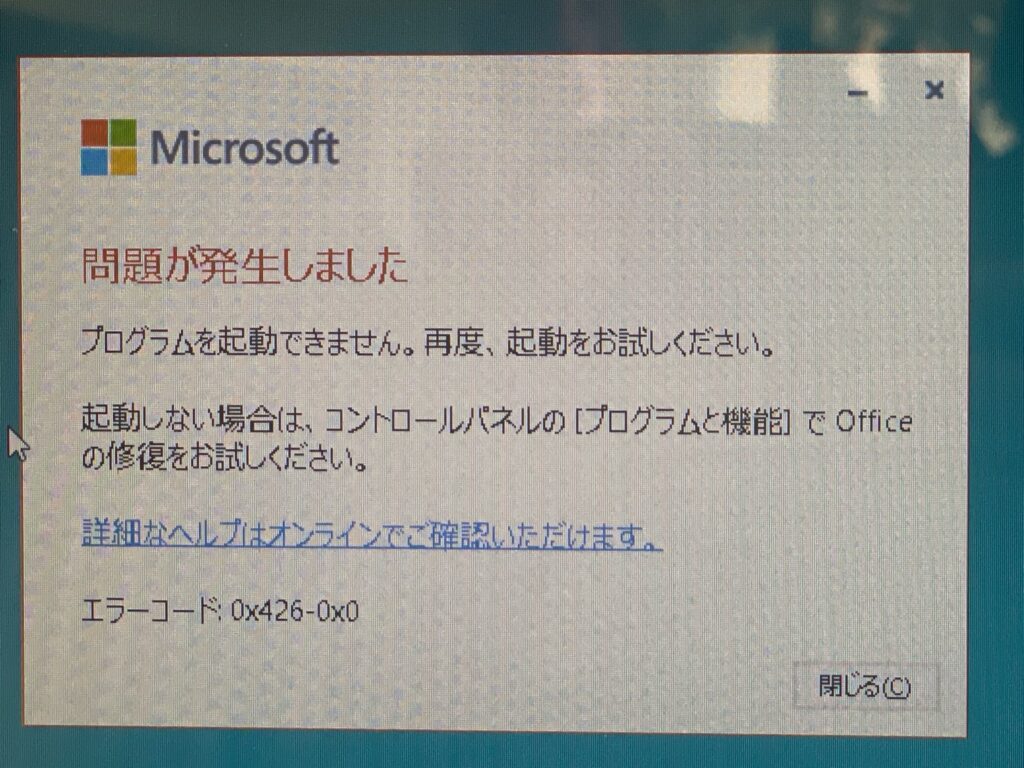
Office 2016:Excelが起動しない → Click-to-Run復旧

軽量化の副作用で出たのが、Excel起動不能。
これはわりと典型で、

  • Officeはサービスや常駐と密接に絡む
  • 止め方を間違えると「起動しない」「固まる」が起きる

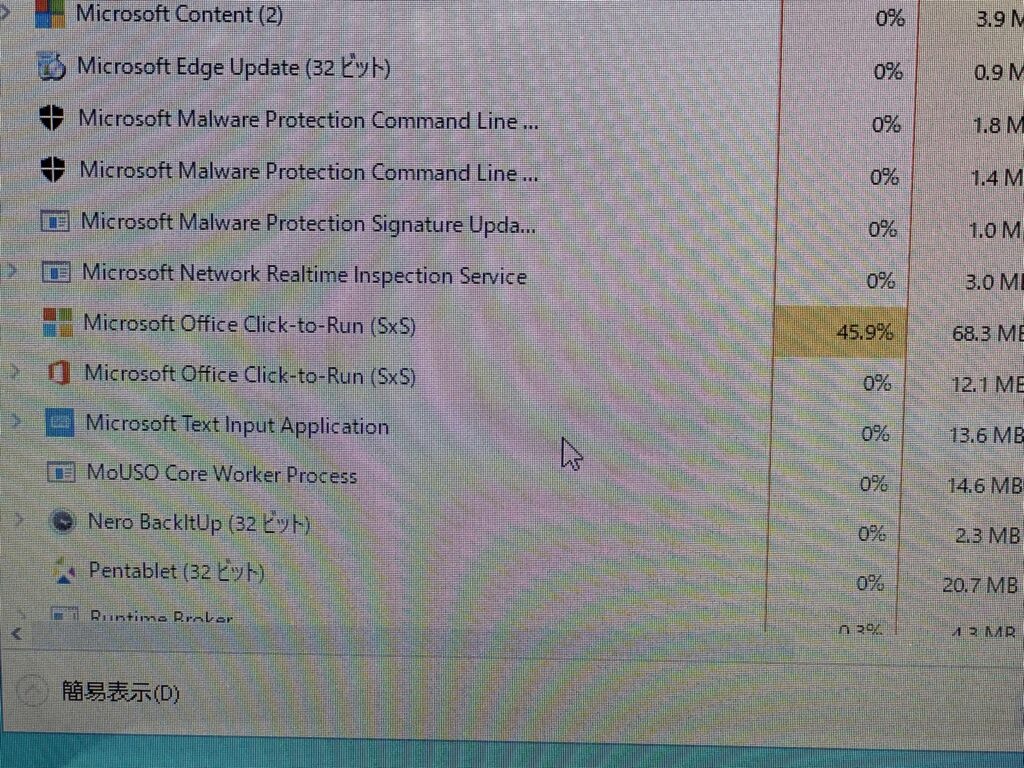
っで、こうなる・・・・・・👇👇👇(;゚Д゚)

対処として、Click-to-Runを自動に戻して復旧。
ただ復旧後、Excel終了直後のCPU占有が高いという別問題も出た。

ここでの学びは2つ。

  • Officeは“生かす前提”で軽量化する
  • 軽量化は、1個ずつ変更して影響を見るべき

IME問題:入力できないPCは“終わり”なので最優先

IMEが機能しない問題もあった。
これはマジで致命的。

最終的にサービスや設定の調整で解決して、
ログイン画面で余計なキーボードが出る問題なども含めて整理した。

こういう「入力の不具合」や「余計なUI」は小さく見えて毎回ストレスになるから、
延命の価値を左右する。


起動音・終了音:鳴らしたいのに鳴らない問題

起動音・終了音も触った。
Windows 10はビルドや設定で挙動が違うこともあり、
「設定したのに鳴らない」みたいな地味な落とし穴がある。

延命視点だと、これは好みの問題でもあるけど、
“自分のPC感”が戻ると愛着が復活するので、地味に効く。


壁紙設定が固まる問題:古いPCあるある

個人設定の背景を変える画面が固まって、しばらくして動くけど画像選択が
できない、みたいな症状も出た。

このへんは、

  • 設定アプリの修復/リセット
  • テーマ/背景のキャッシュ系
  • スライドショー設定の罠

みたいな方向で潰していくことになる。


最終的な延命の“到達点”

ここまでやってみて、このVAIO延命のゴールを言語化するとこうなる。

  • 古いPCでも、目的が「軽作業・ブログ・事務」なら戦える
  • ただし「不具合の芽」を放置すると急に使えなくなる
  • SSD/メモリより先に、OSの安定と周辺不具合が大事
  • Wi-Fi強化は最後に効く“体感の決定打”
  • 軽量化は“削る技術”ではなく“壊さない技術”

そして一番大事なのは、
「どこまで延命しても限界はある」という現実も同時に書いておくこと。

延命で一番しんどいのは、派手な故障じゃなくて、
“毎日ちょっとずつイラつく不具合”が積み重なることだと思った。

IMEが効かないと、入力のたびに詰まる。
ログイン画面で勝手にキーボードが出ると、「またか…」ってなる。
\¥ になるだけでも、地味に作業のテンポが崩れる。
壁紙設定が固まると、ただ見た目を変えたいだけなのに無駄に待たされる。
Officeが起動しない、重い、終了後にCPUが上がる…これも地味にストレス。
起動音や終了音が鳴らないのも、性能とは関係ないのに“思い通りにならない感”が残る。

こういう「小さい不具合」が消えていくほど、
このVAIOが“また使える道具”として戻ってくる感じがした。

延命は魔法じゃない。
でも、丁寧に整えると
「もうダメだと思ったPC」が“普通に使える相棒”に戻ってくる瞬間がある。

最終的にはすごく軽いとは言えないが、普通に使えるレベルにはなった。

その瞬間があるから、古いPCいじりはやめられない。

古いVAIO VPCELのWi-Fiが遅すぎて一日溶かした話(結論:諦めたw)

古いVAIO VPCELを“まだ使えるPC”に戻す③Wi-Fi編

Wi-Fiが遅い/繋がらない地獄から抜けた話(USB子機・不明デバイス・設定の罠)

古いPCの延命で、体感が一番変わるのがネット回り。
ブラウザ、更新、クラウド、動画、作業…全部ネットが前提だから。

で、今回のVAIOも最初はここが詰まっていた。

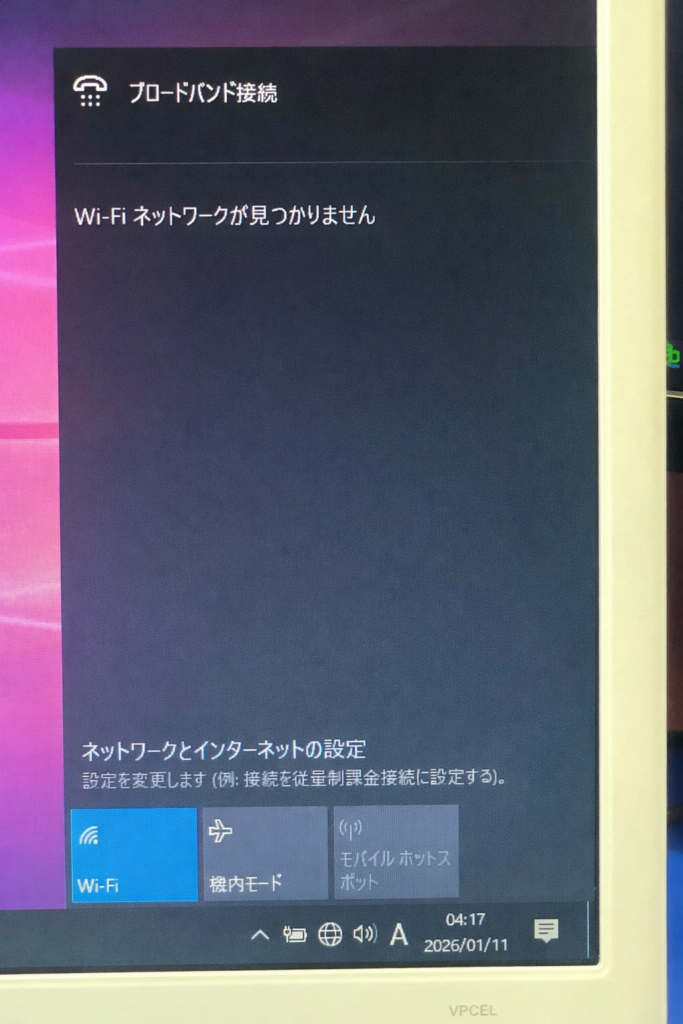
  • 「G(5GHz)は繋がる」けど「A(2.4GHz)がネットワーク条件を満たしていない」
  • そもそも繋がったり繋がらなかったり不安定
  • 不明なデバイスが出たり消えたりする
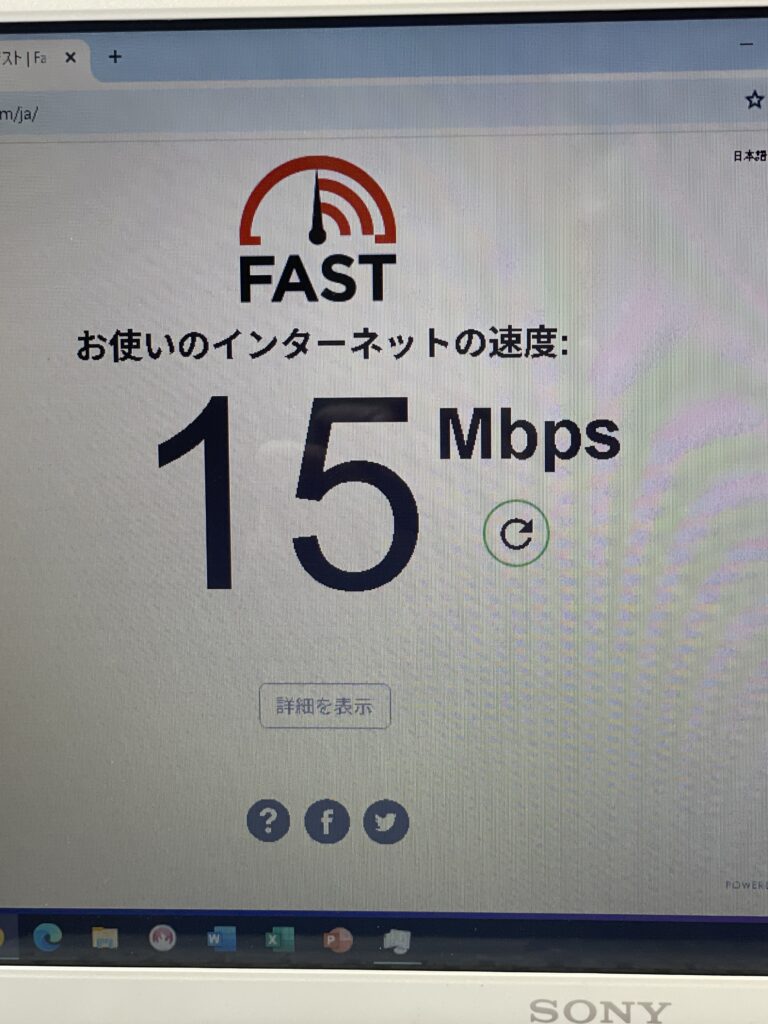
  • 速度が60~80Mbpsくらいで頭打ち
  • 以前はもっと出ていたのに落ちた

ひどい時はこれしかスピードがでない・・・・・

いや~・・・・終わってる・・・・(;゚Д゚)

ルーターとの距離は約80cm、壁も扉もない。
これで遅いなら、電波環境よりもPC側の問題が濃厚。


USB Wi-Fi子機を試した(Archer、BUFFALO)

そこで候補になったのがUSB Wi-Fi子機。

  • Archer T3U Nano
  • Archer T3U Plus(アンテナ付き)
  • BUFFALO WI-U3-2900BE2(Wi-Fi 7対応クラスの子機)

「古い内蔵Wi-Fiが弱いなら、USB子機で解決できるはず」
これは延命あるあるの王道だと思う。

ところがここで致命的な状況を発見してしまった・・・・
USBソケットがUSB2.0しか搭載していない・・・・・
(でも帯域は制限されるが、ソケットが自動で認識してくれるはず・・・・)

ただ、これもやれば終わりじゃなくて、
「ドライバ」「認識」「省電力」「設定」が絡む。

実際に起きたことは、

  • 不明なデバイスを消して再起動 → また出る
  • そもそもプロパティが開けない場面がある
  • デバイスマネージャーで「電源の管理」タブが無いこともある
  • ネットワーク帯域系の項目が見えるが、思うように触れない

このへん、機種・ドライバ・Windowsの状態で「同じ画面にならない」ことが普通にある。

古いPCのWi-Fi強化は、「子機を買えば勝ち」じゃなくて、
「Windows側が素直に受け入れるか」が1番の問題だった・・・。


速度が出ない原因を疑ったポイント

速度が落ちたとき、疑う順番がある。

  1. ルーター/回線側の問題
  2. 電波干渉(距離、壁、電子レンジ等)
  3. PC側(内蔵カードの劣化、ドライバ、設定、電源管理)
  4. USB子機側(USB2.0接続になってる、ドライバ不良、発熱)

今回は距離80cmで遮蔽物なしなので、
2) は優先度が低い。
だから3)~4)が本命。

また、速度が「一昨日はもっと出てた」のに落ちた、というのが地味に重要で、
これって環境が変わったどこかが劣化したか、
もしくはWindows更新や設定変更で挙動が変わった可能性がある。

軽量化でいろいろ止めていた流れもあるから、
「設定変更の影響がWi-Fiにも出てる」可能性も十分ある。


結局、内蔵Wi-Fiに戻す判断が“正解”

そして最終的に、不安定さが残るなら内蔵Wi-Fiに戻す判断が正解でした。
USB子機自体は電波を拾っても、PCが処理しきれないという事が判明!!

これ、延命ではめちゃくちゃ大事で、速さより安定が勝つ場面がある。

  • 速度は出るけど接続が落ちる
  • 認識が不安定
  • デバイスが増えて管理が面倒

こうなると、体感はむしろ悪化する。

だからこの段階での結論は、

  • USB子機は強い武器
  • でも環境が荒れてると“武器が噛み合わない”
  • まずOSを整えて、ドライバと認識を安定させる
  • その上でUSB子機の性能が活きる

結局PC内臓のWiFiにもどして使うのが正解という判断に至った・・・

(WiFi設定でハマった流れは別記事で書きます・・・・(;゚Д゚)......)

次の記事では、その「OSを整える」の中でも地味に致命傷になりやすい
Office/IME/更新/音/壁紙などの“生活系不具合”を、
どう延命の一部として処理したかをまとめます。
つづく・・・・・・・・

古いVAIO VPCELを“まだ使えるPC”に戻す④Office不具合編

ケーズデンキ 楽天市場店
¥2,698 (2026/03/04 14:01時点 | 楽天市場調べ)

古いVAIO VPCELを“まだ使えるPC”に戻す②アイコン編

古いVAIO VPCELで起きた「地味だけどストレスな不具合」

SSD換装やメモリ増設、Windows 10の軽量化など、いろいろ手を入れてきた
14年前の古いVAIO VPCEL+win10。

性能面ではそこそこ動くようになったのですが、
使うたびに地味にイラッとする挙動が2つ残っていました。

  • 起動時、タッチパネル用のキーボードが毎回出てくる
  • 再起動するたびに、デスクトップのPCアイコンの位置が移動する

特にアイコンが移動するのは、かなり昔に経験したやつ。
どう直したんだっけ????

どちらも致命的ではないけど、
「毎回起きる」からこそ気になってストレスが積み重なるタイプ。

今回は、この2つを完全に出なく/動かなくした時の記録です。


起動時にタッチキーボードが出る現象

そもそも、なぜ出る?

VAIO VPCELはタッチパネル非搭載
なのに、Windows起動時に画面下から
ソフトウェアキーボード(TabTip.exe)が勝手に出てくる。

最初は
「IMEの問題かな?」
「ログイン設定のせい?」
と思っていたんですが、原因は別でした。


原因は「タブレット前提の自動起動」

Windows 10は、

  • タッチパネル
  • タブレットモード
  • 2in1端末

を想定した機能が、古いノートPCでも有効のままになっていることがあります。

VPCELの場合、それが起動時にも発動してしまっていたという状態。

実際にやった対処(これで完全に止まった)
① サービスの見直し

まず確認したのが以下。

  • Touch Keyboard and Handwriting Panel Service

これを

  • 「自動」→「手動」または「無効」

に変更。

ただし、これだけだと完全には止まらない場合がありました。

② レジストリで自動呼び出しを無効化

決定打になったのがここ。

レジストリエディタで以下を確認。

HKEY_CURRENT_USER
\Software\Microsoft\TabletTip\1.7
  • EnableDesktopModeAutoInvoke
    • 値を 0

これで
「デスクトップPCとして使っている限り、キーボードを出すな」
という指定になります。

正直、ここまでやって
「やっと黙ったか…」
という感じでした。

結果
  • 起動時にキーボードは 一切出なくなった
  • ログイン画面でも 静か
  • IMEの切り替えも普通に動作

「タッチパネルが無いPCで、なぜ毎回キーボードを出すのか」

という長年の疑問が、やっと解消しました。


再起動するたびにPCアイコンが移動する問題

毎回ズレるデスクトップ

もう一つのストレスがこれ。

  • 左上に置いていた「PC」アイコン
  • 再起動すると、微妙に右や下に移動

毎回ドラッグで戻すのが地味に面倒。

「気のせいかな?」と思っていたけど、確実に毎回動いている・・・・・。

原因はwin10特有のバグと勝手に命名(笑)

調べていくと原因は意外と単純で、

  • ディスプレイの 表示スケール
  • Windowsの 自動補正機能

だと思ったのですが、どうもこの組み合わせでもダメだったので、最終的に
PCと書いてあるのをpcに変更で移動しなくなりました。

実際にやった対処

① 表示スケールを100%に固定

設定 → システム → ディスプレイ

  • 拡大縮小とレイアウト
    100%

中途半端な125%や
カスタムスケーリングが入っていると、
再起動時にアイコン再配置が起きやすいようです。

②「アプリを鮮明に表示」の自動補正をオフ

同じ画面にある、

  • アプリがぼやけないようにWindowsで修正する

これがONになっていました。

これを OFF に。

これ、便利そうに見えて古いPCだと余計なことをする原因になりがち。

③「名前のPCを小文字のpcに」変更

結果
  • 再起動してもアイコン位置が変わらない
  • 左上に置いたPCアイコンが ずっと左上のまま
  • デスクトップが安定

「毎回動く」問題がなくなるだけで、PCの使い心地がかなり良くなりました。


古いPCほど「余計な親切」が悪さをする

今回あらためて思ったのがこれ。

  • Windowsの「親切機能」
  • タブレット前提の自動処理
  • 高DPI前提の表示補正

これらは新しいPCでは便利だけど、古いノートでは不具合の原因になりやすい。

VPCELのような機種は、

  • 「余計なことをしない」
  • 「シンプルに使う」

これが一番安定します。


まとめ:小さな不具合を潰すと使う気になる

性能アップも楽しいけど、

  • 起動時に変なものが出ない
  • 再起動しても画面が変わらない

こういう地味な快適さが、古いPCを使い続ける上では一番大事かもしれません。

VAIO VPCEL、まだまだ現役のPCに交じって動きそう・・・・
と思っていたのですが、本当の地獄はここから・・・・でした!!

まだまだつづく・・・・
古いVAIO VPCELを“まだ使えるPC”に戻す③Wi-Fi編

古いVAIO VPCELを“まだ使えるPC”に戻す①軽量化編

今回の延命テーマは「爆速化」じゃなく「ストレスを減らす」

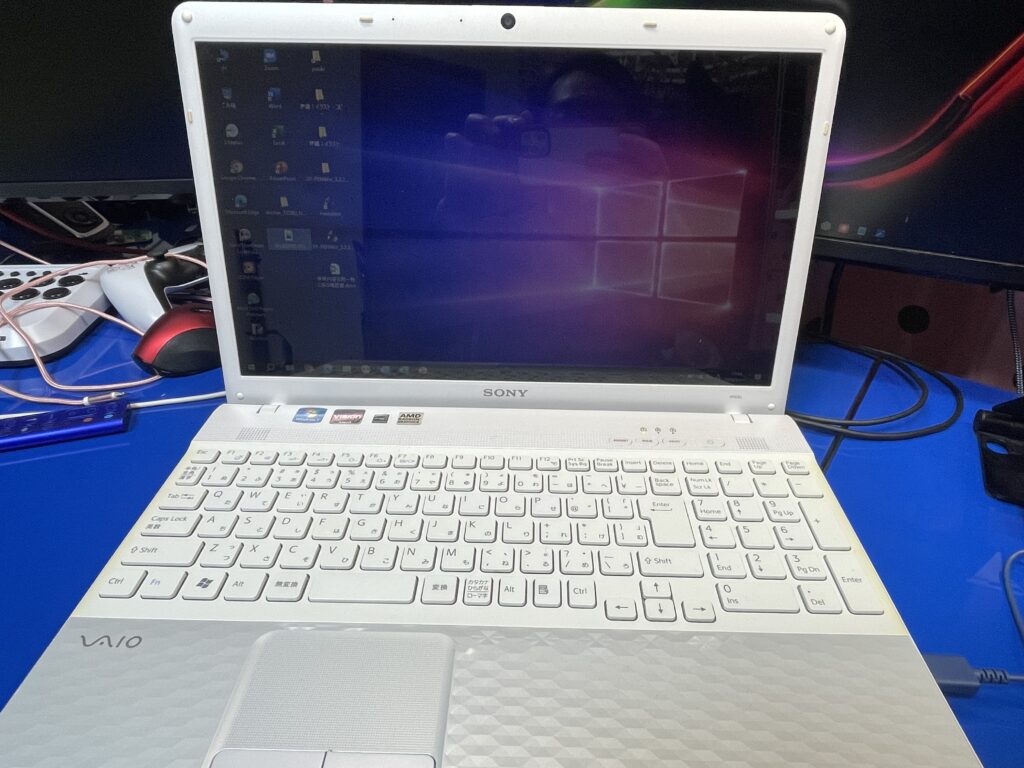
友人の古いPCをどこまで復活させる事ができるかチェレンジしてみました。

古いVAIOを触っていると、性能そのものよりも「遅い」「不安定」「設定が効かない」
みたいな“体感ストレス”が積み重なって、結局使うのをやめたくなる。

でも逆に言えば、古いPCの延命って最新PCみたいに爆速にすることじゃなくて、
“ストレスが少ない状態に戻す”のが正解だと思ってる。

今回実験したPCは
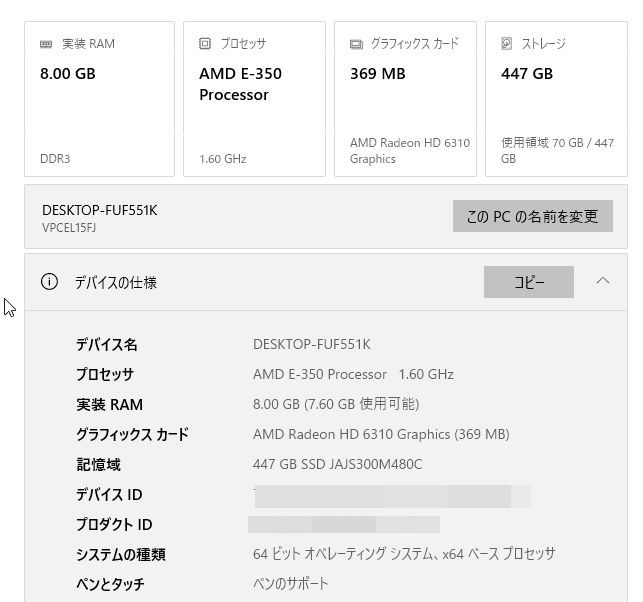
VAIO VPCEL15FJ
CPU AMD E-350 Processor 1.60GHz
メモリ 8GB
ストレージ SSD 512GB
の2011年モデルで14年前・・・・のPCです。

古いPCを延命するときに、毎回最初に決める事があります。
それは「最新PCみたいに爆速にする」じゃなくて、“ストレスが少ない状態に戻す”ことを
ゴールにする、という方針です。

案の定、このPCも・・・
起動が遅い・・
画面が固まる・・・
ファンは全開でいい音してる・・・・(笑)

古いVAIOって、スペックが足りないから遅い…というより、
「余計な処理」「変な常駐」「設定のねじれ」「ドライバの不整合」みたいな、
“体感ストレスの原因”が積もって重くなっていることが多い。

そして一番厄介なのが、
一つ直すと別の不具合が顔を出すタイプのやつ。

今回いじってきたVAIO(VPCEL)も最初はまさにそれで、

動作が重い

挙動が不安定

Wi-Fiが繋がらない/遅い

IMEやOfficeなど、仕事に直結する部分が怪しい

最初に気になったのは、スペック不足というよりも「なんか落ち着かない」感じだった。
動作が遅いのはまだ我慢できる。
けど、このVAIOはそれ以前に、挙動が安定しない。
設定をいじったら改善した気がするのに、再起動したら戻ってるみたいなことが起きる。
こうなると、
「俺が間違ってるのか?」
「どこが原因なんだ?」
って、頭に??????しか浮かばなくなります。

さらに厄介なのが、何かを止めたら、別のところが壊れること。
軽くするためにサービスを止めたつもりが、今度はアプリが起動しない、ネットが変、
入力が変…みたいに、次の火種が出る。
この瞬間、PC動作の「軽量化って正解なのか?」って不安になる。
“軽くしたい気持ち”と“壊したくない気持ち”が、ずっとせめぎ合う感じ。

そして決定打がネット。
遅い・繋がらない・不安定。
これが重なると、もうPC全体が信用できなくなる。
ブラウザ一つ開くだけでも「また落ちるんじゃないか?」って身構えるようになって、
本来やりたい作業の前に、先に全くすすまない・・・

この状態だと「もう寿命かな…」って気持ちになる。
でも逆に言えば、ここを整理できれば“相棒”に戻せる可能性があるのでは?と思い
今回の延命は、単に速くするんじゃなくて、“安心して触れる状態に戻す”ことを
第一にした。


延命の順番(これを守ると遠回りしにくい)

延命って、順番を間違えると全部が空回りする。
Wi-Fiを先に強化してもOSが荒れていれば安定しないし、
軽量化を先にやりすぎると、今度はOfficeが壊れたりする。

だから今回は、順番を固定した。

OSの安定を最優先にする

まずはWindowsが普通に動く状態を作る。
「設定が反映される」「操作が引っかからない」
この土台がないと何をやっても再発する。

軽量化は“削りすぎない”

軽量化は効果がある。
ただし、軽量化って本質的に「動いているものを止める」作業なので、
やりすぎると“壊れる”。
必要な機能(Wi-Fi/Office/IME等)を確実に動かすこのバランスが一番難しい。

だからここは、止める前提ではなく、壊さない前提で進める。

ネット(Wi-Fi)は土台が整ってから

Wi-Fi強化は体感が変わる。
ただしOSやドライバが荒れていると、子機を買っても噛み合わない。
(この“噛み合わなさ”がこの後の地獄につながる・・・・)

④ 最後に“生活不具合”を全部潰す

IME、Office、壁紙、音…
地味だけど毎日触るところが変だと、延命の価値が消える。
だから最後に、ここをまとめて仕上げる。


軽量化でやりがちな罠(今回もハマった)
止めすぎるとOfficeが壊れる(Excelが起動しない)

古いPCの延命でよくやるのが、サービスやバックグラウンド機能の停止。
たしかに効果はある。
ただし、やりすぎると必ずどこかが壊れる。

軽量化の副作用って、だいたい最初にOfficeに出る。
今回も例外じゃなくて、いろいろ止めた影響なのか、Excelが立ち上がらない
状態になった。

ここでハッキリしたのは、
Office関連は止め方を間違えると即死するということ。

対処としては、Click-to-Run(Officeの基盤サービス)を自動に戻して復旧。
ただ復旧後に、今度はExcel終了後にCPU使用率が上がるなど、別の症状が残った。

この流れで学んだのはシンプル。

「軽量化=正義」ではない

“止める”は最後の手段

まずは安定と再現性(戻せる手順)を優先する


軽量化は“一気にやらない”が正解

古いPCで一番やってはいけないのが、「思い切って大量に止める」こと。
理由は単純で、壊れたときに原因が追えないから。
軽量化は、闇雲に“停止”するんじゃなくて、

・明らかに不要な同期系
・ゲーム用でもないPCに不要な常駐
・体感に影響するバックグラウンド
・それでも動作に関係しないもの

このあたりから慎重に削る必要がある。

おすすめの運用はこれ。

・変更は1回につき1~3項目まで
・変更したら再起動して「ネット」「Office」「IME」を確認
・変になったら直近の変更だけ戻す

延命は短距離走じゃなくて、結局は“整備”。
整備って、急ぐほど事故る。


Windows Update系は“止めたい”気持ちと“壊したくない”気持ちの間で揺れる

古いWindows 10だと、“サポート終了”しているので
「アップデートプログラムを止めたい」って気持ちが出るのは自然だと思う。

・Update関係のサービスの停止
・Update Medic Service の扱い
・Update Orchestrator Service が見当たらない等の個体差

ただ、更新系を止めるとまた別の問題が起きることもある。

・Update関係のサービスの扱いがややこしい
・無効化しようとしてアクセス拒否になる
・そもそも項目が見当たらない個体差もある
・止めた影響がどこに出ているのか追いづらい

この段階では結論として、
“軽量化のために更新系を全部止める”は最終手段にした。
まずは「普通に安定して動く」状態を優先したかった。


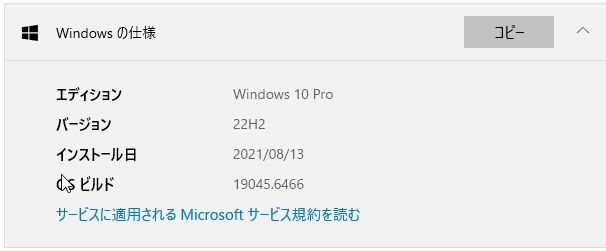
WindowsのバージョンとPC情報

VAIO VPCELのWindowsバージョン情報

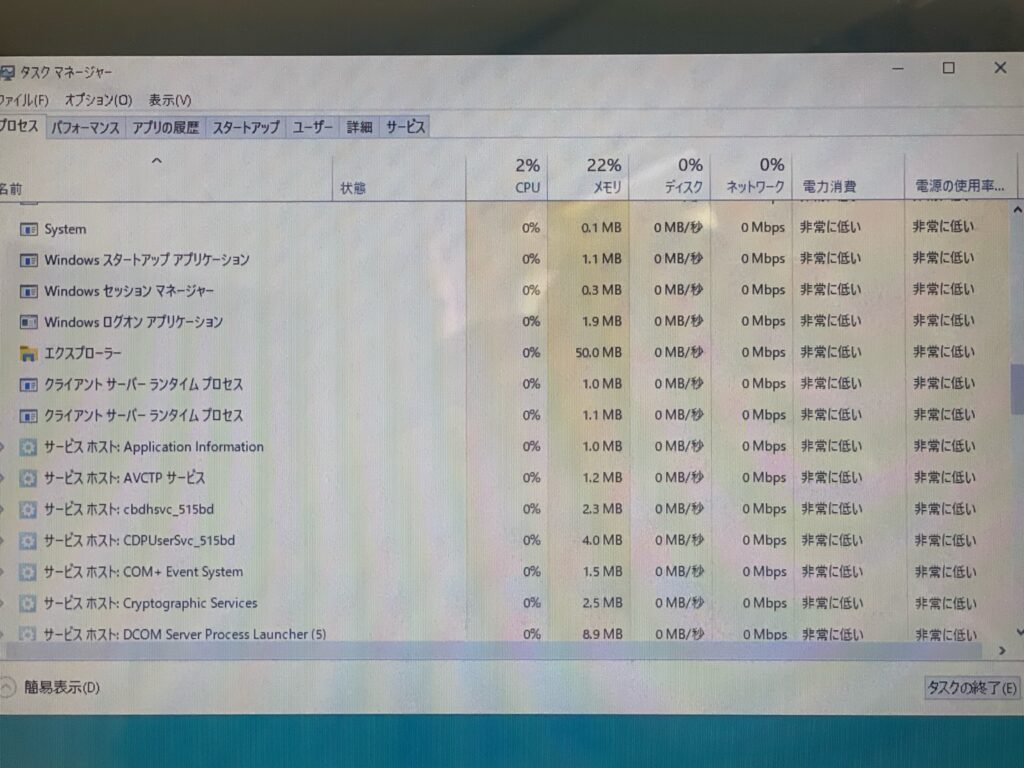
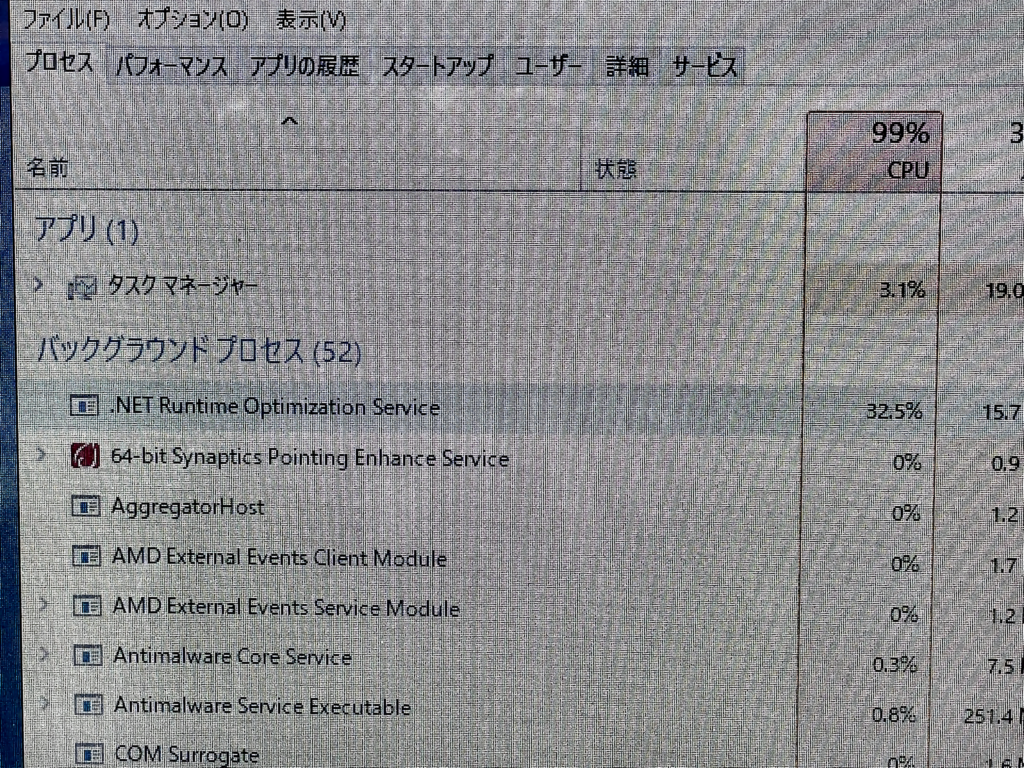
軽量化前のCPUとメモリ使用率

軽量化後のCPUとメモリ使用率

体感の重さは“常駐”が原因のことが多いと感じたので、いろいろと止めていきました。


まとめ

ゴールは爆速化じゃなく「ストレスが少ない状態に戻す」

・軽量化は“壊さない”前提で小刻みに
・OSの土台を整えてからWi-Fiへ進む

この段階では結論として、
“軽量化は最終仕上げで、先に安定を取り戻す”に寄せた。

周辺トラブルも“延命の一部”として潰していく作業をしていたら
ここからが本当の地獄でした・・・・
Wi-Fiが繋がらない/遅い/不明デバイスが復活する…
も~~なんで~~(;゚Д゚)

次回につづく・・・・
古いVAIO VPCELを“まだ使えるPC”に戻す②アイコン編

まさと

まさと

サラリーマンをしている40代ですが、趣味が多すぎて時間が足りません・・・(笑)
続きを読む

カテゴリー
最近の投稿
リンク
ブログランキング
アーカイブ